※本記事はプロモーション(広告)を含みます

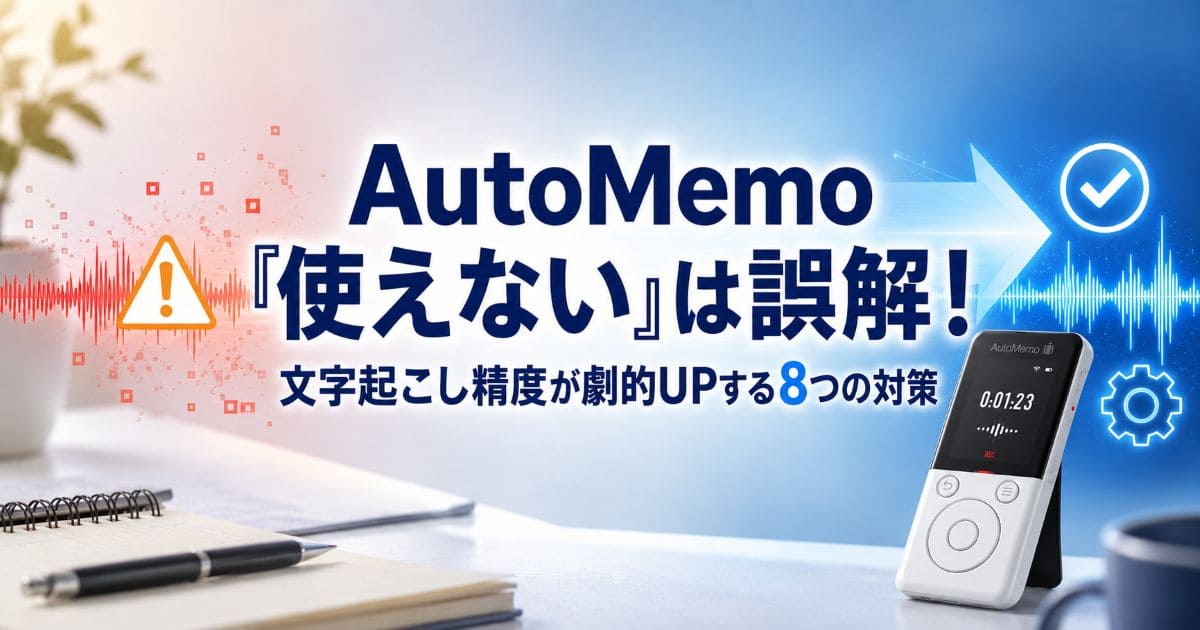
AutoMemoの文字起こしがおかしい!誤変換だらけで使い物にならない…解約した方がいい?それとも私の使い方が悪いだけ?
AutoMemoユーザーにとって、文字起こし精度の不満は購入後に直面しやすい悩みです。
本記事は、AutoMemoの文字起こしが「おかしい」と感じた時の原因切り分けと改善策を体系的に整理した実践ガイドです。
4軸の原因切り分けフレームワーク、8つのトラブル類型、人手校正ワークフロー、改善しない場合の乗り換え判断基準まで網羅します。
| トラブル類型 | 主な原因 | 改善可能性 |
| 誤変換が多い | 専門用語未登録・文脈判断ミス | 高(辞書登録で改善) |
|---|---|---|
| 話者分離がズレる | 距離不均等・反響・発言被り | 中(環境整備で改善) |
| テキストが抜ける | ネット瞬断・小声無音判定 | 中(環境整備で改善) |
| 英語混在で精度低下 | 言語設定の不整合 | 中(設定変更で改善) |
| AI要約が的外れ | フィラー多い・話題が散漫 | 低(人手校正前提) |
結論を先に言うと、「おかしい」の8割は環境・設定・発話マナーで改善できます。
残り2割は人手校正でカバーするのが現実的な運用です。
改善しない場合の解約・乗り換え基準も後半で解説します。
本記事はAIボイスレコーダーを継続調査するaivreco編集部が、AutoMemo公式・ソースネクスト公式・OpenAI Whisper・Plaud公式・Notta公式と、複数ユーザーの実利用レポートを統合して構成しました。
料金プランはAutoMemo 料金プラン 月額、操作改善はAutoMemo R 使い方もあわせて確認すると判断が固まります。
\ AutoMemoの精度を上げる公式情報 /

会議の議事録を作り続けてきた元・内部統制担当
マユ
大手金融系企業の内部統制の部署で、業務記述書・業務フローチャート・リスクコントロールマトリクス(RCM)の「3点セット」を作っていました。IT統制(システムまわりのチェック)も担当していました。この部署や公的な事業の営業企画(約2年)では、会議や打ち合わせの議事録をよく作ってきました。IT系の国家資格「応用情報技術者」を持っています。
仕事仲間にも、打ち合わせや交流会でAIボイスレコーダーを身につけている人がいます。議事録の手間を減らせる道具を、各社の公式情報をもとに調べてまとめています。
当サイトの情報は、総務省・経済産業省「AI事業者ガイドライン」と、総務省「技適(基準認証制度)」のページがもとです。録音と個人情報の関係は個人情報保護委員会「通話内容の録音についてのQ&A」、録音と著作権の関係は文化庁「著作権」で確かめています。記事の書き方は、コンテンツ制作ポリシーのとおりです。
「AutoMemoの文字起こしがおかしい」と感じる背景|まず期待値調整から

本セクションでは「おかしい」と感じる背景と期待値調整を整理します。
改善策を試す前に、AI文字起こしの仕組みと現実的な精度水準を理解しておきましょう。
「使えない」と感じるユーザーが突き当たる壁
多くのユーザーは「思い通りの議事録がボタン一つで生成される」と期待してAutoMemoを購入します。
しかし実際は誤変換・話者ズレ・テキスト抜けが発生し、「高いお金を出したのに期待外れ」という感情に直面しがちです。
期待外れの構造:AI文字起こしは魔法ではなく一つの道具です。正しい使い方と運用設計をして初めて、本来のパフォーマンスを引き出せます。
AutoMemoの音声認識エンジンと文字起こしの仕組み
AutoMemoはクラウド型の音声認識エンジンを採用しています。
OpenAI Whisper技術等を活用し、録音データをサーバーに送信して文字起こし・話者分離・AI要約を生成する仕組みです。
クラウド処理の特性:クラウド処理のためネット接続環境が精度に直結します。Wi-Fiの瞬断や弱電波は文字起こしの抜け・遅延を引き起こします。
AI文字起こしは満点ではない|「8割粗起こし」が現実値
業界標準としてAI文字起こしの精度は8〜9割が現実値です。
静か・1対1・標準語の条件で8〜9割、騒音・複数話者・専門用語ありで5〜7割が一般的な水準と言われています。
「8割の粗起こしを担う道具」と割り切れば、運用ストレスが大きく減りますね。
4軸原因切り分けフレームワーク|あなたの問題はどこにある?

本記事のキラーセクションが、4軸原因切り分けフレームワークです。
「環境・設定・話者・コンテンツ」の4軸で自分のケースを診断すれば、解決の優先ポイントが明確になります。
- 軸①環境:マイクと話者の距離は近い?反響音・空調ノイズはない?
- 軸②設定:言語設定は適切?お気に入り(辞書)に専門用語登録した?
- 軸③話者:発言が被っていない?フィラー多くない?声量は十分?
- 軸④コンテンツ:専門用語・固有名詞・英語混在は多くない?
このチェックリストで「該当する軸」が見つかれば、後続セクションの該当章で改善策を確認できます。
軸①録音環境(騒音・反響・距離)
軸①は録音環境のボトルネックです。
マイクと話者の距離・反響音・空調ノイズなど物理的な要因で精度が落ちている可能性を疑います。
診断の目安:静かな部屋で1対1の録音をして比較すると、環境要因の影響度が客観的に把握できます。
軸②設定(言語・辞書・話者数)
軸②はアプリ・端末側の設定です。
言語設定・お気に入り(辞書登録)・話者数指定など、自分でカスタマイズできる設定が整っているか確認します。
設定の盲点:多くのユーザーが初期設定のまま運用しており、辞書登録など簡単な対策をしていないケースが目立ちます。
軸③話者(発話マナー・滑舌・声量)
軸③は話者の発話マナーです。
発言の被り・フィラー(えーっと・あの)の多さ・小声・滑舌の不明瞭さは、AIの認識精度に直結します。
話者要因の盲点:機材を変えても話者の癖が改善されなければ精度は伸びません。発話マナーの研修が組織運用では効果的です。
軸④コンテンツ(専門用語・固有名詞・英語混在)
軸④は話す内容(コンテンツ)の特性です。
専門用語・固有名詞・カタカナ語・英語混在が多いと、辞書なしのAIは推測で誤変換しがちです。
軸特定のコツ:4軸を一つずつ潰すと問題の所在が浮き彫りになります。複数軸が複合している場合は、影響度の大きい軸から取り組みましょう。
8つのトラブル類型|あなたの「おかしい」はどれ?
本セクションでは「おかしい」と感じる症状を8つのトラブル類型に分類します。
自分の症状がどれに該当するか確認し、対応する改善策を後続セクションで探しましょう。
①専門用語・固有名詞・カタカナの誤変換
1つ目の類型は専門用語・固有名詞・カタカナの誤変換です。
「Plaud」が「プラウド」と平仮名化されたり、社内用語が誤って当てられる典型例です。
対策の優先度:誤変換は辞書登録+一括置換で大部分が解決します。後述のH2-5・H2-7を組み合わせると効果が安定します。
②話者分離がズレる・認識しない
2つ目の類型は話者分離のズレです。
マイクと各話者の距離が不均等、声のトーンが似ている、発言が被るなどが原因です。
話者分離の限界:3〜4人までは実用的ですが、5人以上の同席では分離が混乱する場面が増えます。司会進行で発言被りを避ける工夫が効果的です。
③音声が途切れる・ゴソッと抜ける
3つ目の類型は音声の途切れ・テキスト抜けです。
Wi-Fi接続の瞬断(クラウド転送エラー)・話者の声が小さく無音判定された等が主原因です。
ネット環境チェック:クラウド型のため電波が安定する場所での録音を心がけると、テキスト抜けが大きく減ります。
④英語・日本語混在で精度が落ちる
4つ目の類型は英語・日本語混在です。
言語設定が「自動認識」や片方固定だと、混在発話に対応しきれず精度が落ちます。
言語別分割のすすめ:会話を言語別に録音ファイルを分ける運用にすれば、それぞれの精度が安定する場面が増えます。
⑤声が小さくテキスト化されない
5つ目の類型は小声の無音判定です。
マイクの集音範囲外、話者の声が極端に小さい、マイク穴が塞がれている等が原因です。
マイク位置の確認:本体と話者の距離30〜80cmを目安にし、書類等で穴を塞がない配置を意識しましょう。
⑥雑音・BGM・反響を拾っている
6つ目の類型は雑音・BGM・反響です。
カフェ・空調強い会議室・反響大きい広間など、声以外の音が混入しやすい環境で発生します。
環境を変える効果:同じAutoMemoでも静かな会議室での録音に切り替えると、精度が一気に改善するケースが多く見られます。
⑦方言・なまり・滑舌の影響
7つ目の類型は方言・なまり・滑舌です。
関西弁・東北弁など強い方言や、ご高齢の方の滑舌の影響で誤認識が増える場面があります。
方言対応のコツ:地域特有の言い回しを辞書登録+一括置換でカバーすると、後工程の編集時間が短縮できます。
⑧AI要約の内容が的外れ
8つ目の類型はAI要約の内容ズレです。
テキスト自体は正しいが、要約が論点ズレ・本筋抽出ミスを起こすパターンです。
AI要約の限界:1文が長い・フィラー多い・話題が散漫な録音では要約の精度が下がります。論点を絞った発話を心がけると要約品質が安定します。
8類型のうち、自分のケースが見えてきましたか?次は具体的な改善策に進みましょう。
【環境編】今日からできる録音環境の改善策

本セクションでは録音環境の改善策を解説します。
環境改善は効果が早く出やすく、文字起こし精度を大きく押し上げるアプローチです。
マイクと話者の適切な距離と配置のゴールデンルール
マイクと話者の適切な距離は30〜80cmが目安です。
AutoMemo Rはテーブル中央配置、AutoMemo NotePinは胸ポケット中央装着が基本です。
配置の威力:マイクと話者の距離を適正範囲に整えるだけで、精度が改善するケースは少なくありません。
反響音・空調ノイズを物理的に防ぐ方法
反響音・空調ノイズは物理的対策で抑えられます。
カーペット敷き・カーテン閉め・空調風量ダウン・録音中の空調OFFなど、シンプルな工夫で集音品質が安定します。
反響対策の意外な効果:会議室のカーテン閉め+空調OFFだけで体感の文字起こし精度が変わるケースは少なくありません。
BGM・カフェ環境での録音の限界と対策
BGM・カフェ環境はAI文字起こしの苦手分野です。
取材や打ち合わせでカフェを使う場合は、BGMの控えめな店・個室がある店をリスト化しておくと運用が安定します。
環境の事前確認:取材場所選定の段階で録音適性を考慮するだけで、後の文字起こし作業が大きく楽になります。
【設定編】辞書登録・言語設定の見直し

本セクションではアプリ・端末の設定見直しを解説します。
環境を整えた後の次の打ち手は、AutoMemo側の設定見直しです。
AutoMemoの「お気に入り(辞書機能)」をフル活用
AutoMemo Homeのお気に入り(辞書)機能は精度改善の決定打です。
取材先企業名・人名・専門用語を事前登録すれば、誤変換が大幅に減ります。
辞書登録のコツ:業務でよく出る50〜100語の固有名詞を一度登録すれば、その後の運用がぐっと楽になります。
言語設定の見直し(日本語・英語混在時の現実解)
言語設定は話す内容に合わせて固定するのが現実解です。
英語ネイティブとの会話なら英語固定、日本語中心なら日本語固定で精度が安定します。
混在発話は別ファイルで言語別に録音する工夫も有効です。
言語設定の効果:言語を主言語に固定するだけで、英単語の聞き取りミスが減るケースが多く見られます。
話者数設定とラベリングの工夫
話者数を事前指定すると話者分離の精度が安定します。
会議参加者数を録音前に設定し、各話者が冒頭で名乗る運用にすれば後の議事録整理が短時間で済みます。
話者数の盲点:会議参加者数を録音前に設定すると、AIが想定話者数の中で分離する仕組みが働き、誤ラベリングが減りやすくなります。
【発話編】話者マナーで精度を上げる

本セクションでは話者マナーによる精度改善を解説します。
環境と設定を整えた後、最後の打ち手が話者の発話マナー改善です。
複数人会議は「名乗ってから発言」が鍵
複数人会議では「名前を言ってから発言」するルールを共有しましょう。
「田中ですが…」と発言冒頭に名乗れば、話者ラベルの精度が大きく改善します。
名乗りの効果:会議冒頭で出席者全員が名乗ると、AIが声紋を学習しやすくなり後続の認識精度も向上します。
フィラー(えーっと、あの)を抑える話し方
フィラーはAI要約の精度を下げる主因です。
「えーっと」「あの」「まあ」を抑える話し方を意識すると、テキストも要約もスッキリ仕上がります。
フィラー対策の副次効果:意識的にフィラーを減らすと、AI要約の質も上がり、後の編集時間が短縮できる相乗効果が生まれます。
発言の被りを避ける司会進行のコツ
発言の被りは話者分離の精度を低下させます。
司会が「次は田中さん、お願いします」と順番を指定する運用にすれば、発言被りが避けられます。
司会の役割:司会が発言整理役を担うことで、後の文字起こし作業が大きく楽になります。AI時代の会議司会の新しい役割です。
仕様の限界を補う人手校正ワークフロー

本記事のキラーセクションが、人手校正の効率化ワークフローです。
AIの限界2割を人手で素早くカバーする実践テクニックを解説します。
テキストエディタ一括置換で誤変換を一掃
誤変換修正はテキストエディタの一括置換で効率化できます。
VS Code・秀丸エディタ・サクラエディタなど正規表現対応エディタを使えば、表記ゆれの修正が数分で完了します。
- 誤変換リスト作成:頻出する誤変換パターンをExcel管理
- 一括置換:エディタの「すべて置換」機能で数秒で修正
- 固有名詞辞書:AutoMemo側にも反映して二重防御
- 音声併用確認:怪しい箇所は再生して確認
このワークフローを定型化すれば、文字起こし全体の作業時間が大きく短縮できます。
AutoMemo Homeでの編集機能の使い方
AutoMemo Homeにはテキスト編集・音声同期再生機能があります。
怪しい箇所をクリックすればその時点の音声が再生され、聞き直しながら修正できる便利機能です。
編集の効率化:テキスト・音声同期再生機能を使えば、怪しい箇所だけピンポイントで確認でき作業時間が短縮できます。
AI文字起こしは「粗起こし」と割り切るマインドセット
AI文字起こしは「8割の粗起こし担当」と割り切るマインドセットが大切です。
従来手作業で3時間かかっていた文字起こしが、AI+人手校正なら30〜60分で完了する時短効果が現実値です。
時短のリアル:1時間音声の文字起こしはAIで5分+人手校正25〜55分が現実的な所要時間です。完全手作業3時間と比較すると大きな時短効果です。
AIと人手の組み合わせで時短する発想に切り替えれば、AutoMemoの価値が一気に高まりますね。
AI要約過信は危険|要約の限界と人手チェックの徹底

本記事の警告セクションが、AI要約過信のリスクです。
AI要約を盲信してそのまま使うと、事実と異なる内容を残してしまう重大リスクがあります。
AI要約の「嘘(ハルシネーション)」リスク
AI要約には「嘘(ハルシネーション)」リスクが存在します。
もっともらしい言葉で事実と異なる内容を生成する現象で、AutoMemoに限らず生成AI全般の構造的な課題です。
ハルシネーションの実例:会議で出ていない数字や発言を要約に「補完」して挿入するケースが報告されています。一次音声との突合確認は省略できない工程です。
要約をそのまま使ってはいけないシーン
AI要約をそのまま使うと危険なシーンを整理します。
- 取材記事の引用:誤引用は信頼を失う
- 法定文書(議事録・記録):法的責任を問われる
- 顧客への提案書:契約トラブルの種になる
- 個人情報を扱う記録:誤情報の保存リスク
業務利用ではAI要約を「下書き」として扱い、最終的に人がチェックして確定する運用が基本です。
一次音声と突合する確認フロー
確認フローの基本は一次音声との突合です。
要約の数字・固有名詞・重要発言は、対応する音声箇所を聞き直して確認する習慣を組み込みましょう。
突合のコツ:AutoMemo Homeのテキスト・音声同期再生を使えば、怪しい箇所だけピンポイントで確認できる時短ワークフローを組めます。
つまずきがちな5ポイント+FAQ

AutoMemoの文字起こし精度に関するつまずきがちな5ポイントを整理します。
これらを押さえれば、改善策の効果が見えやすくなります。
つまずき①ネット環境の影響を見落とす
1つ目のつまずきはネット環境の影響の見落としです。
クラウド型のためWi-Fi弱・モバイル電波弱の環境では文字起こしの抜けが発生しやすくなります。
ネット改善のコツ:録音前にWi-Fi接続状況を確認し、電波弱の環境では携帯のテザリングを併用すると安定します。
つまずき②長時間録音で精度低下
2つ目のつまずきは長時間録音での精度低下です。
3時間超の連続録音では集中力やマイク位置のズレが発生しがちです。
1時間単位で区切る運用を推奨します。
長時間録音の盲点:休憩タイミングでいったん停止+再開の運用にすると、ファイルが分割されて後の確認も楽になります。
つまずき③古いアプリバージョンを使用
3つ目のつまずきは古いアプリバージョンの利用です。
AutoMemoは継続的にアップデートされており、最新バージョンに更新するだけで精度が改善することもあります。
アップデート確認:月1回はアプリストアで最新バージョンの有無を確認する習慣をつけると、機能改善の恩恵をスムーズに受けられます。
つまずき④期待値を魔法ツール扱い
4つ目のつまずきは期待値の設定ミスです。
「ボタン一つで思い通りの議事録ができる」と思い込むと、わずかな誤変換でも「使えない」と感じてしまいます。
8割の粗起こしツールという現実値を共有しましょう。
期待値の再設定:「人のタイピング作業を8割削減するベースメイク」と捉え直すと、AutoMemoの本来の価値が見えてきます。
つまずき⑤辞書登録を後回し
5つ目のつまずきは辞書登録の後回しです。
固有名詞辞書を登録すれば誤変換が大幅に減るのに、設定が面倒で後回しにしているユーザーは多くいます。
辞書登録の優先度:初日に業務頻出50語を登録するだけで、その後の運用品質が大きく変わります。
Q1:改善策を試したのに精度が上がらない時は?
改善策を試しても精度が上がらない?
環境・設定・話者・コンテンツの4軸をすべて試しても改善しない場合、ハードウェア集音力やAIアルゴリズムが利用シーンと合っていない可能性があります。後述のH2-10で乗り換え判断基準を確認しましょう。月額継続のコストと改善幅を天秤にかける決断が必要です。
Q2:プレミアムプランで精度は上がる?
プレミアムで精度は変わる?
文字起こし精度自体は無料プランと同じエンジンを使用します。プレミアムプランの差は文字起こし可能時間(月30時間)と要約機能の充実度です。料金改定で要約機能が標準搭載となったため、頻繁に長時間録音する方には有利な選択肢になります。
Q3:AutoMemo Sでも同じ症状が出る?
AutoMemo Sでも同じ症状?
音声認識エンジンは共通のため、誤変換やAI要約の精度傾向は同様です。本体形状の違いで集音特性は異なるため、シーンによってはS→Rへの買い替えで改善するケースもあります。詳細はAutoMemo R AutoMemo S 違いの記事で確認できます。
Q4:英語ネイティブ音声がおかしいのは?
英語ネイティブ音声がおかしい?
言語設定を「英語」に固定すれば改善します。日本語と英語が同じ会話で混在する場合は精度が落ちるため、可能なら言語別に録音ファイルを分ける運用が効果的です。アクセントが強いネイティブ英語は固有名詞辞書の登録で対応しましょう。
Q5:解約タイミングのおすすめは?
解約タイミングは?
月額プランなら直近の更新日前、年額プランなら年度切り替え前が無駄のないタイミングです。プラン残時間を使い切ってから解約手続きをするのが基本です。乗り換え先が決まってから解約することで、業務に空白を作らずに移行できます。
5つのつまずきとFAQで疑問解消。それでも改善しない場合は次の章で乗り換え判断基準を確認しましょう。
改善しない場合の解約基準と乗り換え先候補

本セクションでは解約基準と乗り換え先候補を解説します。
4軸切り分けと人手校正を試しても満足できない場合、別製品が利用シーンに合っている可能性があります。
プレミアムプラン解約・退会の手順と注意点
プレミアムプランの解約はAutoMemo Home上で手続きできます。
マイページから「プラン管理」を選び、解約ボタンを押すと次回更新日で停止されます。
詳細はAutoMemo 料金プラン 月額で確認できます。
解約時の注意:解約後は過去の文字起こしデータへのアクセスが制限される場合があるため、必要なデータは事前にエクスポートしておきましょう。
【集音力・AI要約】Plaud Noteという選択肢
乗り換え候補の筆頭はPlaud Noteです。
磁石でスマホ背面に装着するカード型で、通話録音と対面録音の両方に対応する集音力の高さが特徴です。
詳細はPlaud vs AutoMemo 比較で深掘りしています。
Plaudが合うシーン:通話録音中心の方や、買い切り型を好む方はPlaud Noteの方が利用シーンと合うケースが多いです。
【議事録特化・ブラウザ編集】Notta Memoとの比較
もう一つの乗り換え候補がNotta Memoです。
ブラウザベースの編集画面が使いやすく、議事録特化の機能群が魅力です。
詳細はPlaud Note vs Notta Memo 比較で確認できます。
Nottaが合うシーン:ブラウザでの編集作業中心の方や、Zoom議事録自動化を求める方にはNotta Memoが利用シーンと合いやすい傾向です。
乗り換え判断基準|あなたの利用シーン別の現実解
乗り換え判断は「利用シーン×コスト」で決めるのが現実的です。
| 利用シーン | 推奨ツール | 判断理由 |
| 対面会議中心 | AutoMemo継続 | R/NotePinの2軸活用で運用整備 |
|---|---|---|
| 通話録音中心 | Plaud Note | 磁石装着・通話録音特化 |
| Zoom議事録中心 | Notta Memo | ブラウザ編集・Zoom連携が充実 |
| 買い切り型希望 | Plaud Note | 月額継続コスト不要 |
「AutoMemoが悪い」のではなく「あなたの利用シーンには別ツールが合っている可能性」という視点が大切です。
利用シーン別の現実解で考えると、乗り換え判断が冷静にできますね。
まとめ|AutoMemoの強みを活かす運用5ステップ
本記事のまとめとして、AutoMemoの強みを活かす運用5ステップを整理します。
文字起こし精度の不満を解消し、業務の時短ツールとして活かしましょう。
改善ステップのロードマップ
改善ステップの5段階ロードマップです。
- STEP1:4軸切り分け(環境・設定・話者・コンテンツのどこに問題があるか診断)
- STEP2:環境改善(マイク距離・反響対策・BGM回避)
- STEP3:設定の見直し(辞書登録・言語固定・話者数指定)
- STEP4:人手校正ワークフロー(一括置換+AI要約は下書き扱い)
- STEP5:判断(改善するなら継続/合わなければ乗り換え)
段階的に試せば、自分にとっての現実解が見えてきます。
関連の次の一歩(料金プラン・機種比較・乗り換え先)
次の一歩として確認したい関連記事3本です。
料金詳細はAutoMemo 料金プラン 月額、アプリ設定はAutoMemo アプリ 使い方、乗り換え検討はPlaud vs AutoMemo 比較でチェックできます。
運用改善の決定打:「8割の粗起こし担当」と割り切るマインドセットの転換と、辞書登録+一括置換の人手校正ワークフローを定型化すれば、AutoMemoの本来の時短価値を引き出せます。
\ AutoMemoの精度をフル活用する /







コメント