※本記事はプロモーション(広告)を含みます

マニュアル読んでも結局どこから始めればいいか分からなくて、明日の会議に間に合うか不安…
この記事では、AutoMemo Sの使い方について解説します。
届いたばかりのAutoMemo Sは、初期設定が10〜15分、初回録音から文字起こし確認まで含めて30分で実戦投入できます。
本記事の手順通りに進めれば、マニュアルを読み込むより早く議事録作成の自動化を始められます。
| ステップ | 所要時間 | 達成できること |
| Step1 初期設定 | 10〜15分 | Wi-Fi接続とスマホ連携が完了 |
|---|---|---|
| Step2 録音 | 会議の長さ次第 | ボタン1つで録音とブックマーク |
| Step3 取り出し | 5〜10分 | PCで議事録Word/CSV出力 |
| Step4 運用 | 都度 | トラブル対処とプラン管理 |
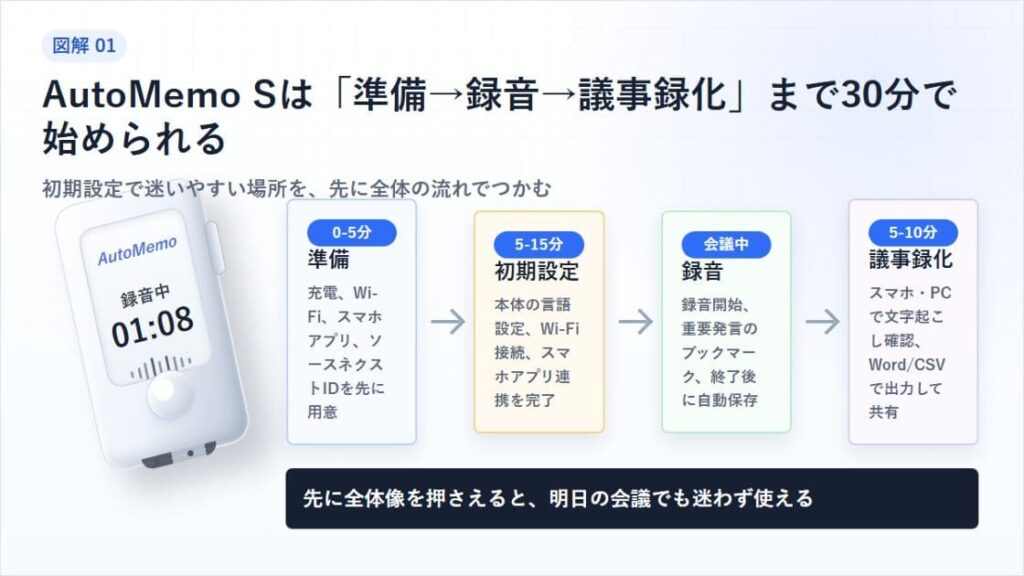
AutoMemo Sのタッチパネル操作を、公式情報をもとに順に解説していきます。
明日の会議で初めて使う方も、本記事の手順通りに進めれば30分で議事録自動化を実戦投入できる構成になっています。

会議の議事録を作り続けてきた元・内部統制担当
マユ
大手金融系企業の内部統制の部署で、業務記述書・業務フローチャート・リスクコントロールマトリクス(RCM)の「3点セット」を作っていました。IT統制(システムまわりのチェック)も担当していました。この部署や公的な事業の営業企画(約2年)では、会議や打ち合わせの議事録をよく作ってきました。IT系の国家資格「応用情報技術者」を持っています。
仕事仲間にも、打ち合わせや交流会でAIボイスレコーダーを身につけている人がいます。議事録の手間を減らせる道具を、各社の公式情報をもとに調べてまとめています。
当サイトの情報は、総務省・経済産業省「AI事業者ガイドライン」と、総務省「技適(基準認証制度)」のページがもとです。録音と個人情報の関係は個人情報保護委員会「通話内容の録音についてのQ&A」、録音と著作権の関係は文化庁「著作権」で確かめています。記事の書き方は、コンテンツ制作ポリシーのとおりです。
はじめに!AutoMemo Sを使う前の準備で確認すべきこと
初期設定をスムーズに進めるため、まずは同梱物の確認とアカウント準備を済ませておきます。
同梱物の確認と充電方法
開封後、まずは以下の同梱物がすべて揃っているか確認しましょう。
- AutoMemo S本体
- USB-Cケーブル(充電・データ通信用)
- クイックスタートガイド
- 保証書
充電は付属のUSB-CケーブルをPCのUSBポートまたは市販のUSB充電器に接続します。
初回はフル充電に約2時間かかり、満充電で連続録音はおよそ7時間使える設計です。
| 項目 | 目安時間 |
| フル充電にかかる時間 | 約2時間 |
|---|---|
| 連続録音可能時間 | 約7時間 |
| 待機時間 | 数日(使用条件で変動) |
初回はフル充電してから設定を始めると、ファームウェア更新の途中で電池切れにならず安心です。
専用アプリのインストールとアカウント作成
AutoMemo Sは本体だけでも録音はできますが、文字起こしの結果を確認・編集するには専用アプリやWebサービスとの連携が前提です。
設定を始める前に、Wi-Fi環境とソースネクストIDを準備しておきましょう。
- Wi-Fi接続環境(家庭用Wi-Fiまたは社内Wi-Fi)
- スマートフォン(iOS / Android)
- ソースネクストID(無料で取得可能)
ソースネクストIDは、AutoMemoのライセンスを管理するアカウントです。
すでにソースネクスト製品を購入したことがある方は、既存のIDをそのまま使えます。
新規取得する場合は、メールアドレスとパスワードを登録するだけで3分程度で完了します。
ソースネクストIDは他のソースネクスト製品とも共通で使えるので、今後の購入時にも便利ですよ。
専用アプリ「AutoMemo」はApp StoreまたはGoogle Playから無料でインストールでき、ソースネクストIDでログインしておきます。
PCのWebブラウザでも閲覧・編集はできますが、初期設定にはスマホアプリが必須です。先に入れておくと後の手順がスムーズですよ。
【Step1】AutoMemo Sの初期設定はWi-Fi接続でつまずきがち
ここからが初期設定の本番です。
AutoMemo Sはタッチパネル搭載の専用機なので、本体だけで多くの設定が完結します。
本体の電源オンと言語設定
本体側面の電源ボタンを3秒程度長押しすると、画面が点灯し起動します。
初回起動時には「言語選択」画面が自動表示されるため、案内に沿って日本語を選択していきます。
- 一覧から「日本語」をタップ
- 「次へ」または「決定」ボタンをタップ
- 利用規約画面が表示されたら内容を確認のうえ「同意する」をタップ
電源ボタンの長押しが3秒では反応しない場合は、5秒まで延長してみてください。
バッテリー残量が極端に少ない状態だと、起動の反応が鈍くなることがあります。事前充電が大切な理由はここにもありますね。
【重要】本体タッチパネルでのWi-Fi接続手順

ここがAutoMemo S初期設定の大きな関門です。
Wi-Fi接続が完了しないと文字起こし機能は使えないため、丁寧に進めていきましょう。
- 利用規約に同意すると自動的にWi-Fi設定画面に遷移
- 周囲のWi-Fiネットワーク(SSID)が一覧表示される
- 接続したいSSIDをタップして選択
- タッチパネルキーボードでWi-Fiパスワードを入力
- 「接続」をタップして「接続済み」表示を確認
Wi-Fiパスワードに記号が含まれる場合の注意。タッチパネルキーボードでは記号入力に画面切替が必要です。画面下部の「!?#」キーをタップすると記号キーボードに切り替わります。「@」「-」「_」「.」などはよく使われる記号なので、1文字でも間違えないよう慎重に入力してください。
ホテルWi-Fiやゲスト用Wi-Fiなど、Webブラウザでログインが必要なネットワークには接続できません。
家庭用Wi-Fiまたは社内Wi-Fiでの利用が基本となります。
出張先のホテルで使いたい場合は、自分のスマホをテザリングして使う方法もありますよ。
社内のテレワーク・在宅勤務環境の整備については総務省のテレワーク総合ポータルでも整備方針が紹介されています。
接続が完了すると、自動的にファームウェア(本体ソフトウェア)のアップデートが始まる場合があります。
- 更新中は電源を切らない(5〜10分かかる場合あり)
- 充電しながら更新するのが安全
- 更新完了後は自動的に再起動する
スマホアプリとのペアリング設定

本体のWi-Fi接続が完了したら、次はスマートフォンのAutoMemoアプリと連携させます。
連携することで、録音した音声と文字起こし結果がスマホ・PC・クラウドからアクセス可能になります。
- スマホアプリを起動し、ソースネクストIDでログイン
- アプリ内の「デバイスを追加」または「+」アイコンをタップ
- 本体画面に表示されるQRコードを、スマホのカメラで読み取る
- ペアリング成功の通知が表示されれば完了
QRコードが本体画面に出ない場合は、本体の「設定」→「デバイス連携」から手動でQRコード表示を呼び出せます。
これで初期設定は完了です。
ここまでの所要時間は、Wi-Fi入力やファームウェア更新も含めて15分程度が目安です。
初期設定が終わったら、明日の本番会議の前にテスト録音を30秒だけしておくと安心です。文字起こしまで通せば運用準備が整いますよ。
【Step2】基本の録音方法と本体での確認操作
初期設定が終わったら、いよいよ会議で使う録音操作を覚えていきます。
録音の開始・一時停止・終了の操作

AutoMemo Sの録音操作はシンプルで、本体画面中央の録音ボタンを1タップするだけで録音が始まります。
会議中に操作で迷わないよう、基本の4操作だけ事前に確認しておきましょう。
| 操作 | 方法 | 画面表示 |
| 録音開始 | 中央の●ボタンを1タップ | 経過時間と波形 |
|---|---|---|
| 一時停止 | 画面下部の「II」をタップ | 「一時停止中」表示 |
| 再開 | もう一度「●」をタップ | 経過時間カウント再開 |
| 録音終了 | 画面下部の「■」を長押し | 保存完了の通知 |
録音中に画面が暗くなっても、録音は継続しています。バッテリー節約のため自動で画面オフになる仕様なので、安心して会議を進められます。
重要な発言をマークするブックマーク機能
会議中に「ここは議事録にしっかり残したい」という発言があった瞬間、ブックマークボタンをタップするとその時点に印が付きます。
後で文字起こし結果を見返すとき、印の付いた箇所だけをすぐに確認できる便利機能です。
- 決議が固まった瞬間
- 数字やデータが読み上げられた箇所
- アクションアイテムが宣言された瞬間
- 自分が発言予定のメモを残したいタイミング
ブックマーク追加は画面下部の「★」アイコン(または旗マーク)をタップするだけで、何度でも追加できます。
会議終了後にスマホアプリでブックマーク付きの箇所を一覧表示できるため、要点だけ抜き出した議事録を短時間で仕上げられます。
本体画面での過去データの再生確認
録音終了後は本体画面で過去の録音データをすぐに確認できます。
会議直後にその場で内容を聞き直したい場面でも、スマホやPCを起動せずに本体だけで完結します。
- 録音終了後、自動的に「録音履歴」画面に戻る
- 一覧から確認したい録音をタップ
- 再生ボタンをタップすると本体スピーカーから音声再生
- シークバーで早送り・巻き戻しが可能
文字起こし結果は、Wi-Fi接続後に自動的にサーバーで処理され、数分以内に閲覧可能になります。
長時間録音の場合は10〜20分かかることもあります。
本体画面では音声再生のみで、文字起こし結果のテキスト表示はできません。テキスト確認は次のStep3のスマホ/PCで行います。
【Step3】文字起こし結果の確認とPC・クラウド連携の実運用
ここが本記事のメインテーマです。
AutoMemo Sを議事録作成ツールとして実戦投入するには、文字起こし結果をスマホ・PC・クラウドへ自由に取り出せる必要があります。
スマホアプリでのテキスト確認と編集
録音から数分後、スマホアプリのAutoMemo一覧画面に新しい録音が追加され、文字起こし結果が確認できる状態になります。
移動中や通勤途中など、PCを開けない場面でも進捗を確認できるのがスマホアプリの強みです。
- アプリを起動し、一覧から該当の録音をタップ
- 上部に音声波形、下部にテキストが表示される
- テキスト部分をタップするとその時点の音声から再生
- 誤変換箇所は直接タップして編集
- 話者分離が必要な場合は「話者A」「話者B」などのラベルを変更
誤変換が気になる場合は、まず大筋を残したまま「数字」「固有名詞」「決議事項」だけを修正するのが時短のコツです。すべての言い回しを直そうとすると時間が膨らんでしまいます。
PC(Webブラウザ版)での閲覧とテキスト出力手順

ビジネス利用では、スマホ画面より大きなPC画面で編集するほうが効率的です。
AutoMemoはWebブラウザ版にも対応しており、同じソースネクストIDでログインすることで、スマホと同じデータをPCで操作できます。
- PCのWebブラウザでAutoMemo公式の管理画面にアクセス
- ソースネクストIDでログイン
- 録音一覧から該当の録音を選択
- 画面右上の「エクスポート」または「ダウンロード」をクリック
- 出力形式を選択(TXT / CSV / SRT / Word など)
- PCに保存
| 形式 | 用途 | 推奨シーン |
| TXT | プレーンテキスト | メール本文に貼り付け |
|---|---|---|
| CSV | 表形式(時刻・話者・発言) | Excelで議事録整形 |
| SRT | 字幕形式(時刻情報あり) | 動画字幕作成 |
| Word | 整形済み文書 | そのまま社内共有 |
議事録として配布するなら、まずWord形式で出力→社内で校閲→PDFにして配信、という流れがビジネス現場でよく使われていますよ。
OneDriveやGoogle Driveへの自動転送設定
「録音のたびに手動で出力するのが手間」という方には、クラウド自動転送設定がおすすめです。
一度設定しておけば、以降の録音はすべて指定したクラウドサービスへ自動でアップロードされます。
社内のクラウド利用時のセキュリティ基本については個人情報保護委員会でも考え方が示されているため、業務利用時は社内ルールとあわせて確認しておくと安心です。
- Microsoft OneDrive
- Google Drive
- Dropbox
- Evernote
- メール転送(指定アドレスへ自動送信)
- スマホアプリの「設定」→「連携サービス」をタップ
- 連携したいサービスを選択
- 該当サービスのアカウントでログイン認証
- 「自動転送をオン」に切り替え
- 以降の録音は文字起こし完了後、自動でクラウドへアップロード
社外秘の会議では、クラウド転送先を業務用アカウントに限定する設定が安全です。個人のGoogleアカウントとの混在は避けましょう。
議事録運用に組み込むおすすめワークフロー
テキストの取り出し方法を覚えたら、次は毎週の議事録運用にどう組み込むかを決めておくと現場で迷いません。
実際に多くのビジネスユーザーが採用している運用パターンは次の3タイプです。
| 運用タイプ | 向いている人 | 運用ステップ |
| 即時共有型 | 少人数の社外打合せ中心 | 会議終了直後にメール転送で議事録ドラフトをチームへ送付 |
|---|---|---|
| 校閲配信型 | 議事録の正確性が重視される会議 | Word出力→社内で校閲→PDF化→共有フォルダへ保存 |
| クラウド蓄積型 | 過去の議事録を頻繁に検索する | Google Drive自動転送→キーワード検索で過去会議を再利用 |
議事録の電子化やDX推進については、経済産業省のDX推進方針も参考になります。
自社の運用パターンが決まったら、AutoMemoアプリの連携設定とPCブラウザ版のブックマークを最初に整えておくと、毎回の作業手順を短縮できます。
【Step4】よくあるトラブルと対処法を先回りでチェック
運用に入る前に、つまずきやすいトラブルの対処法を確認しておきます。
Wi-Fiに繋がらない・文字起こしが始まらない場合

AutoMemo Sのトラブルで特に多いのがWi-Fi接続まわりです。
問い合わせ前に以下の手順を1つずつ確認すると、多くのケースは自力で解決できます。
- SSID(Wi-Fi名)が正しく選択されているか再確認
- パスワードに大文字・小文字・記号の入力ミスがないか確認
- ルーターが2.4GHz/5GHz両対応の場合、2.4GHz側で接続を試す
- ホテル・公衆Wi-Fiは「Webブラウザ認証」が必要なため非対応
- それでも繋がらない場合はルーターの再起動を試す
- Wi-Fi接続が切れていないか本体画面で確認
- 月間プランの録音時間残量が0になっていないか確認
- サーバー側の処理遅延の場合、10〜20分待つ
- 改善しない場合は本体を再起動
AutoMemo特有のクセや事前に知っておくと挫折を避けられるポイントは、AutoMemoのデメリット解説記事で詳しく整理しています。
公式サポートの問い合わせ前に、上記4点を確認すると解決するケースが多いです。問い合わせフォームでも最初に聞かれるポイントですよ。
毎月の録音時間(プラン)の確認と変更方法
AutoMemo Sは月額プラン制で、契約プランごとに月間で文字起こし可能な時間が決まっています。
プラン残量が0になると新規録音の文字起こしができなくなるため、毎月の残量管理が運用上のポイントです。
- スマホアプリの「設定」→「プラン情報」をタップ
- 「今月の残り時間」と「次回更新日」を確認
- 残量が少ない場合は「プラン変更」から上位プランへ切り替え可能
- 変更は即時反映または次回更新日からの選択が可能
- 残量が少なくなったらメール通知が届く設定にしておくと安心
- 月末に集中する会議スケジュールがある場合は上旬の早めに上位プラン切替を検討
- 法人利用なら複数端末のプランを一元管理できる法人プランも検討対象
PC共有がうまくいかず途中で挫折してしまった方の体験談と先回り対策は、AutoMemoの公開をやめた関連記事でも詳しく解説しています。
議事録自動化を含む業務効率化の取り組みは、厚生労働省の働き方改革特設サイトでも企業の取り組み事例が紹介されています。
AutoMemo Sの使い方でよくある質問(FAQ)
AutoMemo Sを使い始める前後によくいただく質問をまとめました。
Wi-Fiがない外出先でも録音できますか?
録音は本体内蔵ストレージに保存されるため、Wi-Fiがない場所でも問題なく行えます。文字起こし処理だけはサーバーで実行されるため、Wi-Fiがある環境に戻ったタイミングで自動的にアップロードされます。詳細な録音操作は録音の開始・一時停止・終了の操作で解説しています。
録音した音声はどこに保存されますか?削除できますか?
音声データは本体内蔵ストレージとクラウド(サーバー)の両方に保存されます。クラウド上のデータはスマホアプリまたはPCブラウザ版から個別に削除可能で、本体内のデータも設定メニューから一括削除できます。クラウド連携の詳しい仕組みはOneDriveやGoogle Driveへの自動転送設定で解説しています。
複数人で1台のAutoMemo Sを共有できますか?
本体1台に紐づけられるアカウントは1つが基本です。チーム共有する場合は共有用のソースネクストIDを作成し、メンバー全員がそのIDでスマホアプリにログインする方式が一般的です。アカウント設定の前提は専用アプリのインストールとアカウント作成を参照してください。
バッテリーはどれくらい持ちますか?充電中に録音できますか?
満充電で連続録音は約7時間で、待機時間は使用条件により数日持ちます。USB-Cケーブルで充電しながらの録音も可能なため、長時間会議では充電器に繋いだまま運用するのが安心です。充電と稼働時間の詳細は同梱物の確認と充電方法を参照してください。
オフラインだけで完結できる文字起こし機種はありますか?
AutoMemo Sは文字起こしをクラウドで処理するため、Wi-Fi接続が前提です。クラウドにデータをアップロードしたくない用途では、オンデバイス処理に対応した別機種(Plaud Noteなど)も選択肢になります。詳細はNotta vs AutoMemo比較記事もあわせてご確認ください。
まとめ:AutoMemo Sの使い方は30分の初期設定で議事録自動化を始められる
AutoMemo Sは届いたその日から議事録作成を自動化できる専用機です。
本記事で紹介した4ステップ30分の初期設定を済ませれば、明日からの会議が大きく変わります。
ここまで読んだら、あとは実際に手を動かすだけ。今日30分だけ時間を作って初期設定を済ませれば、明日の会議から議事録の手書きから解放されますよ。
議事録の手書きから解放されると、会議中は内容に集中でき、会議後の作業時間を別の業務に回せます。
ソースネクストの公式ストアでは最新キャンペーンが実施されていることもあるため、購入検討中の方は今のうちに価格をチェックしておくとお得に始められます。
\ AutoMemo Sの最新キャンペーンを確認 /
実機の使い勝手や文字起こし精度を購入前にチェックしたい方は、AutoMemo Sの評判・口コミもあわせてご覧ください。




コメント