※本記事はプロモーション(広告)を含みます

毎週の議事録作成に2〜3時間も取られて本来の業務が進まない…AutoMemoを買ったけど、もっと効率的な使い方ってないの?
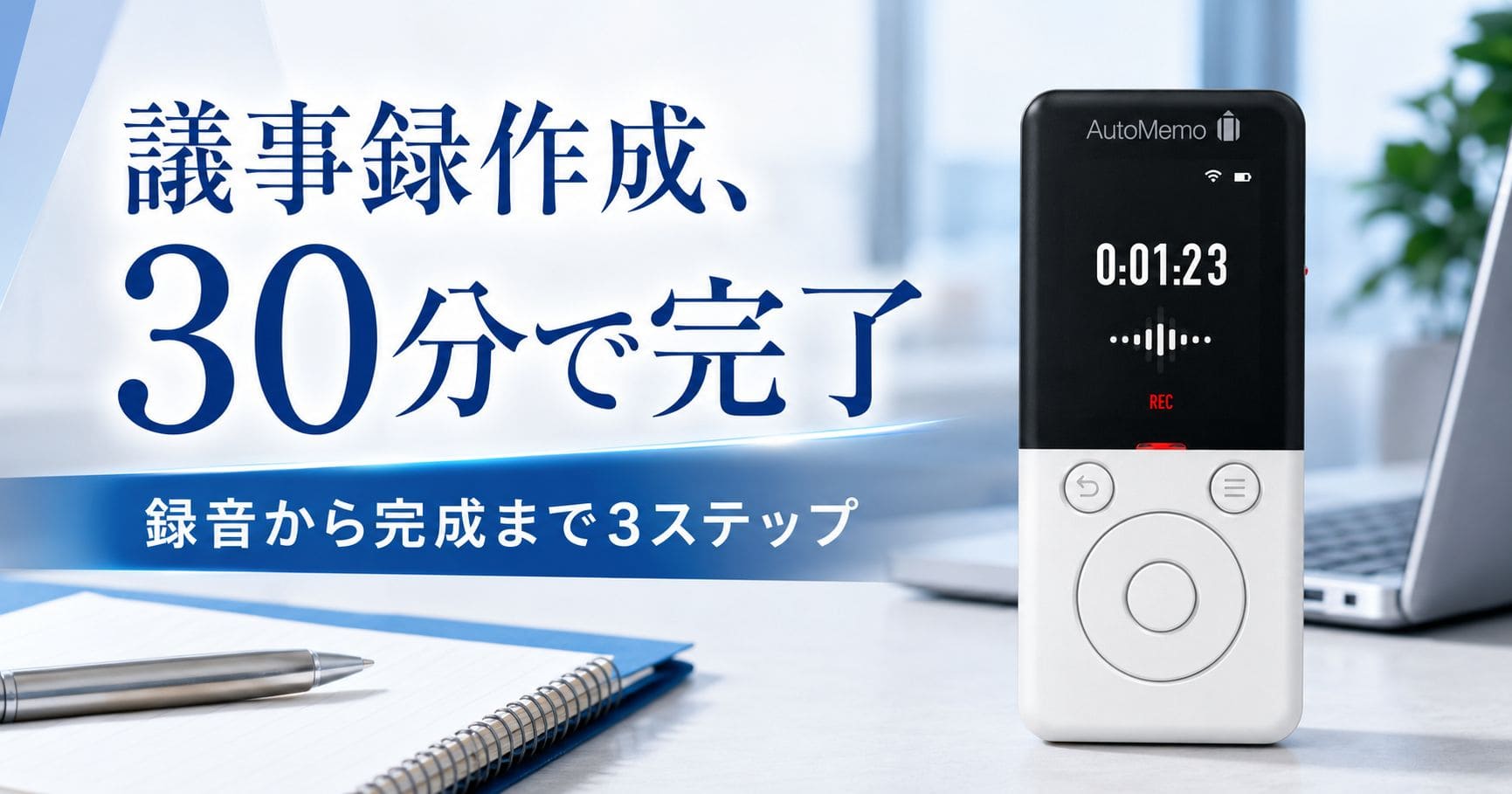
この記事では、AutoMemoを使った議事録の活用法について解説します。
会議録音から議事録完成までを3つのステップに分け、若手社員やアシスタントが業務時間を半減させる録音後ワークフローを整理しました。
aivreco編集部が10機種以上のAIボイスレコーダーを横断調査した知見をもとに、AutoMemo単体では完結しない「文字起こしデータの整形・AI要約・配布」までの実務フローを公開情報とユーザーレビューから集約しました。
| ステップ | 所要時間の目安 | 詳しい解説 |
| Step1:録音設定 | 会議前5分 | 録音設定の最適化 |
|---|---|---|
| Step2:テキスト確認 | 会議後10〜15分 | 効率的なテキスト確認 |
| Step3:AI要約成形 | 10〜15分 | AI要約での議事録成形 |
| 合計 | 約30分 | 3時間→30分の試算根拠 |
「議事録当番」が回ってくるたびに本来業務が止まり、残業時間が積み上がるのは多くの若手・中堅社員に共通する悩みです。
本記事の3ステップを実践することで、議事録作成時間の半減を狙えるようになります。

会議の議事録を作り続けてきた元・内部統制担当
マユ
大手金融系企業の内部統制の部署で、業務記述書・業務フローチャート・リスクコントロールマトリクス(RCM)の「3点セット」を作っていました。IT統制(システムまわりのチェック)も担当していました。この部署や公的な事業の営業企画(約2年)では、会議や打ち合わせの議事録をよく作ってきました。IT系の国家資格「応用情報技術者」を持っています。
仕事仲間にも、打ち合わせや交流会でAIボイスレコーダーを身につけている人がいます。議事録の手間を減らせる道具を、各社の公式情報をもとに調べてまとめています。
当サイトの情報は、総務省・経済産業省「AI事業者ガイドライン」と、総務省「技適(基準認証制度)」のページがもとです。録音と個人情報の関係は個人情報保護委員会「通話内容の録音についてのQ&A」、録音と著作権の関係は文化庁「著作権」で確かめています。記事の書き方は、コンテンツ制作ポリシーのとおりです。
AutoMemo議事録活用で「3時間→30分」が実現する3つの理由

議事録作成にかかっていた3時間が30分に短縮できるのは、AutoMemoの設計思想と外部AIツールの組み合わせ方に理由があります。
aivreco編集部が10機種以上のAIボイスレコーダーを横断調査した中でも、AutoMemoは「録音後のワークフロー設計」において優位性を発揮します。
録音→文字起こし→要約の完全自動化フローが組める

AutoMemoの強みは、本体のボタン操作だけで録音から自動文字起こしまでが完結する点です。
Wi-Fi環境下であれば、録音停止と同時にクラウドへ自動アップロードされ、数分以内にスマホアプリで文字起こし結果を確認できます。
従来のICレコーダーであれば「録音→PCに移動→専用ソフトで文字起こし→確認」という4工程が必要でしたが、AutoMemoは「録音停止」だけで3工程が裏側で自動進行する設計です。
- 録音データのPC転送:従来15分 → AutoMemo 0分
- 文字起こしソフトの起動・設定:従来10分 → AutoMemo 0分
- 文字起こし処理待ち時間(1時間音声):従来30〜60分 → AutoMemo 5〜10分
- テキスト保存・整理:従来15分 → AutoMemo 0分(クラウド一元管理)
「録音すれば10分後にはスマホでテキストが読める」体験は、想像以上に作業のリズムを変えてくれます。
AI要約ツールとの連携で成形時間がほぼゼロになる
AutoMemoだけでは「文字起こしテキスト」止まりですが、ChatGPTやClaudeを組み合わせることで議事録フォーマット成形まで自動化できます。
AutoMemoのスマホアプリやPCブラウザ版からテキストをコピーし、AI要約ツールに貼り付けてプロンプトを送信するだけで、議事録形式に整形されたテキストが数十秒で生成されます。
「決定事項・アクションアイテム・参加者発言サマリ」などの定型項目を抽出させる運用が現実的で、人手による成形作業を10分以内に圧縮できる流れです。
テキスト整形を人手でやっていた30分の作業が、プロンプト1回で5分に短縮される感覚です。
aivreco編集部の横断調査で見えた他機種にない強み
aivreco編集部が公開情報・ユーザーレビューを集約調査した結果、AutoMemoには議事録活用に直結する3つの設計優位がありました。
- クラウド一元管理:複数会議の議事録を一括検索できる
- 話者分離精度の安定性:複数人会議でも発言主が判別しやすい
- 編集UIの操作性:誤変換修正と話者ラベル付与がブラウザで完結
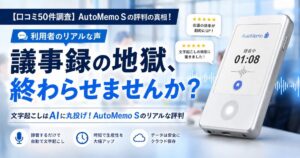
操作感や購入者のレビューは、AutoMemo Sの評判・口コミで詳しく解説しています。
業務効率化の社会的背景については厚生労働省の働き方改革特設サイトでも事例が紹介されています。
\ AutoMemo公式で最新料金を確認 /
ステップ1:会議前の「録音設定」で文字起こし精度を最大化する

議事録活用の出発点は「会議前の録音設定」です。録音品質が低いと、後工程のAI要約の精度まで下がってしまいます。
各シーンでの注意点を押さえれば、文字起こし精度は安定し、後工程の修正作業が大幅に減ります。
対面会議でのAutoMemo配置と参加者距離の最適解

対面会議では、AutoMemoを会議机の中央に置くのが基本です。
参加者全員から1.5メートル以内に収まる配置が、文字起こし精度を安定させる目安になります。
大人数会議で全員が1.5メートル以内に入らない場合は、複数台運用や発言者がAutoMemoに近づく工夫が現実的です。
- 会議机の中央、参加者から等距離になる位置に配置
- 空調の真下や換気扇の近くは避ける(風切り音対策)
- 紙資料を触る音やキータイプ音が入りにくい場所を選ぶ
- 参加者には「録音開始の同意」を冒頭で得る運用にする
配置を変えるだけで誤変換が体感3割減ることもあります。最初の数回は配置を試行錯誤してみてください。
Web会議(Zoom・Teams)での録音方法と音声ルート設定
Web会議では、AutoMemoをPCのスピーカー前に置くか、内部録音設定を活用するのが基本です。
スピーカー前録音は手軽ですが、自分の声と相手の声で音量差が出やすいため、両者がクリアに聞こえる距離に置く必要があります。
Web会議ツール側の「録音機能」も併用しておくと、AutoMemoでの録音失敗があった場合のバックアップになります。
- パターン1:PCスピーカー前にAutoMemo配置(手軽・音質安定)
- パターン2:ヘッドセット利用時はAutoMemoを耳元に近づける(音漏れ拾い)
- パターン3:Web会議ツールの内部録音+AutoMemoの併用(バックアップ)
テレワーク環境整備の方針は総務省でも情報が公開されており、Web会議運用の参考になります。
録音失敗を防ぐ事前チェックリスト4項目
「録音できていなかった」という事故は、議事録運用で最も避けたいトラブルです。
会議前に以下の4項目を確認するだけで、録音失敗のほとんどを防げます。
- バッテリー残量は十分か(会議時間×1.5倍の余裕を確保)
- クラウドストレージ・文字起こし時間の残量を確認
- Wi-Fi接続は安定しているか(会議室のWi-Fi弱い場合はテザリング準備)
- 録音開始ボタンを押した後、LED表示で動作確認
端末操作の詳細は、AutoMemo S使い方完全ガイドで確認できます。
会議開始3分前にチェックリストを習慣化すると、録音失敗ゼロを目指せますよ。
ステップ2:文字起こし後の「効率的なテキスト確認」テクニック

録音が終わると、Wi-Fi経由でクラウドに自動アップロードされ、数分以内にテキスト化が完了します。
このステップで「修正に時間をかけすぎない」コツを押さえれば、議事録完成までのリードタイムを大幅に縮められます。
誤変換を最速で発見・修正する3つのコツ
AutoMemoの文字起こしは高精度ですが、固有名詞や専門用語で誤変換が発生することがあります。
すべてを一字一句チェックすると時間がかかるため、「重要箇所だけ」に絞った確認が時短のコツです。
- コツ1:固有名詞(人名・商品名・社名)を優先的にチェック
- コツ2:決定事項・数字・日付の箇所だけは音声を聞き直して確認
- コツ3:会議参加者の名前は事前にアプリのカスタム辞書に登録
全文を読み直すのではなく、「決定事項と数字だけ」を聞き直すルールにすると修正時間が一気に減ります。
スマホアプリ vs PCブラウザ版どちらで編集すべきか
AutoMemoの文字起こしテキストは、スマホアプリとPCブラウザ版の両方で編集できます。
移動中の短時間確認はスマホアプリ、長文の校閲やエクスポートはPCブラウザ版という使い分けが現実的です。
議事録作成のメインワークフローはPCブラウザ版で組み、外出先での確認だけスマホを使う運用がおすすめです。
- スマホアプリ:移動中の短時間確認・タグ付け・共有送信
- PCブラウザ版:誤変換修正・話者ラベル付与・テキストコピー
- クラウド自動同期:両環境の編集が即座に反映される
話者ラベル付与で議事録の読みやすさを大きく向上
議事録の読み手にとって、「誰が発言したか」がわかる構造は欠かせません。
AutoMemoは話者を自動で分離しますが、ラベルが「話者A」「話者B」のまま放置されると後で読みづらくなります。
会議後の確認時に、参加者の名前にラベルを置換しておくと、後工程のAI要約での扱いも楽になります。
話者ラベルは会議終了直後・記憶が新しいうちに付ける運用がベストです。
ステップ3:AI要約ツールと組み合わせた議事録フォーマット成形

AutoMemoの文字起こしテキストを「読める議事録」に変えるのが、このステップの目的です。
AI要約ツールとの組み合わせは、AutoMemo単体では到達できない「議事録の即時納品」を実現する核心部分です。
ChatGPT・Claudeに渡すプロンプトテンプレート
AutoMemoから出力されたテキストをChatGPTやClaudeに渡す際は、議事録の構造を明示するプロンプトが効率的です。
「決定事項」「アクションアイテム」「議論の論点」「次回までのToDo」などのセクションを指定し、テキストを整形させるテンプレートを準備しておくと、毎回プロンプトを考える時間が不要になります。
- 役割指定:「あなたは議事録作成の専門家です」
- セクション指定:「決定事項/アクションアイテム/論点/次回ToDo」
- 出力フォーマット:「Markdown見出し付き」「箇条書き」
- 制約条件:「発言主を明記」「数字・日付は原文ママ」
1度作ったプロンプトテンプレートを保存しておけば、次回からは「テキスト貼り付けるだけ」で済みます。
アクションアイテム・決定事項を自動抽出するワークフロー
議事録で最も重要なのは「決定事項」と「アクションアイテム」です。
AI要約ツールに「アクションアイテムだけを抽出して」と指示すれば、誰が・いつまでに・何をやるかを自動で表形式にまとめてくれます。
抽出結果をスプレッドシートやタスク管理ツールに貼り付けるだけで、会議後のフォローアップが格段に楽になります。
議事録フォーマット別の生成例
議事録には組織ごとに「好まれるフォーマット」があります。
AI要約ツールに「PREP型」「時系列型」「決定事項先頭型」などのフォーマットを指定すれば、組織文化に合わせた議事録が即座に生成されます。
- PREP型:結論→理由→具体例→結論の構成(営業会議向け)
- 時系列型:議題ごとに発言を時系列で整理(社内定例向け)
- 決定事項先頭型:決定事項→アクションアイテム→議論詳細(経営会議向け)
組織ごとに使うフォーマットを決めておくと、議事録の品質が安定し、上司レビューもスムーズになります。
会議シーン別の活用テクニック|Web会議・対面・取材で変える運用
議事録活用のワークフローは、会議シーンによって微調整が必要です。
aivreco編集部のリサーチ集約データでは、会議シーンごとに最適なAutoMemoの使い方が分かれることがわかっています。
1on1ミーティングでの議事録活用
1on1ミーティングは少人数で集中度が高い会議形式です。
AutoMemoは話者2名の分離精度が高く、上司と部下の発言を明確に分けて記録できます。
議事録というよりは「対話の振り返り資料」として活用し、次回1on1の準備に活かす運用が現実的です。
大人数の社内会議での議事録活用
5名以上の社内会議では、発言主の判別精度が議事録の質を左右します。
AutoMemoの話者分離は安定していますが、参加者が多い場合は冒頭で「私は○○です」と各自が自己紹介する運用にすると、後の話者ラベル付与が楽になります。
発言が重なるシーンでは文字起こし精度が下がるため、進行役が「順番に発言してください」とコントロールする運用が大切です。
クライアント取材・インタビューでの議事録活用
クライアント取材やインタビューでは、AutoMemoの録音特化設計が活きます。
1対1の対談形式で、相手の発言を漏らさず記録し、後から発言意図を読み解く資料として活用できます。
取材後にAI要約で「相手の主張」「具体例」「想い」を構造化すれば、記事化や提案書作成のリードタイムが大幅に短縮されます。
他機種との使い分けや比較情報は、Notta vs AutoMemo比較もあわせてご覧ください。
社内会議でAutoMemoを安心して使うためのセキュリティ設定
機密情報を扱う会議でAutoMemoを使う場合、セキュリティ設定の確認は欠かせません。
aivreco編集部が集約調査した内容を踏まえると、AutoMemoは個人情報保護の観点でも標準的な対応が取られています。
機密情報を扱う会議でのAI学習オフ設定
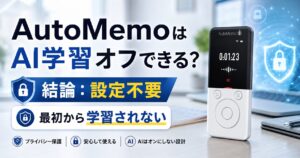
AutoMemoは利用者の録音データをAI学習に使わない設定を選べる仕様です。
機密性の高い会議では、事前にアプリ側でAI学習オフを設定しておけば、外部への二次利用リスクを抑えられます。
AI学習仕様の詳細は、AutoMemoのAI学習仕様の記事で自衛策まで解説しています。
個人情報保護のガイドラインは個人情報保護委員会を参照できます。
法人での導入時にチェックすべきセキュリティ要件
法人で導入する場合、情報システム部門のセキュリティ要件を満たせるか事前確認が必要です。
データ保存先のリージョン・暗号化方式・アクセス権限管理など、組織のポリシーに沿った運用ができるかを情シスと一緒に確認しましょう。
組織導入の進め方は、AutoMemoの法人導入ガイドもあわせてご確認ください。
同意取得・運用ルールの整え方
会議参加者全員から録音の同意を得る運用は、社内外問わず欠かせません。
会議冒頭で「録音させていただきます」と一言伝え、議事録共有範囲を明確にしておけば、後のトラブルを防げます。
業務上の録音マナーや消費者対応の指針については消費者庁でも公的なガイドラインが公開されています。
「録音の同意を取る」運用をルール化すれば、心理的なハードルがぐっと下がります。
aivreco編集部の集約データで見る「議事録活用の時短効果」リアル試算
「議事録活用で何分短縮できるか」は、会議頻度と1回あたりの長さで変わります。
aivreco編集部が公開情報・ユーザーレビューを集約調査した数値をもとに、利用シーン別の時短効果を試算します。
週2回・1時間会議の場合の月間時短効果
議事録当番が週2回・1時間会議を担当するケースを想定します。
従来の手作業フロー(聞き直し+文字起こし+成形)では、1回あたり約3時間が必要でした。
AutoMemo+AI要約のワークフローを採用すれば、1回あたり約30〜45分で完了します。
- 従来:3時間×週2回×4週=月24時間
- AutoMemo活用後:0.5時間×週2回×4週=月4時間
- 月間時短:約20時間(残業換算で月2〜3日分)
週5回・2時間会議の場合の月間時短効果
議事録当番が週5回・2時間会議を担当するヘビーケースでは、時短効果はさらに大きくなります。
従来フローでは1回あたり約6時間(聞き直し含む)が必要で、月間で120時間を超えるケースもあります。
AutoMemo+AI要約のワークフローなら、1回あたり約1時間で完了し、月間20時間程度に圧縮できます。
残業時間と費用対効果の概算
議事録活用による時短効果を残業代に換算すると、月数万円のコスト削減になります。
時給2,500円相当の社員が月20時間の時短を実現できれば、月5万円の残業代抑制につながります。
議事録自動化を含む業務DX推進については経済産業省のDX推進方針も参考になります。
\ 議事録時短を体験するなら /
AutoMemo議事録活用に関するよくある質問(FAQ)
AutoMemoの議事録活用について、よくいただく質問をまとめました。
AutoMemoだけで議事録は完成しますか?
AutoMemo単体では「文字起こしテキスト」までで、議事録フォーマットへの成形にはAI要約ツール(ChatGPT・Claude等)との組み合わせが効果的です。詳しい3ステップの流れはステップ3:AI要約ツールと組み合わせた議事録フォーマット成形を参照してください。
文字起こし精度はどのくらい?修正の手間は?
固有名詞や数字の修正は数分で済むケースが大半で、ビジネス会議では実用レベルの精度が確保されています。修正を効率化するコツは誤変換を最速で発見・修正する3つのコツでまとめました。
機密会議でも使って大丈夫ですか?
AI学習オフの設定とアクセス権限管理を整えれば、機密会議でも安全に運用できます。具体的な設定は機密情報を扱う会議でのAI学習オフ設定を参照してください。
ChatGPTを使った要約は無料でできる?
ChatGPTの無料プランでも議事録成形は可能ですが、業務利用なら有料プランの方が安定運用できます。プロンプトテンプレートの基本構造はChatGPT・Claudeに渡すプロンプトテンプレートを参考にしてください。
法人での導入時に他のメンバーへの教育は必要?
本記事の3ステップを社内マニュアル化すれば、新しいメンバーでも数日で運用に乗れます。法人導入の進め方は法人での導入時にチェックすべきセキュリティ要件でも触れています。
教育・記録の現場でAutoMemoを使う方法は、こちらもどうぞ。
・AutoMemoを学校・教育現場で使う方法
・AutoMemoを学生の講義録音で使う方法
・AutoMemoで介護記録を効率化する方法
まとめ|AutoMemo議事録活用は「録音後のAIワークフロー」で完成する
AutoMemoの議事録活用は、本体の録音機能だけでなく録音後のAIワークフローを組み合わせることで真価を発揮します。
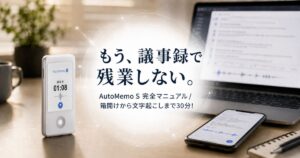
本記事で紹介した3ステップを実践すれば、議事録作成時間を約30分に圧縮し、本来業務への集中時間を取り戻せます。
議事録に追われる毎日から、本来のクリエイティブな業務へ時間を戻す第一歩は「録音後ワークフロー」の設計です。
AutoMemoを軸にした議事録活用を実践すれば、残業時間の削減と業務満足度の向上を同時に狙えます。
\ AutoMemo公式サイトで詳細をチェック /
組織での導入を検討中の方は、AutoMemoの法人導入ガイドもあわせてご確認ください。



コメント