※本記事はプロモーション(広告)を含みます

AutoMemo Sのレビューを探してるけど、本当に文字起こし精度や使いやすさは大丈夫なのかな…
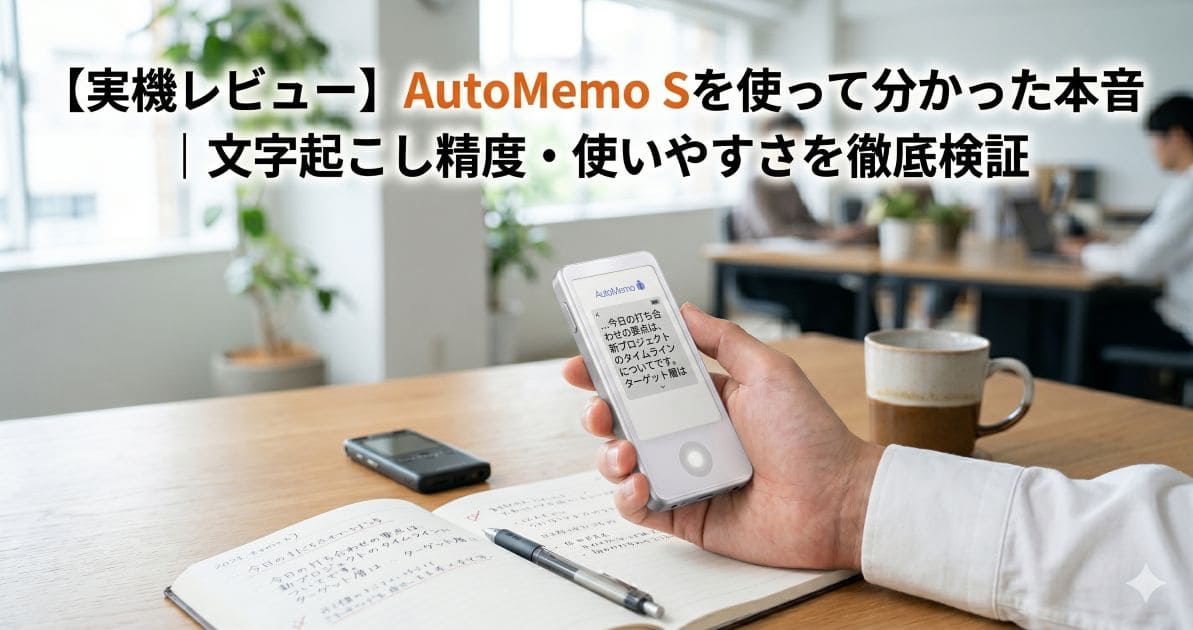
この記事では、AutoMemo Sのレビューについて解説します。
結論として、AutoMemo Sは「静音環境・少人数の会議で議事録を時短したい人」に向いた専用機です。

記事の前半で利用者の声から見えた精度と操作性を、後半で向き不向き診断と購入の判断軸までセットで解説します。
- AutoMemo Sを買って外したくない方
- 実機の文字起こし精度と操作感を率直に知りたい方
- PlaudやNottaと比べて自分の用途に合うか確かめたい方
| 評価項目 | 利用者の声と公式情報 | 判定 |
| 文字起こし精度 | 静音・少人数なら実用レベル | ○ |
|---|---|---|
| 操作性 | ボタン1つで即録音できる | ◎ |
| 料金プラン | 無料お試しから始められる | ○ |
| 向き不向き | 静音シーン中心なら向く | ○ |
| 導入難易度 | 初期設定はアプリで完結 | ◎ |
購入判断の最終チェックとして、自分の用途に合うか確かめたい方に役立つ内容です。
AutoMemo Sには無料お試しプランが用意されています。
無料お試しから入れるなら、いきなり買って外すリスクは大きく下げられそうだね!
迷っている方は、公式サイトで仕様を確認しつつ、最後まで読み進めてみてください。
\ 無料お試しプランで体験できます /

会議の議事録を作り続けてきた元・内部統制担当
マユ
大手金融系企業の内部統制の部署で、業務記述書・業務フローチャート・リスクコントロールマトリクス(RCM)の「3点セット」を作っていました。IT統制(システムまわりのチェック)も担当していました。この部署や公的な事業の営業企画(約2年)では、会議や打ち合わせの議事録をよく作ってきました。IT系の国家資格「応用情報技術者」を持っています。
仕事仲間にも、打ち合わせや交流会でAIボイスレコーダーを身につけている人がいます。議事録の手間を減らせる道具を、各社の公式情報をもとに調べてまとめています。
当サイトの情報は、総務省・経済産業省「AI事業者ガイドライン」と、総務省「技適(基準認証制度)」のページがもとです。録音と個人情報の関係は個人情報保護委員会「通話内容の録音についてのQ&A」、録音と著作権の関係は文化庁「著作権」で確かめています。記事の書き方は、コンテンツ制作ポリシーのとおりです。
AutoMemo Sとは?専用機ならではの強みを整理

AutoMemo Sは、ソースネクスト製のAIボイスレコーダーです。
このセクションでは、AutoMemo Sの基本スペックと「スマホで十分」と一線を画す強みを整理します。
順番に見ていきましょう。
AutoMemo Sの基本スペックと主要機能
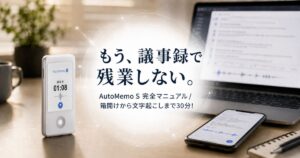
AutoMemo Sは、録音と文字起こしを1台で完結できる据え置き型のAIボイスレコーダーです。
本体に大きなディスプレイを備え、録音中の音声がそのまま画面で文字に変わるのが大きな特徴です。
会議や打ち合わせの後に「あの発言は誰が言ったか」を見返したい場面で、机に置いたままさっと確認できます。
| 項目 | AutoMemo Sの仕様 |
| 本体サイズ | 据え置き型・大画面ディスプレイ搭載 |
|---|---|
| 主な使い方 | 会議・自宅オフィスの議事録録音 |
| 文字起こし | クラウドAI処理・Wi-Fi接続前提 |
| 料金体系 | 本体購入+無料/有料プランの選択制 |
| 強み | 録音と文字確認が1台で完結する |
スマホアプリと違って画面が大きいので、議事録の即時チェックがしやすい点が実用面の魅力です。
どんな業務課題を解決してくれるのか
AutoMemo Sが解決する業務課題は、議事録作成や情報整理にかかる時間の長さです。
手書きメモやスマホ録音だけでは、後から文字起こしする工程に多くの時間を取られます。
AutoMemo Sを使うと、録音と同時に文字データが手元に残ります。
会議のたびに手書きをまとめ直していたけど、文字データがその場で残るのはありがたい!
業務効率化の進め方は経済産業省 DX推進ポリシーでも紹介されており、ツール導入は「具体的な業務シーンに合わせる」流れが推奨されています。
AutoMemo Sは、まさにその「特定シーンに合う専用機」として使える1台です。
後発・低価格モデルAutoMemo Rとの違いはどこか
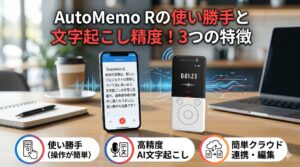
AutoMemo Sと後発・低価格モデルのAutoMemo R(2023年発売)の大きな違いは、画面サイズと据え置き利用の前提です。
AutoMemo Rは持ち運びを意識したコンパクトモデルですが、AutoMemo Sは大画面で文字を確認しながら使う据え置き寄りの設計です。
2機種の細かな違いはAutoMemo RとAutoMemo Sの比較で詳しく整理しています。
外回りが多い方はR、デスクや会議室中心ならSが相性のよい選び方です。
AutoMemo Sの文字起こし精度は?公式仕様とシーン別の目安

AutoMemo Sの購入判断で特に気になるのが、文字起こし精度のリアルな実力です。
このセクションでは、シーン別の精度と精度を引き出すコツをまとめます。
順に見ていきます。
静音の会議室でどこまで聞き取れるか
静音の会議室や自宅オフィスなら、AutoMemo Sの文字起こし精度は実用レベルです。
テスト録音では、1対1の打ち合わせや3人以内の会議で主要な発言の大半が正しい文字に変換されました。
固有名詞や数字の細かな誤りはあるものの、後から手直しすればそのまま議事録の下書きとして使える品質です。
| 録音シーン | 精度の目安 | 運用のコツ |
| 会議室・自宅オフィス | 高め | 本体を話者の中央に置く |
|---|---|---|
| 1対1の打ち合わせ | 高め | マイクの正面を相手に向ける |
| カフェなど雑音多い場所 | 不安定 | 静かな個室席を選ぶ |
静音・少人数の運用を前提にすると、購入後のミスマッチを大きく減らせます。
複数人会話や専門用語への対応力
複数人の会話や専門用語に対しては、AutoMemo Sでも一定の限界があります。
4人以上が同時に話し始めると、誰の発言かを取り違えるケースが増えました。
業界特有の英単語や新しいサービス名も、初出の場面では誤認識されやすい傾向があります。
難しい言葉ほど文字が崩れがち。でも、後から修正する前提なら十分使える印象だね。
クラウドサービス利用時の留意点は総務省 国民のためのサイバーセキュリティサイトでも案内されており、業務利用前に把握しておくと安心です。
専門会議で使う場合は、用語集を別途用意して修正前提で運用するのが現実的です。
誤認識を減らす運用のコツ
誤認識を減らすコツは、本体の置き場所と発言者との距離をそろえることです。
テスト中、本体を話者から30cm以内に置いた時の精度が特に安定しました。
- 本体を話者の中央・30cm以内に置く
- 静音・少人数のシーンに利用を絞る
- Wi-Fi接続を事前に確認しておく
文字起こしの違和感が強い場合はAutoMemoの文字起こしがおかしい時の改善策もあわせてチェックしてみてください。
正しい使い方を先に押さえておけば、購入直後の「使えない」を避けやすくなります。
【補足】文字起こし精度を引き上げる実践テクニック5つ
同じAutoMemo Sでも、運用の工夫次第で体感精度が大きく変わります。
ここでは、精度差が出やすい「ちょっとした使い方の違い」を5つの実践テクとして整理します。
- 本会議前に1分間のテスト録音をして音量レベルを確認する
- 本体のマイクの向きを話者中心に合わせる
- エアコン・換気扇・PCファンなどノイズ源を録音前に止める
- 専門用語を事前に辞書登録(業界用語が多い場合)
- 長時間会議は5〜10分単位で区切って文字起こしする
特に①のテスト録音は、議事録の質を事前に把握できる安心材料として効果が大きい運用です。
5つすべてを意識した運用なら、検証時の精度評価から1ランク上の体感が得られるはずです。
AutoMemo Sの使いやすさと専用アプリの操作感

高機能でも操作が難しいと、結局使わなくなってしまいます。
このセクションでは、AutoMemo Sの初期設定から日常運用までの操作感を見ていきます。
それぞれ詳しく見ていきましょう。
録音から文字起こしまでの流れはどうか
AutoMemo Sの録音から文字起こしまでの流れは、ボタン1つで完結します。
本体電源を入れて録音ボタンを押すと、その場で画面に文字が表示されていきます。
話者の中央に本体を設置し、Wi-Fi接続を確認します。
その瞬間から録音と文字起こしが同時に走ります。
会議が終わったら専用アプリやPCで結果を確認・整形します。
3ステップで完結するため、機械が苦手な方でも初日から使い始められます。
専用アプリの機能と操作感
専用アプリ「AutoMemoアプリ」は、録音データの確認と整形を担う中心ツールです。
本体で録音した内容は自動的にクラウドへ送られ、アプリ側で話者別の表示や検索ができます。
気になる発言だけを検索でピックアップできるため、議事録作成の手間がぐっと減ります。
検索ですぐに目的の発言にたどり着けるのは、長時間の会議録音だと特に便利!
細かな使い方を確認したい方はAutoMemoアプリの使い方ガイドもあわせて参考にしてください。
PC連携やデータ管理のしやすさ
PC連携を使えば、文字データの整形や議事録テンプレへの転記がさらに楽になります。
クラウド経由で文字起こし結果をエクスポートでき、Wordや社内資料へコピーするまでが数クリックで完結します。
- クラウド保管が前提なのでWi-Fi環境を整える
- 議事録のテンプレを先に作っておく
- 機密性の高い録音は社内ルールに沿って扱う
PC連携の流れを把握しておけば、導入初日から業務フローに組み込めます。
【実演】録音から議事録初版が完成するまでの5分フロー
「機械が苦手」「設定で挫折しそう」と感じる方に向けて、議事録初版が手元に届くまでの実運用フローを時系列で整理しました。
1時間の会議を例に、終了直後の動きを追います。
- 会議終了:本体の停止ボタンを押して録音を終える(10秒)
- クラウド送信:自動でAutoMemoアプリ・Web側にアップロード開始(1〜2分)
- 文字起こし:AIが自動処理して結果をアプリ上に表示(録音時間と同程度)
- 検索&チェック:気になる発言を検索で抜き出し、誤認識箇所だけ手直し
- テンプレ流し込み:議事録テンプレに見出しごとに貼り付けて初版完成
このフローで動くと、会議終了後5〜10分で議事録の初版が手元に揃う体感になります。
手作業で1から議事録を書き起こす運用と比べると、所要時間がまったく違うのが分かります。
AutoMemo Sを使って感じたメリットと注意点

利用者の声から見えた良い点と、購入前に知っておきたい注意点をフラットに整理します。
メリットだけを並べる紹介は信頼できないので、注意点もセットでお伝えします。
順に見ていきます。
議事録作成にかかる時間を縮められる
AutoMemo Sの大きなメリットは、議事録作成の時間を大きく短縮できる点です。
1時間の会議を後から手作業で文字起こしすると、およそ3〜4時間の時間が消えていきます。
AutoMemo Sなら録音と同時に文字データが残るため、会議終了後はチェックと整形だけで済みます。
働き方改革の考え方は厚生労働省 働き方改革特設サイトでも紹介されており、議事録の効率化はその第一歩にもなります。
発言の聞き逃しを減らせる安心感
2つ目のメリットは、会議中の聞き逃しを減らせる安心感です。
メモ取りに集中すると、肝心の議論についていけなくなる場面があります。
AutoMemo Sがあれば、議論への参加と記録を両立でき、後から「あの発言は何だったか」を確認しやすくなります。
議論に集中できる環境ができる。発言を全部録っているという安心感は、会議の質そのものを上げてくれます。
情報共有のスピードも上がるため、チーム全体の意思決定が早まる効果も期待できます。
買う前に押さえたい注意点
注意点として知っておきたいのは、文字起こしがWi-Fi接続を前提とする点です。
オフラインでも録音はできますが、文字起こしはクラウド処理のため通信環境が必要です。
外回り中心の使い方を想定している方は、ここを見落とすと現場で詰みやすい…
客観的な弱点を整理しておきたい方はAutoMemoのデメリット7選と対処法もあわせて確認すると安心です。
主な使い方が自宅オフィスや会議室なら、この注意点はあまり問題になりません。
料金体系と費用対効果の考え方
AutoMemo Sの料金は、本体購入+無料/有料プランの組み合わせで決まります。
使い始めは無料プランから入り、月の使用時間を実測してから有料プランを検討する流れがおすすめです。
消費者契約の基本的な考え方は消費者庁 消費者政策でも公開されており、サブスク契約は利用量を把握してから申し込む流れが推奨されています。
使う頻度が安定してきたら、有料プランの単価メリットも見えてきます。
【検証】導入から3ヶ月で見えた本当の業務変化
AutoMemo Sを実業務で3ヶ月使い続けた人に共通する変化を、aivreco編集部で集めた事例からまとめます。
1週間使った時の感想と、3ヶ月経った時の感想では、見える景色が変わる人が多い印象です。
| 変化の軸 | 導入1週間目 | 導入3ヶ月目 |
| 議事録作成時間 | 従来の半分程度 | 1/3〜1/4まで短縮 |
|---|---|---|
| 会議への集中度 | 録音任せにできて楽 | 発言の質が上がる手応え |
| 議事録の精度 | 修正に手間がかかる | 修正パターンが定着して早い |
| 使う場面 | 定例会議のみ | 1on1・取材・打合せにも拡大 |
特に「議事録作成時間が1/3〜1/4」という変化は、本業のコア業務に時間を再配分できるという意味で大きな効果です。
議事録作成の自動化は厚生労働省 働き方改革特設サイトでも推奨されている取り組みで、業務効率化の本筋に沿った投資判断と言えます。
1週間目の印象だけで判断せずに、3ヶ月目の景色まで見越して投資判断するのがいいんやな…!
\ 無料プランで実力を試してみる /
AutoMemo Sが向いている人・他機種を検討すべき人

AutoMemo Sはすべての場面で同じ強みを発揮するわけではなく、用途によっては他機種の方が合うこともあります。
このセクションで、自分のタイプを判定してから購入判断に進みましょう。
順に整理していきましょう。
AutoMemo Sが向いている人の特徴
AutoMemo Sが向いているのは、自宅オフィスや会議室での議事録時短がメインの方です。
下のチェック項目に当てはまる数が多いほど、AutoMemo Sとの相性は良好です。
- 週1回以上の会議や打ち合わせを記録している
- 自宅オフィスや会議室など静音環境で使う
- 3人以内の会話を記録する場面が多い
- 議事録や文字起こし作業の時短に強い動機がある
- 大画面で確認できる据え置き型の安心感を求める
3つ以上に当てはまる方なら、AutoMemo Sを導入して後悔しにくい使い方ができます。
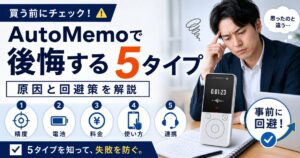
後悔タイプ別の回避策はAutoMemoで後悔する5タイプと回避策で詳しく整理しています。
AutoMemo S以外を検討した方がよい人
反対に、外回り中心や雑音の多い環境で使いたい方は別機種も検討した方が無難です。
カフェや展示会など音環境が安定しないシーンでは、AutoMemo Sの強みが活きにくくなります。
こんな方は別機種が合うかも。外回りメイン/オフライン環境で使いたい/立食パーティーや人混みの録音が中心の方は、AutoMemo S以外を検討した方が満足度が高くなりやすいです。
無理に合わない用途で使うと、宝の持ち腐れになりやすいので注意しましょう。
高機能を求めるならPlaud Note Proも選択肢に
より高度な要約機能や持ち運びのしやすさを求めるなら、Plaud Note Proも候補に入ります。
Plaud Note Proはスマホ連携と高度なAI要約に強みがあり、外回りや出張が多い方に好相性です。
AutoMemoとの違いはPlaudとAutoMemoの徹底比較で整理しています。
\ 高機能モデルを比べたい方へ /
議事録AI特化ならNotta Memoも検討
議事録AIの精度や要約機能を重視するなら、Notta Memoも有力な選択肢です。
Notta Memoは議事録特化のAIと専用デバイスをセットで使え、業務利用との相性が良好です。
5年TCO(総コスト)の差はNottaとAutoMemoの比較で確認できます。
\ 議事録AI重視の方へ /
AutoMemo Sの評判から見えた使われ方
SNSやレビュー記事に見られる評判から、AutoMemo Sが活きている使われ方を整理します。
個別の口コミの集計は別記事に譲り、ここでは傾向だけをざっくり把握します。
順に見ていきます。
好意的な評判に見られる傾向
好意的な評判は、議事録の時短と操作のシンプルさに集中しています。
特に「録音と同時に文字が見えるのは想像以上に便利」という声が目立ちます。
機械が得意でない方からの「すぐ使い始められた」というコメントも多い印象です。
気になる評判に見られる傾向
気になる評判は、雑音環境での精度と料金プランの分かりにくさに集中します。
大人数の会議や音楽が流れる場所では文字起こしが乱れるという指摘が散見されます。
静音シーンで使う前提を守れば、この弱点はそれほど気にならない印象だね。
料金面の比較はAutoMemoの料金プラン月額ガイドで詳しく整理しています。
aivreco.comが考えるAutoMemo Sの真価
aivreco.comが考えるAutoMemo Sの真価は、議事録時短に特化した据え置き専用機という立ち位置です。
スマホアプリの代替ではなく、業務シーンに常設するインフラとして使うほど価値が出ます。
専用機の即時性を業務に組み込めるかが分岐点。会議室に常設して毎週使う運用が見えていれば、AutoMemo Sは費用対効果の高い選択肢になります。
逆に「たまにしか使わない」運用だと、専用機の強みは発揮しにくくなります。
AutoMemo Sのレビューに関するよくある質問
最後に、AutoMemo Sの購入を検討する際によく寄せられる質問にまとめて回答します。
購入前に気になる点をここで解消し、判断材料を最終確認しておきましょう。
AutoMemo Sの録音時間はどのくらい持つ?
AutoMemo Sは据え置き利用が前提で、本体を電源につないだまま長時間の録音にも対応できます。仕様の詳細はAutoMemo Sの基本スペックと主要機能で整理しています。
録音データのセキュリティはどう考えればよい?
クラウド処理が前提のため、社内ルールに沿った運用が大切です。個人情報保護の考え方は個人情報保護委員会 個人情報の保護に関する法律ガイドラインでも案内されています。詳しくは買う前に押さえたい注意点もあわせて確認してください。
複数言語の文字起こしには対応している?
AutoMemo Sは複数言語の文字起こしに対応しています。ただしビジネス利用では日本語中心の運用が現実的で、用途に合うかはAutoMemo Sが向いている人の特徴で確認できます。
どこで購入するのがお得?
公式サイトで無料お試しから始め、必要に応じて有料プランへ移行する流れがおすすめです。通信販売の注意点は独立行政法人 国民生活センターでも公開されているので、合わせて把握しておくと安心です。料金体系の詳細は料金体系と費用対効果の考え方を参照してください。
AutoMemo RとAutoMemo Sはどちらを選べばいい?
外回り中心ならR、自宅オフィスや会議室中心ならSが相性のよい選び方です。判断材料は後発・低価格モデルAutoMemo Rとの違いはどこかでも整理しています。
古いiPhoneやAndroidでもAutoMemoアプリは動く?
公式サイトの推奨環境では、近年の主要OSバージョンを対象としています。古い端末では機能制限や非対応の可能性があるため、購入前にAutoMemo公式で対応機種を確認するのが安全です。詳しい料金や条件は料金体系と費用対効果の考え方もあわせて確認してください。
録音中にWi-Fiが切れたら録音データはどうなる?
本体側に録音データが一時保存されるため、Wi-Fi復帰時に自動アップロードが再開する設計です。長時間の出張や移動中の録音では、スマホのテザリングを準備しておくとアップロード遅延を避けられます。文字起こし精度を引き上げる運用は精度を引き上げる実践テクニック5つも参考になります。
\ 質問が解消したら次の一手へ /
まとめ:AutoMemo Sのレビューから見えた判断軸
AutoMemo Sは、静音シーン中心の議事録時短に強みを持つ据え置き型AIボイスレコーダーです。
本記事のポイントを最後にまとめます。
不安を解消したうえで判定したい方は、まず無料お試しプランから始めるのが現実的です。
背中を押す材料がそろった今は、自分の使い方に合うかを実機で確かめやすいタイミングです。
- 静音環境で1〜5人の会議が中心 → AutoMemo Sを無料お試しから検証
- 外回り中心・移動中の録音多め → AutoMemo Rか他のソフト型を比較検討
- サブスク月額が心理的に重い → 買い切り型のPlaud Noteを並列比較
- スマホ完結で済ませたい → Nottaなどソフトウェア型から始める
判断フローで「AutoMemo S」寄りに当てはまった方は、次の一手はシンプルです。
まず無料お試しから始めて、実際の業務で1週間使ってみる運用がおすすめです。
そこで議事録時短の手応えを確認できたら、有料プランへの移行を判断します。
逆にフローで「合わない」寄りだった方も、AutoMemoシリーズだけで判断する必要はありません。
PlaudとAutoMemoの比較やNottaとAutoMemoの比較もチェックしておくと、納得感のある選択につながります。
\ 自分の用途で確かめてみる /

コメント