※本記事はプロモーション(広告)を含みます

AutoMemoのAI学習をオフにする設定がアプリ内にない…顧客情報入りの会議録音、これ大丈夫なの?
この記事では、AutoMemoのAI学習オフ設定について解説します。
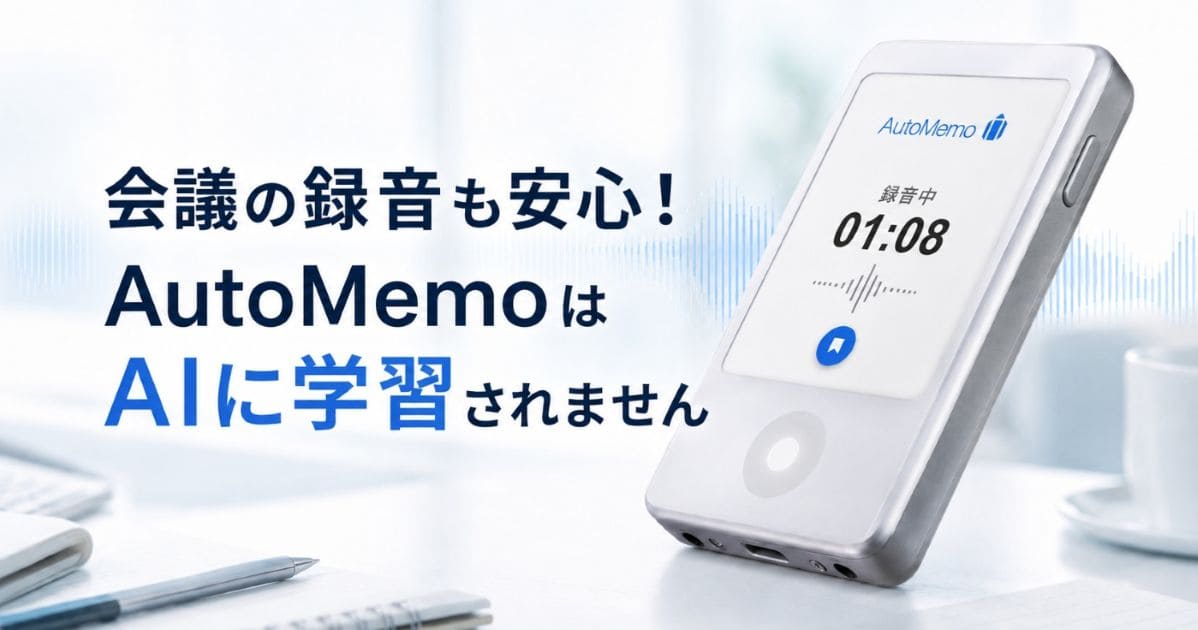
結論として、AutoMemoには「AI学習をオフにする設定」自体が存在しません。

これは仕様上、お客様の音声データがAI学習に利用されない設計になっているためで、Nottaなど一部のツールと異なり手動オフの操作が不要です。
| 知りたいこと | 答え | 詳しい解説 |
| AI学習オフ設定 | 存在しない(仕様上不要) | 公式仕様の確認 |
|---|---|---|
| 音声データの扱い | 暗号化通信+クラウド保管 | データ保管の仕組み |
| 自衛策 | パスワード・連携・即時削除 | 3つの必須設定 |
| Nottaとの違い | 手動オフvsデフォルトオフ | 仕様比較 |
AutoMemoのセキュリティ仕様と自衛策を、公式情報をもとに中立的にまとめました。
機密情報を扱う士業・医療従事者・情シス担当者が、安心して導入判断できる材料を網羅しています。

会議の議事録を作り続けてきた元・内部統制担当
マユ
大手金融系企業の内部統制の部署で、業務記述書・業務フローチャート・リスクコントロールマトリクス(RCM)の「3点セット」を作っていました。IT統制(システムまわりのチェック)も担当していました。この部署や公的な事業の営業企画(約2年)では、会議や打ち合わせの議事録をよく作ってきました。IT系の国家資格「応用情報技術者」を持っています。
仕事仲間にも、打ち合わせや交流会でAIボイスレコーダーを身につけている人がいます。議事録の手間を減らせる道具を、各社の公式情報をもとに調べてまとめています。
当サイトの情報は、総務省・経済産業省「AI事業者ガイドライン」と、総務省「技適(基準認証制度)」のページがもとです。録音と個人情報の関係は個人情報保護委員会「通話内容の録音についてのQ&A」、録音と著作権の関係は文化庁「著作権」で確かめています。記事の書き方は、コンテンツ制作ポリシーのとおりです。
【結論】AutoMemoにAI学習オフの設定はない(最初から学習されない)
AutoMemoでAI学習オフ設定を探している方への結論からお伝えします。

ソースネクスト公式のセキュリティ仕様と規約

ソースネクストの公式説明では、AutoMemoのお客様の音声データはAI学習に利用しないと明示されています。
これは利用規約とプライバシーポリシーの両方で確認できる仕様で、ユーザー側でオフ操作をする必要がない設計です。
- お客様の音声データはAI学習に利用しない
- 音声と文字起こしテキストはサービス提供目的のみで処理
- ユーザーが削除すればクラウド上のデータも削除される
- 外部の生成AIサービスの学習データとして提供されない
個人情報を含む音声データの取扱いについては、個人情報保護委員会のガイドラインに沿った運用が前提となります。
仕様で除外されているため、ユーザーが何かオン/オフ操作をする必要はないという設計思想ですね。
アプリやWebでオフ設定を探しても見つからない理由
「AI学習オフ」のトグルやスイッチを探してアプリ内・Web版を見ても、該当する設定項目は存在しません。
これは設定がないこと自体が仕様で、Nottaのように手動でオフにしないと学習されるツールとは設計思想が異なります。
| 項目 | AutoMemo | Notta(一例) |
| AI学習デフォルト | 仕様上オフ | 規約による(オンの場合あり) |
|---|---|---|
| ユーザーの操作 | 不要 | 手動オプトアウト推奨 |
| 設定画面 | 項目自体なし | 設定画面あり |
| 確認方法 | 規約・FAQ | アプリ設定→AI学習 |
Nottaを使っていてAI学習をオフにする方法を探している方は、Nottaのセキュリティ設定記事もあわせてご確認ください。
ツールごとに設計思想が異なるため、選定時には学習仕様の確認が判断材料になります。
なぜ安全?AutoMemoのデータ保管とAIエンジンの仕組み
「AI学習に使わない」と聞いても、データがどう処理されるかの仕組みを知っておくと安心感が違います。

AIエンジンのAPI利用とデータ非保持の仕組み
AutoMemoの文字起こしには、外部AIエンジンのAPI(プログラム連携用窓口)が利用されているとされます。
API経由で送信されたデータは、応答を返す処理にのみ使われ、学習データとして保持されない契約形態が一般的です。
これは個人版のChatGPTが「会話を学習に使う場合がある」のと、API版が「学習に使われない」のと同じ違いです。
同じAI技術でも、利用形態が違うとデータ取り扱いも変わります。AutoMemoはビジネス利用に向いた仕組みを採用しているということですね。
録音データの暗号化とサーバー保管
録音された音声データは暗号化された通信でサーバーに送信され、保管されます。
ユーザーは自分のアカウントからのみアクセスでき、第三者の閲覧は仕様上防がれる設計です。
- 通信は暗号化(HTTPS/TLS)
- サーバーへのアクセスは認証済みアカウントに限定
- ユーザー削除操作でクラウドから消去
- 本体内蔵ストレージ削除と併用するとさらに堅牢
クラウドサービスの利用にあたっては、総務省のクラウドセキュリティ関連情報も参考になります。
ただし、堅牢な設計でもアカウント情報の流出など別の経路でのリスクは別途存在するため、次の自衛策が重要になります。
情報漏洩を防ぐ!AutoMemoを安全に使う必須設定3つ
AI学習されない仕様でも、別経路の情報漏洩リスクには自衛策が必要です。

ソースネクストIDのパスワード強化と二段階認証
AutoMemoのデータはソースネクストIDに紐付くため、アカウントが乗っ取られると音声・テキストが第三者に閲覧されます。
使い回しパスワードは避け、AutoMemo専用の長く複雑なパスワードを設定するのが基本です。
- 他サービスとの使い回しを避ける
- 英大文字・小文字・数字・記号を組み合わせる
- 16文字以上を目安にする
- 二段階認証が利用可能なら有効化する
パスワード管理ソフトを併用すると、複雑なパスワードでも入力ストレスなく運用できます。
クラウド連携先のアクセス権限見直し
AutoMemoはGoogle DriveやOneDriveなどへの自動転送機能を持ちます。
連携先のアカウントに第三者がアクセスできる状態だと、AutoMemo経由で機密会議が漏れる経路になります。
- 業務用アカウントと個人用アカウントの混在を避ける
- 共有フォルダの公開範囲を都度確認
- 連携不要時は自動転送を一時オフ
- 退職者・元メンバーのアクセス権を削除
うっかり個人のGoogleアカウントに業務会議が自動転送されている、というのは意外と多いミスです。最初の設定で忘れず確認しましょう。
機密会議はテキスト化後の即時削除を徹底
機密度の高い会議では、文字起こしテキストをPCに保存した後、クラウド・本体の両方から速やかに削除する運用が安全です。
クラウドに残し続けるほど、長期的な情報漏洩リスクは積み上がります。
- PC(Webブラウザ版)でテキスト・音声をダウンロード
- クラウド側で該当録音をゴミ箱へ移動
- ゴミ箱からも完全削除
- 本体内蔵ストレージからも該当データを削除
削除後はPC側で適切にアクセス権を管理し、ファイルの誤送信にも注意します。
機密度の高い情報を扱う事業者向けには、厚生労働省や業界団体から個人情報の取扱いガイドラインが公開されているため、社内ルール策定時の参考になります。
医療・士業・金融など機微情報を扱う業種では、社内のセキュリティポリシーを定期的に見直すのが安心ですよ。
削除運用とセキュリティポリシーをセットで整えると、AutoMemo導入後の運用が安定します。
パスワード管理ツールと二段階認証の設定
パスワード管理を強化するなら、パスワード管理ツールの併用が現実的です。
1Password・Bitwarden・LastPassなどの管理ツールを使うと、複雑なパスワードを記憶せずに済み、使い回しも防げます。
- 1Password:法人プランあり・チーム共有機能が充実
- Bitwarden:オープンソース・無料プランあり
- LastPass:ブラウザ拡張が使いやすい
ソースネクストIDの管理画面に二段階認証の項目があれば有効化し、認証アプリ(Google Authenticator・Authy等)と連携させると、アカウント乗っ取りリスクを大きく低減できます。
注意!AutoMemo利用で気をつけるべき過去のトラブル事例

過去のニュースで報告された不具合事例も把握しておくと、リスク認識が深まります。
ここで重要なのは、音声データそのものの漏洩は報告されていない点です。
- アカウント情報の一時的な表示不具合(音声漏洩はなし)
- システム障害による一時的なサービス停止
- 公式から速やかな対応と再発防止策の発表
クラウドサービス全般において、不具合の発生自体をゼロにはできません。
重要なのは公式の対応速度と透明性で、AutoMemoは事象発生後の情報公開と再発防止策を発表しています。
過去事例を煽るのではなく、事実と対応を冷静に確認するのが大切です。クラウドサービスである以上、何らかのリスクは常に存在します。
消費者向けデジタルサービスの利用に関する一般的な注意点は消費者庁の公式情報も参考になります。
さらなる機密性を求めるなら?オンデバイス処理の代替ツール
「クラウドへの音声アップロード自体が社内規定でNG」という場合は、オンデバイス処理に対応した別ツールを検討する必要があります。
Plaud Noteなどはローカル処理機能を持ち、クラウド送信なしで使えるモードを備えています。
| 処理方式 | AutoMemo | オンデバイス系(例:Plaud) |
| 音声送信 | 暗号化通信でクラウド | 端末内で処理可能なモードあり |
|---|---|---|
| 必要環境 | Wi-Fi必須 | オフライン処理対応 |
| 適用シーン | 社内・社外打合せ全般 | クラウド送信NGの会議 |
| 導入コスト | 専用機+月額プラン | 機種により異なる |
各機種の比較についてはNottaとAutoMemoの比較記事もあわせてご覧ください。
会議の機密度や利用環境に応じて、ツールを使い分けるのが賢明な運用です。
1つのツールに固執せず、機密度別に使い分ける発想が、現実的なセキュリティ運用につながりますよ。
たとえば社内の定例会議はAutoMemoでクラウド運用、機密度の高い経営会議や個人情報を扱う面談はオンデバイス系、というハイブリッド運用も実用的です。
一つのツールに統一する必要はなく、情報の種類と機密度に応じて手段を選ぶのが、議事録DXの本来の姿といえます。
すべてに対応できる1つのツールを探すより、用途別に組み合わせる発想の方が、現実的なセキュリティ運用につながりますよ。
業種別!機密度の高い職場でAutoMemoを使うポイント
業種ごとに扱う情報の機密度や、社内ルールの厳格さは異なります。AutoMemoを使う際の運用面のポイントも、業種ごとに少しずつ違ってきます。
医療・介護業界の注意点
医療現場では患者情報を扱うため、録音前の患者同意取得が運用上の前提となります。
院内会議など患者情報を含まない場面での利用に限定するか、患者を含む場合は同意書面で明示的に許諾を得る運用が安全です。
カルテ情報など個人情報を含む録音は、医療機関の個人情報保護方針に沿って取扱いを定めるのが基本ですよ。
院内研修・カンファレンス・チームミーティングなどの内部会議に絞って導入を始めるとリスクを抑えやすく、徐々に活用範囲を広げる進め方が現実的です。
クラウド連携先は院内承認済みのアカウントに固定し、個人スマホとの混在を避けるのが運用上のポイントです。
士業(弁護士・税理士・社労士)の注意点
士業では顧客の機密情報を扱うため、守秘義務との整合がポイントです。
面談録音前に顧客の同意を得て、録音データの保管期間と廃棄手順を契約書面に明示しておくと安心です。
所属する業界団体(弁護士会・税理士会など)の倫理規定や指針もあわせて確認しておきましょう。
顧客情報を含む録音は短期保管・テキスト出力後の削除を徹底し、業務に必要な情報のみテキストとしてセキュアな環境に残す運用が望ましいです。
顧客との面談録音をクラウドに残し続けるより、議事録テキスト化後すぐに削除する運用の方が、守秘義務との整合が取りやすいですよ。
金融・コンサル業界の注意点
金融・コンサル業界は未公開情報や顧客資産情報を扱うため、社内のIT利用ポリシーが厳格に設定されています。
クラウドサービス利用の事前申請プロセスを経て、情シスの承認を得た上で導入するのが標準的な流れです。
金融機関は社内規定でクラウド送信そのものがNGの場合も多いため、オンデバイス系の代替ツールも併せて検討するのが現実的です。
導入前に情シスとセキュリティ部門の両方に事前相談し、利用範囲と運用ルールを書面で固めておくと、後工程でのトラブルを避けられます。
クライアントとの面談録音は、顧客契約書や守秘義務条項との整合を法務部門で確認するのが望ましい流れです。
AutoMemoのAI学習・セキュリティに関するよくある質問(FAQ)
導入検討中・利用中の方からよくいただく質問をまとめました。
AutoMemoでAI学習をオフにするボタンはどこですか?
AutoMemoには「AI学習オフ」のボタンやトグル自体が存在しません。仕様上、お客様の音声データはAI学習に利用されない設計になっているため、ユーザー側で何か操作する必要はありません。詳細は結論セクションを参照してください。
音声データはどこに保管されますか?
音声データは暗号化通信でサーバーに送信・保管され、ユーザーのアカウントからのみアクセスできます。詳しい仕組みは録音データの暗号化とサーバー保管を参照してください。
クラウド上の音声データを削除するにはどうすればよいですか?
スマホアプリまたはPCのWebブラウザ版から個別に削除できます。機密会議の場合はテキストをPCに保存した後、クラウド・本体の両方から削除するのが安全です。手順は機密会議はテキスト化後の即時削除を徹底で解説しています。
過去の不具合事例は心配ですか?
過去に報告された事例ではアカウント情報の一時表示不具合があったものの、音声データそのものの漏洩は報告されていません。公式から速やかな対応と再発防止策が発表されています。詳細は過去のトラブル事例セクションを参照してください。
クラウド送信自体がNGの会議で使える代替ツールは?
オンデバイス処理に対応したPlaud Noteなどの機種が候補になります。クラウド送信なしで使えるモードを持つ機種を選ぶと、社内規定にも対応しやすくなります。詳細はオンデバイス処理の代替ツールを参照してください。
機密会議で使うときの社内ルール例は?
「録音前に参加者へ通知して同意を得る」「録音データの保管期間を最長3ヶ月とする」「クラウド連携先を業務用アカウントに固定する」の3点が基本です。社内のセキュリティポリシーと整合させて運用ルールを文書化しましょう。詳しくは情報漏洩を防ぐ自衛策3つを参照してください。
公式の問い合わせ先はどこですか?
ソースネクスト公式サイト内のお問い合わせフォームから、プライバシー・セキュリティに関する質問を送信できます。法人利用の方は法人窓口経由で具体的な仕様書・契約書面を取得できます。事前確認することで、社内稟議の根拠資料としても活用できます。
まとめ:AutoMemoは設定不要で安全に使えるがアカウント管理は厳重に
AutoMemoのAI学習オフ設定について調べていた方への結論をあらためて整理します。
仕様上AI学習に利用されない設計のため、ユーザー側でオフ操作をする必要はありません。
- ソースネクストIDのパスワード強化と二段階認証を完了
- クラウド連携先のアカウントが業務用に固定されている
- 機密会議の録音データ削除運用ルールを文書化
- 社内のセキュリティポリシー部署と利用承認を済ませた
この4項目を満たしてから本格運用に入ると、後からのトラブルを大きく減らせます。
運用開始後も、月に1回はクラウド連携先の権限・パスワード管理・録音データの保管状況を見直す習慣をつけておくと、長期的な情報管理が安定します。
ツールの仕様確認と社内ルールの両輪で守るのが、AutoMemoを安心して使い続けるためのコツです。日々の議事録作業を効率化しながら、機密情報の管理も維持していきましょう。
設定を探していた不安が解消できたなら、あとはアカウント管理と削除運用を整えるだけ。安心してビジネス利用を始められますよ。
AutoMemoは仕様で安全性を確保している分、ユーザー側はパスワード強化と連携先の見直しに集中できます。
機密度の高い会議も適切な運用ルールを敷けば、議事録自動化のメリットを十分に享受できます。
\ AutoMemoの公式仕様を確認する /
実機の使い勝手についてはAutoMemo Sの評判・口コミもあわせてご確認ください。



コメント