※本記事はプロモーション(広告)を含みます

Plaud Webにログインしたいけど、どこから入るの…。
この記事では、Plaud Web(プラウド ウェブ)の使い方とログイン方法を解説します。
結論から言うと、PCのブラウザでweb.plaud.aiを開き、スマホアプリと同じアカウントでログインすれば大丈夫です。
Plaud Noteで録った音声は、アプリでプライベートクラウド同期をオンにするとPlaud Webに表示されます。
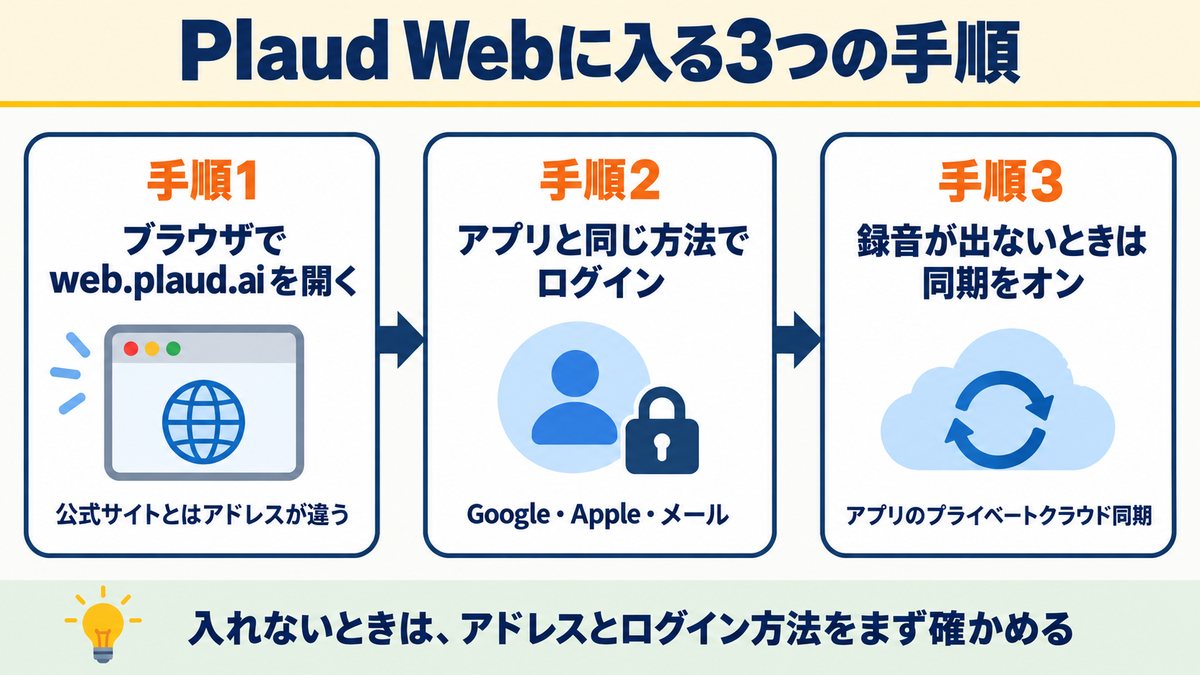
- PCのブラウザでweb.plaud.aiを開けば使える
- スマホアプリと同じログイン方法で入る
- 録音が出ないときはプライベートクラウド同期をオン
- Starterプランなら月300分まで文字起こし
このあと、ログインできないときの確かめ方と、料金プランの選び方まで順番にまとめています。
\ Plaud Webで使う録音デバイスを公式でチェック /

会議の議事録を作り続けてきた元・内部統制担当
マユ
大手金融系企業の内部統制の部署で、業務記述書・業務フローチャート・リスクコントロールマトリクス(RCM)の「3点セット」を作っていました。IT統制(システムまわりのチェック)も担当していました。この部署や公的な事業の営業企画(約2年)では、会議や打ち合わせの議事録をよく作ってきました。IT系の国家資格「応用情報技術者」を持っています。
仕事仲間にも、打ち合わせや交流会でAIボイスレコーダーを身につけている人がいます。議事録の手間を減らせる道具を、各社の公式情報をもとに調べてまとめています。
当サイトの情報は、総務省・経済産業省「AI事業者ガイドライン」と、総務省「技適(基準認証制度)」のページがもとです。録音と個人情報の関係は個人情報保護委員会「通話内容の録音についてのQ&A」、録音と著作権の関係は文化庁「著作権」で確かめています。記事の書き方は、コンテンツ制作ポリシーのとおりです。
Plaud WebはPCのブラウザで使える!入り口はweb.plaud.ai
Plaud Webは、Plaud Noteなどで録った音声と文字起こしを、PCのブラウザで扱える公式のWeb版です。
スマホアプリとPlaud Webは役割が違う
スマホアプリはデバイスとの接続や設定、Plaud Webは大きな画面での確認と編集に向いています。
| 項目 | スマホアプリ | Plaud Web |
| デバイスの接続・設定 | アプリで行う | できない |
|---|---|---|
| クラウド同期の設定 | アプリでオンにする | 同期された録音を表示 |
| 文字起こし・要約 | 使える | 使える |
| Ask Plaud | 使える | 使える |
| ファイルの取り込み | 使える | ドラッグで取り込める |
| 録音 | アプリとデバイスで録る | Plaud Desktopで録る |
録音と同期はスマホアプリ、確認と編集はPlaud Webという分担です。
データは1つのクラウドにまとまるため、どちらで直しても同じ内容が表示されます。
使うのに必要なのはPlaudアカウントだけ
Plaud Webに入るのに必要なのは、Plaudアカウントとブラウザの使えるパソコンです。
- Plaudアカウント(Google・Apple・メール)
- ブラウザが使えるパソコンとインターネット
- 録音を表示するならPlaud Noteなどのデバイスとスマホアプリ
スマホアプリがなくても、音声ファイルを取り込めば文字起こしと要約まで進めることが可能です。
ただし、Plaud Noteとのペアリングやデバイスの設定は、スマホアプリで行います。
ブラウザだけで入れるなら、気軽に試せそう。
Plaud Webにログインする3つの手順
Plaud Webには、web.plaud.aiを開いて、スマホアプリと同じ方法でログインします。
手順1 web.plaud.aiを開く
PCのブラウザでweb.plaud.aiを開くと、Plaud Webのログイン画面が出ます。
公式サイトのwww.plaud.aiとはアドレスが違うので、開く先を間違えないようにしましょう。
ログイン画面をブックマークしておけば、次からは迷わず開けます。
手順2 アプリと同じ方法でサインインする
ログイン画面では、Google・Apple・メールアドレスとパスワードの中から入り方を選ぶ形です。
パスワードの代わりに、メールに届くワンタイムコードでログインすることもできます。
スマホアプリと違う方法で入ると、同じメールアドレスでも空のアカウントが開くことも。アプリで使っている方法から順に試してください。
2段階認証をオンにしている人は、続けて2つ目の認証も済ませます。
手順3 録音が出ないときはクラウド同期をオンにする
Plaud Webに録音を表示するには、スマホアプリ側で「プライベートクラウド同期」をオンにします。
この設定がオフのままだと、Plaud Noteで録音してもPlaud Webにデータが反映されません。
- スマホのPlaudアプリを開く
- プライベートクラウド同期をオンにする
- 数分待ってからPlaud Webのページを更新する
それでも出ない人は、アプリとPlaud Webで同じアカウントに入っているかを見直してください。
会社のファイアウォールが同期を止めていることもあるため、別のネットワークに切り替えて確かめる方法もあります。
ログインできないときに確かめる2つのこと
ログインできない原因で多いのは、アドレスの間違いとログイン方法の違いです。
| 確かめること | 見るところ |
| アドレス | web.plaud.aiを開いているか |
|---|---|
| ログイン方法 | アプリと同じGoogle・Apple・メールか |
| パスワード | [パスワードをお忘れですか?]から再設定 |
| 2段階認証 | 認証アプリかバックアップの方法を用意 |
上の2つを見直しても入れない人は、パスワードの再設定や2段階認証も確かめましょう。
それでも解決しないときは、Plaudのサポートに問い合わせできます。
開くアドレスが違ってたのか…ブックマークしとこ。
Plaud Webでできることを全部並べてみた
Plaud Webでは、文字起こしの確認から要約、録音への質問まで、PCの画面でひと通りこなせます。
- 文字起こしをPCのキーボードでまとめて直せる
- 話者ラベルで誰の発言かを仕分けられる
- 多次元要約テンプレートで目的別にまとめる
- マインドマップで会議の全体像を見る
- Ask Plaudで録音の中身に質問できる
- ルーティンで決まった作業を自動にする
- 文字起こしの精度と苦手な場面
- カスタム用語で固有名詞の精度を上げる
- セキュリティは国際認証で確かめる
文字起こしをPCのキーボードでまとめて直せる
Plaud Webでは、文字起こしされたテキストをPCのキーボードで直接直せます。
スマホアプリでも編集はできますが、長い議事録を小さな画面で直すのはかなり骨が折れる作業です。
PCなら固有名詞の打ち直しや段落の整理が手早く進みます。
文字起こしには、話した言葉のままの「元のテキスト」と、読みやすく整えた「整文済みテキスト」の2種類。右上の切り替えで見比べられます。
話者ラベルで誰の発言かを仕分けられる
複数人の会議では「誰が何を発言したか」を整理するのが面倒な作業になりがちです。
Plaud Webでは、文字起こしの中で話者ごとにラベルが付きます。
ラベルに名前を付ければ、「話者1」ではなく「田中さん」「山田部長」のような議事録に仕上げられるのも便利な点。
付けた名前は、その録音だけに使われる仕組みです。ほかの録音には引き継がれないので、録音ごとに設定します。
多次元要約テンプレートで目的別にまとめる
Plaud Webでは、目的に合った形で要約を作れるテンプレートが10,000以上用意されています。
会議・通話・営業などのカテゴリから探したり、自分でテンプレートを作ったりすることも可能です。
1つの録音から別のテンプレートで要約を追加すると、元の要約を残したまま別のノートとして保存されます。
報告用の要約と自分用のメモを、同じ録音から作り分けることも可能です。テンプレートで要約を作るときは、文字起こしの時間を使いません。
マインドマップで会議の全体像を見る
要約ができると、その内容をもとにマインドマップも自動で作られます。
長い会議では「結局何が大事だったのか」を見失いがちですが、図ならトピックのつながりがひと目で分かるのが強み。
マインドマップはノートの末尾(要約の後ろ)に表示されます。
マインドマップは直接は編集できません。中身を変えたいときは、文字起こしと要約を作り直します。
Ask Plaudで録音の中身に質問できる
Ask Plaudは、録音の内容についてAIに質問できる機能です。
たとえば1時間の会議録に「決まったアクションアイテムを一覧にして」と聞けば、該当する内容をまとめて答えます。
- Chatモード:録音への質問・Web検索・Googleカレンダーの確認
- Workモード:資料づくりなどの作業をPlaud Agentに任せる
ChatモードはPlaudクレジットを使わないため、録音への質問は気軽に試せます。
Workモードは作業の量に応じてPlaudクレジットを使い、試用分のクレジットが各プランに一度だけ付く仕組みです。
ルーティンで決まった作業を自動にする
以前のAutoFlowは、新しいPlaud(v4.0以降)では「ルーティン」に置き換わりました。
ルーティンはWorkモードで動く自動化で、決まった作業をPlaud Agentに繰り返し任せられます。
要約だけを毎回作りたい人は、[新しい録音を自動で要約]をオンにすれば十分です。
AutoFlowの設定は新しいPlaudに引き継がれません。同じ自動化を使いたい人は、Workモードでルーティンとして作り直します。
文字起こしの精度と苦手な場面
Plaudの文字起こしは112以上の言語に対応しています。
ただし精度は録音の環境に左右されるため、得意な場面と苦手な場面を知っておくのがおすすめです。
| 場面 | 向き・不向き |
| 静かな会議室 | 聞き取りやすく、直す量が少なくて済む |
|---|---|
| 雑音の多い場所 | 聞き取れない部分が出やすい |
| 複数の言語が混ざる会話 | 1つの録音は1つの言語で文字起こしする |
| 固有名詞・専門用語 | 誤変換が出やすいので確認が必要 |
静かな環境で明瞭に話す会議なら、確認と小さな手直しで議事録に使えます。
固有名詞や専門用語はミスが出やすいため、最後の確認は人の目で行うのが現実的です。
カスタム用語で固有名詞の精度を上げる
Plaud Webには、人名や専門用語を登録できる「カスタム用語」があります。
開く場所は、左上のワークスペース名から[設定]→[環境設定]→[生成]→[カスタム用語]の順です。
- カスタム用語に専門用語・固有名詞を登録(最大2,000件)
- Plaud Noteはなるべく静かな場所で使う
- 話者が交代するときは少し間を空ける
- 言語が混ざる会議は言語ごとに録音を分ける
登録した用語は、次の文字起こしから使われます。
カスタム用語は、最初に登録しておこう。
セキュリティは国際認証で確かめる
会議の内容をクラウドに上げる以上、セキュリティが気になるのは当然です。
Plaudは、次のような国際的なセキュリティとプライバシーの基準を満たしていると案内しています。
| 基準 | 中身 |
| ISO 27001 | 情報セキュリティの管理の国際規格 |
|---|---|
| ISO 27701 | 個人情報の管理の国際規格 |
| SOC 2 Type 2 | 第三者によるセキュリティ管理の監査報告 |
| HIPAA | 米国の医療情報を守るための法律 |
| GDPR | EUの個人データ保護のルール |
| EN 18031 | 欧州の無線機器のサイバーセキュリティ規格 |
ただし、録音する前に参加者の同意を取るなど、職場のルールには引き続き従う必要があります。
個人情報の扱いの基本については、個人情報保護委員会の案内が分かりやすい資料です。
Plaud Webの使い方!議事録づくりの7つのコツ
Plaud Webは、録音を「確認する・整える・共有する」作業をPCでまとめて進めるときに力を発揮します。
- 活用術 1. 大画面で文字起こしを一気に確認・修正する
- 活用術 2. 多次元要約で会議の目的別レポートを作る
- 活用術 3. 話者名を編集して「誰が何を言ったか」を明確にする
- 活用術 4. 検索で重要な発言だけを探し出す
- 活用術 5. フォルダで案件・プロジェクト別に整理する
- 活用術 6. Word・PDF・SRT形式で書き出して社内共有する
- 活用術 7. 外部の音声ファイルを取り込んで文字起こしする
- 左にPlaud Web、右に報告書を開いて転記する
活用術 1. 大画面で文字起こしを一気に確認・修正する
Plaud Webを使う大きなメリットは、PCの大画面で文字起こしを確認しながら直せる点です。
1時間の会議を文字起こしすると、テキスト量は数千文字にのぼります。
スマホの小さな画面でスクロールしながら直すのは、思った以上に手間がかかるもの。
スマホで長文チェックしてたら、目も指も限界だったわ…
PCのキーボードを使えば、誤変換の直しも速く進みます。
まさに「スマホで録音、PCで仕上げ」という流れが、無理なく作業を進めるコツです。
一人で議事録をまとめる人は、一人で議事録を作る効率的な方法もあわせて読むと流れがつかめます。
活用術 2. 多次元要約で会議の目的別レポートを作る
Plaud Webの多次元要約を使えば、1つの録音から目的の違う要約を作り分けられます。
上司への報告用と自分用のメモで、求められる形が違うことは珍しくありません。
- 報告用:決定事項とアクションアイテムを整理
- 自分用:やることの一覧だけを抜き出し
- 取引先用:話し合いの概要をやさしくまとめる
追加した要約は別のノートとして残るため、元の要約は消えません。
1回の録音を何度でも違う切り口で使えるのは、Plaud Webの強みです。
セミナーの録音を要約したい人は、セミナーを録音してAIで要約する方法も参考になります。
活用術 3. 話者名を編集して「誰が何を言ったか」を明確にする
会議の文字起こしで地味に困るのが、「話者1」「話者2」のまま誰の発言かわからない問題です。
Plaud WebではAIが自動で話者を識別し、それぞれにラベルを付けて表示してくれます。
さらに、ラベルをクリックするだけで具体的な人物名に変更可能です。
話者名の一括変更にも対応。該当する段落だけに適用するか、全段落に一括適用するかを選べるので、大量の発言データも効率よく整理できます。
設定した話者名は要約結果にも自動で反映されるため、二度手間になりません。
誰がどの発言をしたか明確になれば、議事録としての信頼性もグッと高まります。
1対1の面談を残したい人は、1on1ミーティングの記録にAIボイスレコーダーを使う方法も参考にどうぞ。
活用術 4. 検索で重要な発言だけを探し出す
1時間を超える録音データから特定の発言を探すのは、巻き戻しの連続で想像以上に大変です。
Plaud Webの検索なら、ファイル名や文字起こし・要約の中身からまとめて探せます。
話者名やフォルダ名も検索の対象で、期間や話者での絞り込みにも対応。
あの発言どこだっけ…って延々巻き戻してた時間、返してほしい
「あのとき部長が言った数字、何だったかな」といった場面でも、テキストと音声を照合しながら正確に確認できます。
取材ライターやコンサルタントなど、発言の正確さが求められる仕事では特に役立つ機能です。
活用術 5. フォルダで案件・プロジェクト別に整理する
録音データが増えてくると、必要なファイルを探すだけで時間を浪費しがちです。
Plaud Webのフォルダを使えば、クライアント別・プロジェクト別にデータを整理できます。
「A社の商談」「週次定例」「取材データ」のようにフォルダを分けておけば、後から探すときに迷いません。
- クライアント名や案件名でフォルダを作成する
- 月別フォルダで時系列に整理するのも有効
- 完了案件はアーカイブフォルダにまとめておく
データが多い人ほど、この機能のありがたさを実感できます。
活用術 6. Word・PDF・SRT形式で書き出して社内共有する
せっかく文字起こしや要約が完成しても、社内で共有できなければ意味がありません。
Plaud Webでは、文字起こしをTXT・SRT・Word(DOCX)・PDFで書き出せます。
要約はTXT・Markdown・Word(DOCX)・PDF、音声はMP3かWAVでの保存に対応。
| 形式 | 使いどころ |
| Word(DOCX) | 社内の報告書として編集・提出する |
|---|---|
| レイアウトを崩さずに共有・保存する | |
| TXT・Markdown | ほかのツールに貼り付けて使う |
| SRT | 動画の字幕ファイルとして使う |
| MP3・WAV | 音声の原本を保管する |
特にSRT形式は、研修動画やセミナーのアーカイブに字幕をつけたいときに重宝します。
ファイルを書き出さずに、公開リンクやメールの招待で共有する方法もあり、こちらも手軽です。
活用術 7. 外部の音声ファイルを取り込んで文字起こしする
Plaud Webは、Plaud Note以外で録音した音声ファイルも取り込んで文字起こしできます。
たとえばスマホの標準ボイスメモやICレコーダーで録音した過去のデータも、Plaud WebのAIで処理可能です。
過去に録りためた音声データが手元にある人には、うれしい機能といえます。
[+ 追加]→[ファイルをインポート]か、ブラウザにドラッグするだけ。音声と動画は1ファイル24時間・500MBまで取り込めます。
取り込んだ音声の文字起こしも、プランの文字起こし時間を使う点には注意しましょう。
手持ちの音声データを一括でテキスト化したい場合は、料金プランを事前に確認しておくと安心です。
デバイスがなくても取り込みで使えるのは助かる。
左にPlaud Web、右に報告書を開いて転記する
Plaud Webの真価を発揮するのが、PC画面を左右に分割して使う2画面活用術です。
左側の画面にPlaud Webの文字起こし・要約データを表示し、右側に社内の報告書フォーマットを開きます。
必要な情報だけをPlaud Webからコピーして報告書に貼り付ければ、あっという間に議事録が完成するというわけです。
- 左画面:Plaud Web(文字起こし・要約)を表示
- 右画面:Word・Googleドキュメントなどの報告書テンプレートを表示
- Plaud Web側でキーワード検索し、該当箇所を右画面にコピペ
この方法なら、ゼロから議事録を書き起こす必要がありません。
経済産業省が推進するDX(デジタルトランスフォーメーション)の観点でも、こうしたAIツールの活用は業務効率化の第一歩といえます。
2画面でコピペするだけなら続けられそう。
\ Plaud Webで使う録音デバイスを見る /
Starterプランでどこまで使える?料金プラン4つ
Plaudの料金プランは、使える機能は同じで、文字起こしできる時間で選ぶ形です。
Starter・Pro・Unlimitedの違い
個人向けのプランはStarter・Pro・Unlimitedの3つで、組織向けにはTeamもあります。
| プラン | Starter | Pro | Unlimited |
| 料金(税込) | 無料 | 年16,800円 | 年40,000円 |
|---|---|---|---|
| 文字起こし | 月300分 | 月1,200分 | 1日最大24時間 |
| 使える機能 | 全プラン共通 | 全プラン共通 | 全プラン共通 |
| 向いている人 | まず試したい人 | 定例会議が多い人 | 毎日長く録音する人 |
Plaud Noteなどでアカウントを有効にすると、Starterプランから使い始められます。
どのプランでも要約・マインドマップ・Ask Plaudは同じように使え、違うのは文字起こしの量です。
使わなかった分数は翌月に繰り越されない点も覚えておきましょう。
月300分で足りるかを会議の回数で計算する
Starterプランの月300分で足りるかは、会議の回数でおおよそ見当がつきます。
1か月を4週として、1時間の会議を前提に計算すると次のとおりです。
| 会議の回数 | 1か月の目安 | 合うプラン |
| 週1回×1時間 | 約240分 | Starter |
|---|---|---|
| 週2回×1時間 | 約480分 | Pro |
| 週3回×1時間 | 約720分 | Pro |
| 週5回×1時間 | 約1,200分 | ProかUnlimited |
| 毎日2〜3時間 | 約3,000分以上 | Unlimited |
週1回ペースの会議なら、Starterプランで収まる計算です。
週2回以上の会議がある人は、Proプランへの切り替えを考える目安になります。
月の途中で足りなくなった人は、プランを変えずに600分などの追加パックを買う手も。
迷ったらStarterで始めてProに切り替える
プラン選びで迷ったら、まずはStarterプラン(月300分)で始めてみましょう。
1〜2か月使って、300分では足りないと感じたらProに切り替えるのが無理のない選び方です。
Plaud Webで買ったプランを上げるときは、残りの日数分が充当され、支払うのは差額だけ。iPhoneやAndroidのアプリで買ったプランは、それぞれのストアのルールで計算されます。
有料プランをやめるときの流れは、Plaud Noteのサブスク解約方法の記事で詳しくまとめました。
まずStarterで試して、足りなければProにしよう。
オンライン会議はPlaud Desktopと使い分ける
Plaud Noteは対面の会話向けで、オンライン会議の音声はPlaud Desktopで録るのが基本です。
- オンライン会議の録音はPlaud Desktopが受け持つ
- Plaud Desktopの入れ方とZoom・Teams・Google Meet
- 対面はPlaud Note、オンラインはPlaud Desktop
PlaudのデバイスとDesktopを組み合わせれば、対面とオンラインの録音を1か所にまとめられます。
オンライン会議の録音はPlaud Desktopが受け持つ
PLAUD Note 単体では物理的なマイクで音声を拾うため、PCのスピーカーから出る会議音声を録音するには不向きでした。
Plaud Desktopなら、Zoom・Microsoft Teams・Google Meetなどの会議を検出して録音を始められます。
会議にボットを招待する必要はなく、Slackのハドルや Webex なども検出の対象です。
Plaud Desktopは無料で使えます。使うには、アカウントに登録済みのPlaudデバイスが必要です。
録音するときは、参加者の同意や職場の録音ルールにも気を配りましょう。
Plaud Desktopの入れ方とZoom・Teams・Google Meet
Plaud Desktopは、Plaud Webからダウンロードしてパソコンに入れます。
- web.plaud.aiにログインする
- 左側の[探索]→[Plaudアプリ]を開く
- macOSかWindowsのダウンロードを押す
- インストールしてPlaudアカウントでサインインする
一度入れておけば、対応する会議では会議を検出して録音を始めます。
Plaud Webで[+ 追加]→[録音を開始]を押したときも、実際の録音はPlaud Desktopの担当です。
対面はPlaud Note、オンラインはPlaud Desktop
PLAUD Note とデスクトップを使い分けることで、対面・オンラインのどちらの会議でも自動文字起こしが可能になります。
| シーン | 使うツール | メリット |
|---|---|---|
| 対面会議・商談 | PLAUD Note | 高品質マイクで自然な音声を録音 |
| Zoom/Teams/Meet | PLAUD Desktop | PC音声を直接キャプチャ。ボット不要 |
| 通話録音 | PLAUD Note(スマホ装着) | 骨伝導で双方の音声をクリアに録音 |
録音はすべてPlaud Webに集まるため、対面でもオンラインでも同じ画面で管理できます。
スマホの通話を残したい人は、iPhoneで通話を録音してAIで文字起こしする方法もあわせて確かめてください。
対面はNote、オンラインはDesktopで決まり。
Plaud Webと一緒に使うPlaud Noteの選び方
Plaud Webで使う録音デバイスは4機種あり、それぞれ得意な場面が違います。
- 対面の会議が多い人はPlaud Note Pro
- 取材や外出先で手ぶら録音したい人はPlaud NotePin S
- 手ごろに始めるならPlaud Note・Plaud NotePin
- あなたに合った1台がわかるシーン別おすすめ早見表
対面の会議が多い人はPlaud Note Pro
対面の会議が中心の人に向いているのが、上位モデルのPlaud Note Proです。
4基のマイクと骨伝導センサーを備え、音声強化モードなら最大5m離れた発言も録れます。
会議室の端に座っていても、離れた席の発言を拾いやすいのが特長です。
- マイク:MEMSマイク×4+骨伝導センサー×1
- 録音距離:最大5m(音声強化モード)
- バッテリー:最大50時間の連続録音(長時間駆動モード)
- ディスプレイ:0.95インチで録音状態を確認
- 録音モード:対面と通話を判別して録音
Plaud Noteの録音範囲が3mまでなのに対し、Note Proは最大5mまで広がります。
会議の録音品質を重視したい人に向いた選択肢です。
\ 最大5mの集音力で会議を逃さない /
取材や外出先で手ぶら録音したい人はPlaud NotePin S
取材やインタビュー、外出先での商談が多い人に合うのが、Plaud NotePin Sです。
重さわずか17.4gのカプセル型デバイスで、マグネットピンやクリップで胸元に装着できます。
バッグやポケットからレコーダーを取り出す手間がないので、自然な会話の流れを壊しません。
ピンで留められるなら取材でも目立たない。
NotePin Sには物理ボタンが搭載されており、長押しで録音開始、短押しで重要な発言をハイライトとして記録できます。
マグネットピン・クリップ・ネックストラップ・リストバンドが同梱されていて、場面に合わせて付け方を変えられるのも魅力。
\ 17.4gのウェアラブル録音 /
手ごろに始めるならPlaud Note・Plaud NotePin
まず試したい人の候補は、Plaud NoteとPlaud NotePinです。
上位モデルと比べると集音範囲やマイク数では劣りますが、文字起こし・要約のAI機能は全機種共通で利用できます。
最初は手ごろなモデルで使い勝手を試し、必要に応じてProやNotePin Sを選ぶ進め方もおすすめです。
| 項目 | Plaud Note | Plaud NotePin |
| 形状 | カード型(名刺サイズ) | カプセル型(ウェアラブル) |
|---|---|---|
| 価格 | 27,500円 | 27,500円 |
| マイク | MEMS×2・VPU×1 | MEMS×2 |
| 録音範囲 | 3mまで | 3mまで |
| 通話録音 | 対応(スマホ背面に装着) | 非対応 |
| おすすめな人 | デスクワーク中心で通話録音もしたい方 | 外出が多くハンズフリーで使いたい方 |
どちらもPlaud Webの全機能を制限なく利用できるので、Web版の便利さを体験するには十分です。
Plaud Noteは通話録音にも対応しているため、電話での商談が多い営業職の方には特に向いています。
少しでも安く買いたい人は、Plaud NoteのクーポンとセールやLINEクーポンの取得手順も事前に見ておくと安心です。
あなたに合った1台がわかるシーン別おすすめ早見表
4機種のスペックを見比べても迷ってしまう方のために、利用シーン別のおすすめ早見表を用意しました。
自分の仕事スタイルに一番近いシーンを探してみてください。
| 利用シーン | おすすめ機種 | 理由 |
| 大会議室での対面会議 | Plaud Note Pro | 5mまで届く録音範囲で広い会議室をカバー |
|---|---|---|
| 取材・インタビュー | Plaud NotePin S | 身につけて録れて、ハイライトも残せる |
| 商談・営業訪問 | Plaud NotePin S | 胸元に付けてハンズフリーで録音できる |
| 電話の通話録音 | Plaud Note・Plaud Note Pro | 通話録音のモードに対応 |
| 少人数のミーティング | Plaud Note・Plaud NotePin | 3m以内の会話を録るのに十分 |
| 日常メモ・アイデア記録 | Plaud NotePin | 16.6gと軽く持ち歩きやすい |
迷ったときの目安は、「対面会議が中心ならPlaud Note Pro」です。
「外出・取材が多いならPlaud NotePin S」と覚えておきましょう。
本体の値段と月額をあわせて考えたい人は、Plaud Note Proの総額シミュレーションが参考になります。
場面で選べば、自分の1台がすぐ決まる。
Plaud Web・Notta・AutoMemoの違い
AIで文字起こしできるサービスはほかにもあり、選ぶ決め手は「録音のしかた」です。
料金・機能を一覧で比べる
3つのサービスを、公式に案内されている内容で並べました。
| 項目 | Plaud Web | Notta | AutoMemo |
| 無料で使える量 | 月300分(Starter) | 月120分(1回3分まで) | 月1時間(お試し) |
|---|---|---|---|
| 有料プランの例 | Pro 年16,800円 | プレミアム 月1,185円(年払い) | スタンダード 月1,480円/プレミアム 月2,480円 |
| 専用デバイス | Plaud Noteシリーズ | なし(アプリで録音) | 専用ボイスレコーダーあり |
| オンライン会議 | Plaud Desktopで録音 | ボットの参加で文字起こし | Web会議の音声を録音 |
| 話者の識別 | 対応 | 対応 | 対応 |
料金は変わることがあるため、申し込む前に各公式サイトで最新の金額を確かめてください。
Plaud Webが向いている人
Plaud Webは、専用デバイスで対面の会話をしっかり録りたい人に向いています。
PLAUD Note で録った音声を、Plaud Webで要約やAsk Plaudまでつなげて使えるのが強みです。
テンプレートの数が多く、目的に合わせて要約を作り分けたい人にも合います。
- 対面の会議や取材が多い人
- 要約を目的別に作り分けたい人
- 録音をPCでまとめて管理したい人
Nottaが向いている人
Nottaは専用デバイスなしでスマホ・PCのアプリだけで文字起こしが完結します。
特にオンライン会議への対応が強く、Zoom・Teams・Google Meetなどにボットを参加させて自動で文字起こしができるのが特徴です。
「デバイスを増やしたくない」「オンライン会議の議事録だけ自動化したい」という方には、Nottaのほうがシンプルに使えます。
AutoMemoが向いている人
AutoMemoはソースネクストが手がける文字起こしサービスで、月額のプランから選べます。
要約まで使いたい人はプレミアムプラン、文字起こしだけならスタンダードプランという分け方です。
専用のボイスレコーダーもあり、Web会議の音声を録音して文字起こしすることもできます。
録音のしかたで選べば、迷わず決められそう。
Plaud Webに関するよくある質問
Plaud Webは無料で使えますか?
はい、Starterプランなら月300分まで文字起こしと要約を使えます。PLAUD Noteなどでアカウントを有効にすれば、すぐに始めることが可能です。詳しくは料金プランの章にまとめました。
Plaud Webはスマホでも使えますか?
PLAUD Webはブラウザで動くので、スマホのブラウザからも開けます。編集はPCの大きな画面のほうが進めやすく、詳しくはスマホアプリとの違いの章にまとめました。
Plaud NoteなしでもPlaud Webは使えますか?
使えます。音声ファイルを取り込めば、文字起こし・要約・Ask Plaudまで進めることが可能です。PLAUD NoteやNotePinの録音を使うときはデバイスとアプリが必要で、詳しくは必要なものの章にまとめました。
Plaud Webのデータが同期されない場合はどうすればいいですか?
Plaud Webの料金プランは途中で変更できますか?
変更できます。Plaud Webで買ったプランは、上のプランに変えると残りの日数分が充当され、差額だけ払う形です。アプリのストアで買ったプランはストアごとのルールで、詳しくはプランの切り替えの章にまとめました。
Plaud Desktopは無料で使えますか?
はい、Plaud Desktopは無料で使えます。アカウントに登録済みのPlaudデバイスが必要で、詳しくはPlaud Desktopの章にまとめました。
Plaud Webにログインできないときはどうすればいいですか?
まず、開いているのがweb.plaud.aiかを確かめてください。次に、アプリと同じログイン方法で入っているかを見直します。詳しくはログインできないときの章にまとめました。
Plaud Webのパスワードを忘れたときはどうすればいいですか?
ログイン画面の[パスワードをお忘れですか?]から再設定できます。メールに届くワンタイムコードで入る方法もあり、詳しくは手順2の章にまとめました。
Plaud AppとPlaud Webは同じアカウントで使えますか?
はい、同じアカウントで使えます。サブスクリプションとクラウドのファイルも共通で、詳しくはスマホアプリとの違いの章にまとめました。
Plaud Appを入れなくてもPlaud Webは使えますか?
はい、ブラウザだけで動くのがPlaud Webです。取り込み・文字起こし・要約・Ask Plaudに対応しています。Plaud Noteなどのペアリングや設定はアプリで行い、詳しくは必要なものの章にまとめました。
まとめ:Plaud Webはweb.plaud.aiから入って、まずStarterプランで試そう
この記事では、PLAUD Web の使い方とログイン方法、料金プランの選び方を解説しました。
- PLAUD WebはPCのブラウザで使える公式のWeb版
- ログインはweb.plaud.aiから、アプリと同じ方法で
- 要約・マインドマップ・Ask Plaudは全プラン共通
- 週1回の会議ならStarterの月300分で収まる計算
- PLAUD Desktopを使えばオンライン会議も録音できる
PLAUD Note を持っている人なら、web.plaud.aiにログインするだけで今日から使い始められます。
まだデバイスがない人は、PLAUD Note の機種を選んでStarterプランから試してみてください。
議事録づくりにかけていた時間を、本来の仕事に回せるようになります。
\ Plaud Webで使う録音デバイスを公式でチェック /







コメント