※本記事はプロモーション(広告)を含みます

AutoMemoのアプリ、文字起こし結果は見られるけどAI要約のボタンが見つからない…共有URLの仕様もよく分からない!
AutoMemo(ソースネクスト製)のスマホアプリは、録音履歴の確認・文字起こし編集・AI要約・共有URL発行までスマホ1台で完結できる高機能ツールです。
しかし、公式ヘルプは情報が断片的で「AI要約ボタンの場所」「共有URLの仕様」「無料1時間枠の消費タイミング」などの実用情報がまとまっていません。
本記事は、AutoMemoアプリの全機能を初期設定・スマホ単体録音・編集・AI要約・共有・端末連携の流れで解説するアプリUI専用ガイドで、本体機器の使い方はAutoMemo R 使い方に譲ります。
| 機能カテゴリ | できること | プラン要件 |
| 録音履歴 | 確認・再生・削除 | 無料OK |
|---|---|---|
| 文字起こし表示 | 結果確認・タイムスタンプ | 無料OK |
| テキスト編集 | 誤認識の手修正・固有名詞登録 | 無料OK |
| AI要約 | 決定事項・共有事項の抽出 | プレミアム推奨 |
| 共有URL発行 | 非ユーザーへの共有 | 無料OK |
結論を先に言うと、本体ユーザーは「データ活用編」・スマホ単体ユーザーは「録音編」として読むことで、自分の業務に合った使いこなし方が手に入ります。
無料プランで使える機能とプレミアム必須の機能も明確に整理しています。
本記事はAIボイスレコーダーを継続調査するaivreco編集部が、AutoMemo公式・ソースネクスト公式・複数の実利用者レポートを統合して構成しました。
料金プラン詳細はAutoMemo 料金プラン 月額、機種別レビューはAutoMemo R 評判・口コミもあわせて確認すると判断が固まります。
\ アプリの真価を引き出す専用機 /

会議の議事録を作り続けてきた元・内部統制担当
マユ
大手金融系企業の内部統制の部署で、業務記述書・業務フローチャート・リスクコントロールマトリクス(RCM)の「3点セット」を作っていました。IT統制(システムまわりのチェック)も担当していました。この部署や公的な事業の営業企画(約2年)では、会議や打ち合わせの議事録をよく作ってきました。IT系の国家資格「応用情報技術者」を持っています。
仕事仲間にも、打ち合わせや交流会でAIボイスレコーダーを身につけている人がいます。議事録の手間を減らせる道具を、各社の公式情報をもとに調べてまとめています。
当サイトの情報は、総務省・経済産業省「AI事業者ガイドライン」と、総務省「技適(基準認証制度)」のページがもとです。録音と個人情報の関係は個人情報保護委員会「通話内容の録音についてのQ&A」、録音と著作権の関係は文化庁「著作権」で確かめています。記事の書き方は、コンテンツ制作ポリシーのとおりです。
AutoMemo アプリの全体像|本体ユーザーとスマホ単体ユーザーの2つの使い方

AutoMemoアプリには2つの使い方があり、自分の立場で読み分けるのが効率的です。
本セクションでは、5機能の早見と、本体ユーザー・スマホ単体ユーザー別の活用法を整理します。
アプリ機能5項目を30秒で把握
AutoMemoアプリの機能は録音履歴・文字起こし表示・編集・AI要約・共有URLの5つに整理できます。
5機能の中で、AI要約のみプレミアムプラン推奨で、他の機能は無料プランでも使えます。
5機能の使い分け方:まずは無料プランで4機能(録音履歴・表示・編集・共有)を試し、AI要約の便利さを実感したいタイミングでプレミアムに切り替えるのが、賢い導入手順です。
本体ユーザー向け活用 vs スマホ単体ユーザー向け活用

本体ユーザーは「データ活用編」として、スマホ単体ユーザーは「録音編」として読み分けてください。
- 本体(R/S)ユーザー:H2-5〜H2-9の編集・AI要約・共有・連携が中心の読み方
- スマホ単体ユーザー:H2-4のスマホ録音編+H2-5〜H2-8のデータ活用編が中心
- これから購入検討する方:H2-2のプラン制限+H2-4のスマホ録音メリデメを先にチェック
自分の立場に合わせてセクションを選ぶことで、無駄なく必要な情報にたどり着けます。
本記事の使い方(自分の立場で読み分け)
本記事は通読型と辞書型の両対応です。
気になる機能だけ拾い読みするなら、目次から該当H2へジャンプしてください。
急ぎの方への目安:「AI要約ボタンの場所」だけ知りたいならH2-7、「共有URLの仕様」だけ知りたいならH2-8へ直接ジャンプするのが早道です。
自分の立場(本体あり・スマホだけ)で読み分ければ効率的!
【スマホアプリ早見表】iOS/Android対応機能とプラン制限
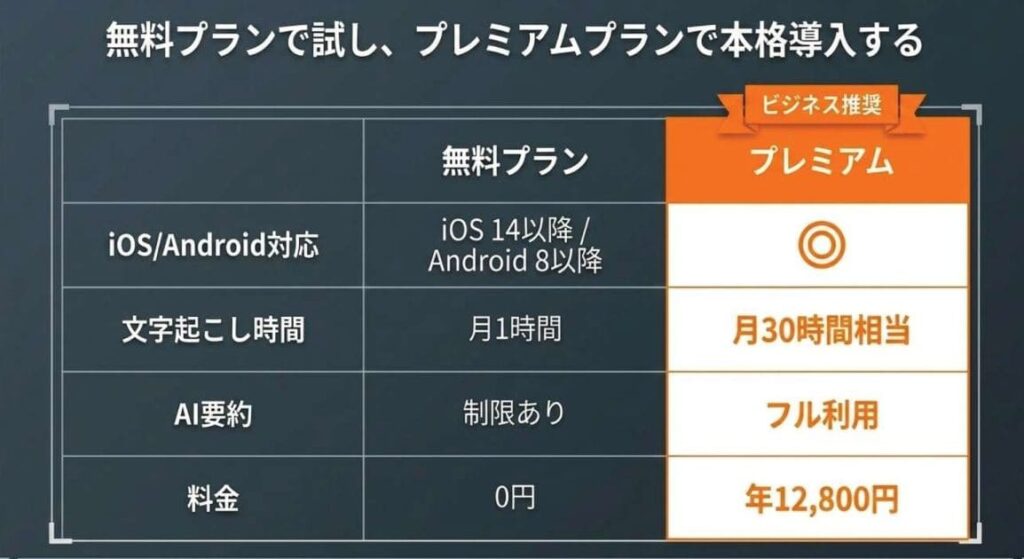
アプリの対応OSと機能差を一覧で整理します。
無料プランとプレミアムプランの機能差を理解すれば、自分にとって必要なプラン選びが見えてきます。
対応OS・基本機能一覧
AutoMemoアプリはiOS・Androidの両OSに対応しています。
| 項目 | iOS | Android |
| 対応バージョン | iOS 14以降推奨 | Android 8以降推奨 |
|---|---|---|
| 録音履歴確認 | ◎ | ◎ |
| 文字起こし編集 | ◎ | ◎ |
| AI要約 | ◎ | ◎ |
| 共有URL発行 | ◎ | ◎ |
| スマホ単体録音 | ◎ | ◎ |
OSごとの機能差はほぼなく、両OSで同等のアプリ体験が得られます。
無料プラン vs プレミアムプランの機能差
機能差で主に重要なのは文字起こし時間とAI要約の利用回数です。
| 機能 | 無料プラン | プレミアム |
| 文字起こし時間 | 月1時間 | 月30時間相当 |
|---|---|---|
| AI要約 | 制限あり | フル利用 |
| 編集機能 | 利用可 | 利用可 |
| 共有URL発行 | 利用可 | 利用可 |
| 料金 | 0円 | 年14,800円 |
料金プランの詳細はAutoMemo 料金プラン 月額で深掘り解説しています。
スマホ単体運用での制限事項
スマホ単体で運用する場合の注意点は、マイク精度とバッテリー消費です。
スマホ内蔵マイクで録音するため、専用機(R/S)の3マイク構成や指向性マイクほどの集音精度は出ません。
スマホ単体の限界:会議室で複数話者を均等に拾う用途や、移動中の対面会話をしっかり録音したい用途では、専用機を併用するのが現実解です。アプリだけでは「録音メモ」レベルの精度が目安になります。
無料プランで4機能使えるのは嬉しい!まずは試してからプレミアム判断できる。
初期設定編|アプリインストール・ログイン・権限許可

AutoMemoアプリの初期設定は3ステップで完了します。
所要時間は約5分で、つまずきがちな権限許可の手順も解説します。
アプリストアからのインストール手順
App StoreまたはGoogle Playで「AutoMemo」と検索してインストールします。
類似名称アプリが存在する場合があるため、公式メーカー名「Source Next」または「ソースネクスト」の表示があるアプリを選ぶのが確実です。
インストール時の確認点:類似アプリと間違えないよう開発元・販売元の表示を確認するのが安全策です。アプリアイコンの色味や、レビュー数で判断するのも有効です。
Googleアカウント・Apple IDでのログイン
初回起動時にGoogleアカウントまたはApple IDでログインします。
本体(R/S)と同じアカウントを使うと、録音データが自動同期されるため統一しておくのが推奨です。
アカウント統一のメリット:後から本体を購入した場合でも、同じアカウントでログインするだけで過去の録音データが引き継がれます。買い替え・機種追加時のデータ移行の手間が省けます。
マイク・通知・ストレージの権限許可
初回起動時にマイク・通知・ストレージの3つの権限を許可する画面が表示されます。
- マイク:スマホ単体録音を使うなら許可必須
- 通知:文字起こし完了お知らせやアップロード通知を受け取る
- ストレージ:エクスポートしたファイルを端末に保存する
権限を間違えて拒否した場合、端末の「設定→アプリ→AutoMemo→権限」から後から変更できます。
初期設定でつまずく場合の対処
初期設定でよく起きるトラブルは、ログイン画面に進めない・権限許可を間違えた・本体との連携が見つからない等です。
ログイン画面で進めない場合は、ネットワーク接続を確認し、アプリを一度終了して再起動すると解決することが多いです。
初期設定の鉄則:初回設定ではWi-Fi環境の良い場所で行うのが安全です。モバイル通信での初回認証が失敗するケースがあるため、自宅Wi-Fi等での実施をおすすめします。
3ステップで5分で完了!権限許可も意味が分かれば迷わずできそう。
スマホ単体録音編|本体なしでアプリだけで録音する手順

本体(R/S)を持っていなくても、スマホアプリだけで録音できます。
本セクションでは、スマホ単体録音の手順と、注意したいポイントを整理します。
スマホアプリだけで録音する流れ
アプリを起動して画面下の録音ボタンをタップすれば、すぐに録音が始まります。
録音停止後、Wi-Fi接続環境があれば自動でクラウドへアップロード→文字起こし処理が開始されます。
スマホ単体録音の手軽さ:専用機を取り出す必要がなく、スマホ片手で完結します。打ち合わせや取材直前の「あ、録音しないと」というタイミングで素早く起動できる手軽さが強みです。
バックグラウンド録音と着信時の挙動
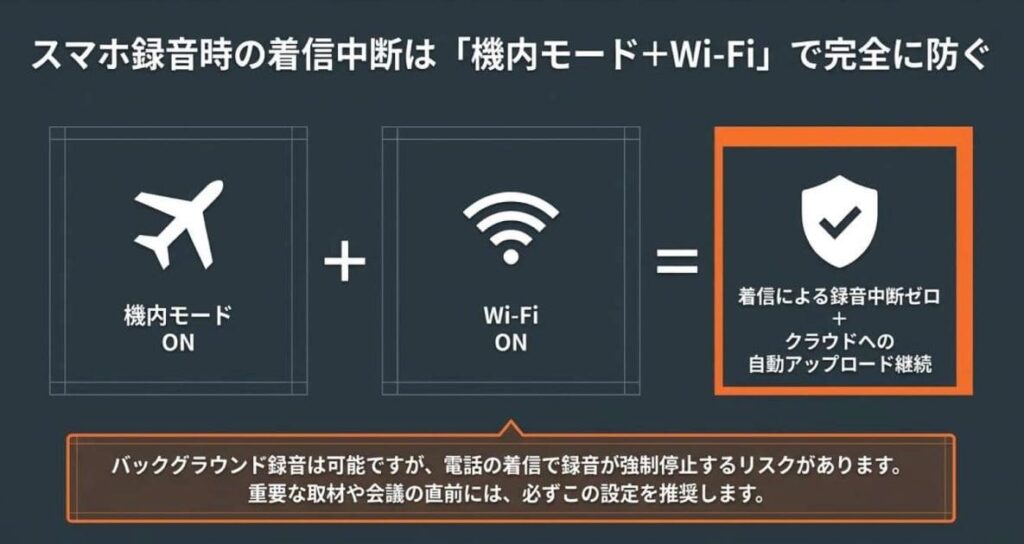
録音中に他アプリ操作・画面ロックしても、バックグラウンド録音は継続します。
ただし、電話の着信や通話がかかってきた場合、録音が一時停止または終了することがあるため注意が必要です。
着信対策:重要な会議や取材中は機内モード+Wi-Fi有効にすれば、着信での録音中断を防げます。録音終了後にWi-Fiでクラウドアップロードも可能です。
スマホマイク vs 専用機マイクの精度差
スマホ内蔵マイクと専用機(R/S)マイクでは、集音精度に明確な差があります。
| シーン | スマホ単体 | 専用機(R等) |
| 1対1の対面(静か) | ○ | ◎ |
|---|---|---|
| 4人以上の会議 | △ | ◎ |
| 移動中・屋外 | △ | ◎ |
| 個人メモ・アイデア録音 | ◎ | ◎ |
本格的な議事録用途なら、専用機の併用が現実的な選択肢になります。
無料1時間枠の管理と消費タイミング
無料プランの月1時間の文字起こし枠は、毎月リセットされます。
1時間を超えるとその月の追加文字起こしは翌月まで持ち越せないため、長時間会議は録音前にプラン状況を確認するのがおすすめです。
スマホ単体で気軽に始められる!ただ会議録音なら専用機があったほうが安心だね。
録音履歴の確認と再生|アプリでの基本操作

録音した音声は、アプリの録音履歴画面で時系列に一覧管理できます。
本セクションでは、履歴の見方と再生操作の基本を解説します。
録音履歴一覧画面の見方
アプリ起動時のホーム画面に録音履歴が時系列で表示されます。
各録音には日時・録音時間・タイトルが表示され、タップすると詳細画面(文字起こし結果)に進めます。
履歴管理のコツ:録音タイトルは自動で日時が入りますが、後から手動でリネームすれば「営業会議_顧客A」のように分かりやすく管理できます。長期保存する録音には独自タイトルを付ける運用が便利です。
音声再生と倍速再生
各録音の詳細画面で音声再生・倍速再生・スキップが可能です。
1.5倍速・2倍速で再生すれば、文字起こし結果の確認時間を大幅に短縮できます。
倍速再生の活用法:30分の会議録音を2倍速で15分に短縮できます。要点だけ拾いたい場合は2倍速、議事録清書時は1.5倍速など使い分けると効率的です。
録音ファイルの削除・名前変更
不要な録音はスワイプ操作または詳細画面のメニューから削除できます。
誤削除に注意し、重要な録音は事前にエクスポートしてからの削除をおすすめします。
履歴管理は分かりやすい!倍速再生で確認時間が短縮できるのは大きい。
文字起こしテキストの確認・編集|誤認識の手修正

文字起こし結果には誤認識が含まれることがあるため、手修正できる編集機能が活きます。
本セクションでは、編集画面の操作と精度向上のコツを解説します。
文字起こし結果の表示画面
録音の詳細画面で文字起こし結果がテキスト表示されます。
音声タイムスタンプ付きで表示され、テキストをタップすると該当の音声位置から再生される設計です。
タイムスタンプの便利さ:「ここの発言、本当はなんて言ったかな」と音声で確認したい瞬間に、テキストタップで即時再生できます。聞き取りにくい箇所の照合作業が大幅に楽になります。
誤認識テキストの手修正
誤認識箇所はテキスト直接タップで編集できます。
キーボード入力で訂正後、保存ボタンで自動的にクラウドへ同期されます。
効率的な編集手順:「音声を1.5倍速で再生+気になる箇所で停止+テキスト修正」の流れが短時間で議事録仕上げできる王道です。慣れれば30分の会議録音を10分程度で清書できます。
固有名詞辞書登録で精度向上
業務でよく使う社名・製品名・人名は固有名詞辞書に登録すれば、誤認識を大幅に減らせます。
アプリ設定メニューから辞書登録画面に進み、頻出する用語を事前登録するのが推奨です。
辞書登録の効果:「ソースネクスト」「AutoMemo」など業界用語を登録しておけば、毎回の誤認識訂正が不要になります。一度の手間で長期的な精度向上が得られる重要設定です。
タイムスタンプと音声との対応関係
文字起こしの各行にタイムスタンプが付与され、音声との対応関係を簡単に確認できます。
聞き取りにくい箇所だけ音声と照合できる効率的な仕組みで、議事録作成の手戻りが減ります。
音声とテキスト連動で編集できるのは便利!30分会議が10分で清書できるなら大幅な時短だね。
AI要約機能の使い方|決定事項・共有事項の抽出

AI要約はAutoMemoアプリの目玉機能です。
本セクションでは、要約ボタンの場所と使い方、無料プランでの制限を整理します。
AI要約ボタンの場所と起動
AI要約ボタンは文字起こし結果画面の上部または右側のメニューから起動できます。
「AI要約」または「要約」ボタンが見つからない場合は、文字起こし処理が完了しているか・プランの利用上限に達していないかを確認しましょう。
AI要約ボタンが見当たらない場合:まずは「文字起こし完了」を確認してください。文字起こし処理中はボタンが表示されないことがあります。次に、当月のAI要約利用回数がプラン上限に達していないかも確認しましょう。
要約結果の見方(決定事項・共有事項)
AI要約の結果は「決定事項」「共有事項」「次のアクション」といったカテゴリに整理されます。
会議の文脈を理解した上で要点を抽出するため、議事録ドラフトとしてそのまま使える品質です。
AI要約の活用例:商談で出た「先方の課題」「提案内容」「次回アクション」を自動抽出することで、営業日報の作成時間を大幅に短縮できます。会議直後にAI要約を起動するのが効率的です。
無料プランでのAI要約制限と対処
無料プランではAI要約の利用回数に制限があります。
月数回までの利用が一般的で、本格的に業務利用するならプレミアムプランへの移行が現実解です。
AI要約は議事録の品質を底上げ!プレミアム前提で考えるとコスパが良さそう。
共有URL発行と外部エクスポート|チーム共有の3パターン

文字起こし結果は3つの方法でチームに共有できます。
用途に応じて使い分けることで、議事録配布の手間が削減されます。
共有URLの発行手順
録音の詳細画面で「共有」ボタン→「URL発行」を選択します。
発行されたURLを送れば、AutoMemoアカウントを持たない相手も文字起こし結果と音声を確認できます。
共有URLの強み:「議事録はこのURLでご確認ください」とメール添付するだけで、相手はワンクリックで内容を確認できます。PDF添付より動線が短く、相手の手間も省けます。
テキストコピー・ファイルダウンロード
文字起こし結果はテキストコピーでクリップボードに保存できます。
音声ファイル(MP3)とテキストファイル(TXT)はダウンロードして、ローカル端末で保存・編集も可能です。
ローカル保存のメリット:クラウド解約後も手元のテキストファイルとして残せます。重要な議事録は定期的にダウンロード保存しておくと、サブスク解約時のデータ消失リスクを下げられます。
メール・Slack・Teamsへの貼り付け
共有URLやコピーしたテキストは、メール本文・Slack・Microsoft Teams等にそのまま貼り付け可能です。
議事録を受け取ったメンバーは、リンククリックまたはテキストコピペで内容を確認できます。
URL共有でAutoMemoアカウントない人にも見せられる!配布作業がとても楽になる。
本体(R/S)との連携設定|端末ユーザー向け
本体(R/S)を持つユーザー向けに、アプリと本体の連携設定を解説します。
本セクションは端末併用ユーザー向けで、スマホ単体ユーザーは読み飛ばして問題ありません。
本体とアプリの連携方法
本体とアプリは同じGoogleアカウント or Apple IDでログインすることで連携します。
本体購入直後の初期設定(Wi-Fi接続→アカウント認証)が完了していれば、アプリは自動的に本体の録音データを表示します。
本体の使い方はAutoMemo R 使い方で詳しく解説しています。
連携設定の便利さ:本体とアプリの連携が完了すると、本体録音→自動同期→アプリで確認の流れがシームレスに進みます。本体購入直後の初期設定さえ済めば、その後は意識せず使えます。
本体購入後の運用は同じソースネクスト系列のPOCKETALK公式サイトでも、関連製品との使い分けについて参考情報が得られます。
クラウド同期の挙動とWi-Fi要件
本体で録音→Wi-Fi接続時に自動でクラウドへアップロード→アプリで確認の流れです。
Wi-Fi接続できない場所での録音は、本体に一時保存されて次回Wi-Fi接続時に同期される設計です。
出張取材時の運用:新幹線移動中に録音→ホテルWi-Fi到着時に自動同期→翌朝アプリで文字起こし確認の流れが成立します。出張先でもアプリが活躍する設計です。
本体録音 vs スマホ録音の使い分け
本体ユーザーは「本格録音は本体・メモ録音はスマホ」の使い分けが現実的です。
会議や取材は本体、移動中のアイデア記録はスマホアプリと使い分けることで、両者のメリットを活かせます。
本体とアプリの連携は自動!会議は本体・メモはスマホで使い分ければバッチリ。
つまずきがちな5ポイント+FAQ
AutoMemoアプリでつまずきがちな5ポイントを、対処法とあわせて解説します。
事前に把握しておけば、購入後に「思っていたのと違う」と困らずに済みます。
つまずき①Bluetooth/Wi-Fi連携が同期しない
1つ目のつまずきは、本体とアプリの同期がうまくいかないケースです。
同じアカウントでログインしているか確認し、本体・スマホ両方のWi-Fi接続状態をチェックすると解決することが多いです。
同期失敗時の手順:①アカウント確認→②Wi-Fi接続確認→③アプリ再起動→④本体再起動の4ステップで大半は解決します。それでも改善しない場合はソースネクストサポートへ連絡しましょう。
つまずき②バックグラウンド・着信で録音途切れ
2つ目のつまずきは、スマホ単体録音中の中断です。
着信や他アプリの優先動作で録音が中断されることがあるため、重要な録音中は機内モード+Wi-Fi有効が安全策です。
録音途切れの予防:取材や会議の直前に機内モード+Wi-Fi有効に切り替えれば、着信中断のリスクをゼロにできます。録音後は機内モードを解除すれば、クラウドアップロードも実行できます。
つまずき③無料プラン1時間の消費タイミング
3つ目のつまずきは、無料プラン1時間枠の消費が見えないことです。
アプリのプラン情報画面で残り時間を確認できるため、長時間録音前に忘れずチェックする習慣を持ちましょう。
無料1時間枠の使い方:無料プランで継続利用するなら、月末週に残り時間を確認する運用がおすすめです。1時間を超えた録音は文字起こしが翌月に持ち越せないため、計画的な利用が必要です。
つまずき④AI要約ボタンが見当たらない
4つ目のつまずきは、AI要約ボタンの場所が分からないことです。
文字起こし完了後の詳細画面で表示されるため、まずは文字起こし処理が完了しているかを確認しましょう。
要約ボタン探しの順序:①文字起こし完了の確認→②プラン利用上限の確認→③アプリ最新版へのアップデートの3ステップでほぼ解決します。アプリのバージョンが古いと一部機能が表示されない場合があります。
つまずき⑤共有URLの仕様(パスワード・有効期限)
5つ目のつまずきは、共有URLの相手側の見え方です。
共有URLはAutoMemoアカウントを持たない相手にも開けるため、機密情報を含む録音は共有先を慎重に選ぶ必要があります。
機密録音の共有方法:機密情報を含む録音は、URL共有ではなくテキストコピー+暗号化メールでの送付が安全です。録音データの取り扱いは社内ルールも確認しましょう。
スマホアプリだけで本格的な議事録は作れますか?
個人メモやちょっとした会話なら十分ですが、4人以上の会議や移動中の対面会話は専用機(R/S)が向いています。スマホ内蔵マイクは指向性が限定的で、複数話者の均等収音が苦手なためです。本格利用なら専用機との併用がおすすめです。
AI要約は無料プランでも使えますか?
無料プランでもAI要約は使えますが、利用回数に制限があります。本格的に業務利用するならプレミアムプラン(年14,800円)への移行が現実的です。詳細はAutoMemo 料金プラン 月額で解説しています。
録音中に着信が来たらどうなりますか?
スマホ単体録音中は着信で録音が中断される場合があります。重要な録音中は機内モード+Wi-Fi有効で着信を防ぐ運用がおすすめです。本体録音なら着信の影響を受けません。
共有URLには有効期限がありますか?
共有URLは原則として継続的にアクセス可能ですが、機密情報を含む場合は事前に共有先を慎重に選ぶ必要があります。詳細仕様は公式ヘルプで最新情報を確認しましょう。機密度の高い録音は別の安全な手段での共有を検討してください。
アプリを機種変更しても録音データは残りますか?
クラウドに保存されているため、機種変更後も同じアカウントでログインすれば過去の録音データは復元されます。機種変更前にプラン契約を解約していなければ、文字起こし結果も同期されて元通り使えます。
5つのつまずきとFAQで疑問が全部解消!アプリを使いこなせる自信がついた。
AutoMemo本体の使い方や実際の評判もあわせて確認したい方は、AutoMemo Sの使い方やAutoMemo Sの評判もご覧ください。
まとめ|AutoMemoアプリでできることの最終チェック
最後に、AutoMemoアプリの5機能と使いこなし方を総括します。
このまとめを読めば、自分の業務に合った使い方が確定するはずです。
5機能の最終チェック
運用前に、5機能の使いどころを最終確認してください。
- 機能①録音履歴:時系列管理+倍速再生で確認時間を短縮
- 機能②文字起こし編集:誤認識の手修正+固有名詞辞書登録で精度向上
- 機能③AI要約:決定事項・共有事項・次のアクションを自動抽出
- 機能④共有URL発行:AutoMemoアカウントなしでも閲覧可能
- 機能⑤本体連携:R/Sとの自動クラウド同期
これら5機能を使いこなせば、議事録作成時間が大幅に短縮されます。
関連の次の一歩
本体ハードウェア操作はAutoMemo R 使い方、料金プラン詳細はAutoMemo 料金プラン 月額、お得な購入経路はAutoMemo クーポン・割引で確認できます。
機種選びはAutoMemo R vs S 違い・AutoMemo R と Plaud NotePin の比較もあわせて参考になります。
業務での録音データの取り扱いは個人情報保護委員会のガイドラインもあわせて確認しておくと安心です。
\ アプリの真価を引き出す専用機 /





コメント