※本記事はプロモーション(広告)を含みます

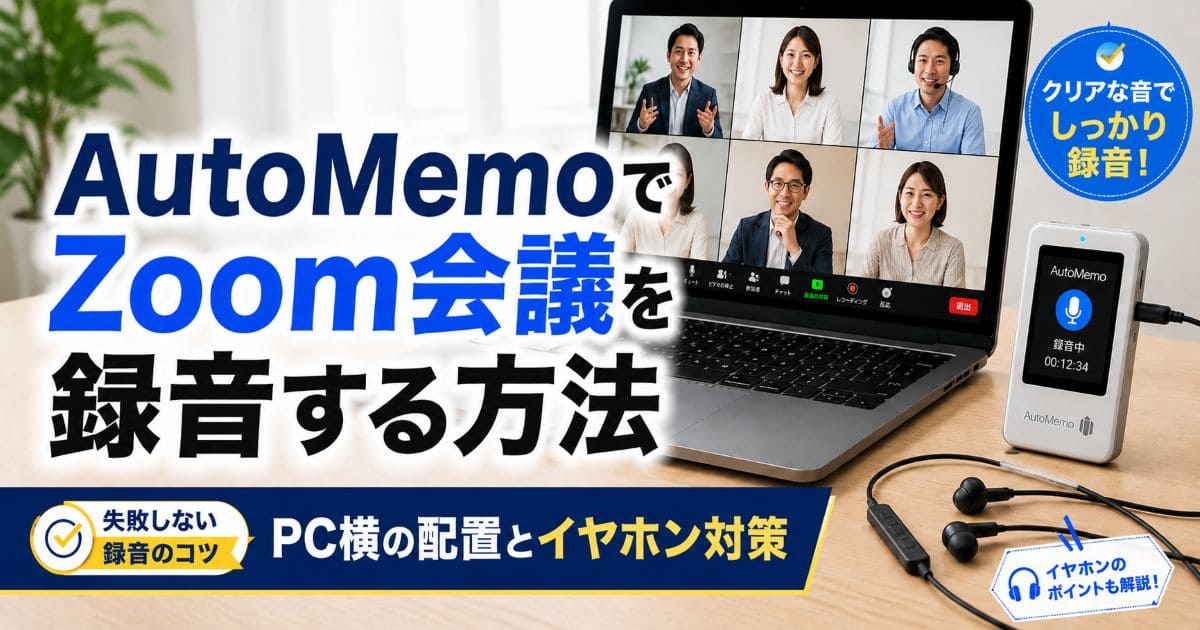
AutoMemoでZoom会議の議事録を取りたいけど、相手の声をきれいに拾うコツが分からない…イヤホン使うと録音できないって本当?
在宅勤務でZoom会議の議事録作成に追われる中、AutoMemoでPCスピーカーの音声と自分の声を同時に録音したいニーズが増えています。
本記事は、AutoMemo R/S本体の物理配置とイヤホン使用時の対策・NDA配慮など、Zoom会議の議事録作成を時短する実践マニュアルです。
| アプローチ | 方法 | 向いている人 |
| 本体PC横配置(推奨) | AutoMemo R/Sを物理的にPC横に置く | 議事録品質を重視・在宅勤務メイン |
|---|---|---|
| スマホアプリ集音 | スマホアプリでPCスピーカー音声を拾う | 本体未所有・お試し利用 |
| 事後アップロード | Zoom録画MP4をAutoMemo Homeに取込 | ホスト権限あり・MP4入手可能 |
結論を先に言うと、AutoMemo R/S本体をPC横に置く物理配置が大きく汎用性が高く、ホスト権限なしでも自分専用の議事録が作れる現実解です。
ただし、イヤホンやヘッドセットを使うと相手の声が録音できなくなる「大きな罠」があるため、対策セクションは熟読してください。
本記事はAIボイスレコーダーを継続調査するaivreco編集部が、AutoMemo公式・Zoom公式・ソースネクスト公式・複数の実機検証レポートを統合して構成しました。
機種別レビューはAutoMemo R 評判・口コミ、PC連携詳細はAutoMemo PC 連携もあわせて確認すると判断が固まります。
\ 在宅Zoom議事録の決定版 /

会議の議事録を作り続けてきた元・内部統制担当
マユ
大手金融系企業の内部統制の部署で、業務記述書・業務フローチャート・リスクコントロールマトリクス(RCM)の「3点セット」を作っていました。IT統制(システムまわりのチェック)も担当していました。この部署や公的な事業の営業企画(約2年)では、会議や打ち合わせの議事録をよく作ってきました。IT系の国家資格「応用情報技術者」を持っています。
仕事仲間にも、打ち合わせや交流会でAIボイスレコーダーを身につけている人がいます。議事録の手間を減らせる道具を、各社の公式情報をもとに調べてまとめています。
当サイトの情報は、総務省・経済産業省「AI事業者ガイドライン」と、総務省「技適(基準認証制度)」のページがもとです。録音と個人情報の関係は個人情報保護委員会「通話内容の録音についてのQ&A」、録音と著作権の関係は文化庁「著作権」で確かめています。記事の書き方は、コンテンツ制作ポリシーのとおりです。
AutoMemo Zoom録音の全体像|2つのアプローチと推奨ルート

AutoMemoでZoom会議を録音する方法は、本体PC横配置 vs スマホアプリ集音の2アプローチに整理できます。
本セクションでは、2アプローチの早見と、推奨される本体PC横配置の理由を整理します。
2アプローチを30秒で把握する早見
2つのアプローチは、「物理録音」と「スマホアプリ集音」に大別されます。
どちらもPCスピーカーの音声と自分の声を同時収録する点は共通ですが、マイク精度と運用の手軽さで差が出ます。
2アプローチの選び方:本格的な議事録作成が業務に組み込まれているなら本体PC横配置、たまの利用やお試しならスマホアプリで十分です。マイク精度の差を理解した上で選びましょう。
結論|本体PC横配置が推奨される理由
結論として、本体PC横配置(特にAutoMemo R)が3マイク360度集音を活かせる推奨ルートです。
- 理由①:3マイク360度集音でPCスピーカー音と自分の声を均等に拾える
- 理由②:ホスト権限なしでも自分専用の議事録が作れる
- 理由③:画面に議事録botが乱入せず同席者に気を遣わせない
特に「画面にbotが乱入しない」点は、他社AI議事録ツールにはない物理的な強みです。
本記事の使い方(状況別ナビ)
本記事は状況別の読み分けに対応しています。
本体購入済みならH2-3の配置編から、購入検討中ならH2-2の比較から、イヤホン問題で困っているならH2-5から読むのが効率的です。
急ぎの判断目安:「イヤホン使用時の対策」はH2-5に集約しているため、在宅勤務で困っている方はそこから先に読むのもアリです。
本体PC横配置がベスト!ホスト許可なしで議事録作れるのは助かる。
【比較表】本体PC横配置 vs スマホアプリ集音
2アプローチのメリット・デメリットを比較します。
自分の業務スタイルと予算で選び分けるための判断材料を提示します。
本体PC横配置のメリット・デメリット
本体PC横配置の主なメリットは3マイク構成による集音精度です。
デメリットは本体購入が前提で、デスク上のスペースを確保する必要がある点です。
本体PC横配置の強み:会議が長引いても電池切れの心配が少なく、スマホの着信中断リスクも回避できます。在宅勤務メインなら、デスクに固定配置できる強みは大きいです。
スマホアプリ集音のメリット・デメリット
スマホアプリ集音の主なメリットは本体購入なしで始められる手軽さです。
デメリットはスマホ内蔵マイクの集音精度に限界があり、着信や他アプリの優先動作で録音が中断するリスクです。
スマホ単体の限界:スマホアプリだけでも録音可能ですが、音質と中断リスクでビジネス利用には不安が残ります。月数回のZoomなら許容範囲ですが、業務の中核に組み込むなら本体導入が現実解です。
シーン別の使い分け推奨
業務シーン別の使い分け推奨を整理します。
| シーン | 本体PC横配置 | スマホアプリ集音 |
| 毎日のZoom会議(在宅) | ◎ | ○ |
|---|---|---|
| たまのオンライン商談 | ○ | ◎ |
| 長時間(2時間以上)の会議 | ◎ | △ |
| 外出先カフェでのWeb会議 | ○ | ◎ |
業務頻度と利用シーンで、自分に合う運用方法が見えてきます。
毎日のZoomなら本体・たまのオンライン会議ならスマホ。シーンで使い分けが正解!
ベスト実践①|AutoMemo R/S本体のPC横配置の黄金比

本体をPC横に配置する際の距離・角度・向きには黄金比があります。
本セクションでは、3マイク360度集音を活かす配置のコツを解説します。
推奨配置(PC・スピーカー・本体の距離感)
推奨配置は本体をPCから30〜50cm横に置くのが基本です。
PCスピーカーから近すぎると音割れが発生し、遠すぎると音量不足で文字起こし精度が下がります。
距離の黄金比:本体とPCスピーカーは30〜50cm、本体と自分(口元)は1m以内が目安です。デスクの中央寄りに本体を置き、PCを横にずらすイメージで配置すると安定します。
本体の向きと卓上配置
AutoMemo R/Sは水平に置くのが基本です。
本体を立てかける必要はなく、卓上にそのまま置けば3マイクが360度から音を拾います。
水平配置のメリット:本体を立てかけたり傾けたりすると360度集音バランスが崩れる恐れがあります。シンプルに水平置きが、設計通りの性能を引き出す近道です。
3マイク360度集音を活かすセッティング
3マイク360度集音を活かすには、本体周辺に障害物を置かないのがコツです。
書類やメモ帳の下に本体を埋めず、開けた場所に配置することで集音範囲が拡大します。
セッティングのコツ:本体の上面と側面のマイク穴を塞がない位置に置きましょう。机の縁ギリギリではなく、中央寄りに置くと360度集音の効果がフルに発揮されます。
配置ミスがもたらすNGパターン

配置ミスでよくあるNGパターンを3つ挙げます。
- NG①:PCスピーカーに近すぎる(10cm以内)→音割れで文字起こし精度低下
- NG②:キーボードの真横に置く→打鍵音をマイクが至近距離で拾う
- NG③:本体を書類の下に置く→マイク穴が塞がれて集音力低下
これら3つを避けるだけで、文字起こし精度が体感で大幅に向上します。
本体とPCの距離は30〜50cmが目安!キーボード横はNGだから注意。
ベスト実践②|PCスピーカー音量・マイク感度の設定

配置と同じくらい重要なのがPCスピーカー音量とマイク感度の設定です。
本セクションでは、文字起こし精度を上げる音量設定のコツを解説します。
PCスピーカー音量の適正値(6〜7割目安)
PCスピーカー音量は6〜7割が目安です。
小さすぎるとAutoMemo側で相手の声を拾えず、大きすぎると音割れノイズが発生します。
音量調整のコツ:Zoom会議開始前にテスト音声で1分ほど録音し、文字起こし結果を確認するのが確実です。最初の数分で音量調整が決まれば、それ以降の会議は安定します。
Zoomアプリ内のスピーカー音量設定
Zoomアプリ内にも独立した音量設定があります。
PC本体の音量とZoomアプリ内の音量の両方が掛け算で効くため、両方を中音量に設定するとバランスが取れます。
2段階音量の落とし穴:Zoom側を上限まで上げてPC側で絞ると音量の急激な変動が起きやすいです。両方とも6〜7割の中音量に統一すると、安定した文字起こしが期待できます。
AutoMemo本体側のマイク感度確認
AutoMemo本体側はマイク感度が自動調整される仕様です。
ユーザーが手動で感度を変える機能はないため、PCスピーカー音量と物理配置で調整するのが基本となります。
PC音量6〜7割が目安!本体側は自動調整だから、テスト録音で確認すれば安心。
【落とし穴】イヤホン/ヘッドセット使用時の対策

AutoMemo×Zoomで多くの人が直面する罠がイヤホン問題です。
本セクションでは、なぜ録音できないのかと、3つの解決策を提示します。
イヤホン接続で相手の声が録音できない理由

PCにイヤホンやヘッドセットを接続すると、PCスピーカーから音が出なくなるのが原因です。
相手の声はイヤホン内部にだけ流れ、AutoMemo本体が外部音として拾えなくなる構造です。
原理を理解する:PCの音声出力はイヤホン接続時に自動切替される設計です。これはOSレベルの仕様で、AutoMemo側で解決する方法はないため、運用側で対策する必要があります。
外部スピーカー併用の現実解
現実的な解決策は外部スピーカーを併用することです。
PCの音声出力を「PC内蔵スピーカー+外部スピーカー」に設定すれば、自分の耳には届きつつ、外部スピーカー音をAutoMemoが拾える構成になります。
外部スピーカー選びのコツ:USB接続の小型卓上スピーカーなら3,000円程度で導入できます。AutoMemoとの組み合わせで、議事録作成環境が一気に整います。
骨伝導イヤホンをAutoMemoマイクに近接配置する裏ワザ
オフィスなど音を出せない環境では、骨伝導イヤホンを使った物理ハックが有効です。
骨伝導イヤホンは耳をふさがず音が外部にも漏れる性質を利用し、イヤホン本体をAutoMemoのマイク部分に近接配置すれば、相手の声をAutoMemo側でも収音できます。
骨伝導裏ワザの活用例:骨伝導イヤホンの片側だけ外してAutoMemoの近くに置けば、自分は片耳で会議参加・もう片耳から漏れる音をAutoMemoが録音という運用が成立します。シェアオフィスやカフェでの利用に向いています。
骨伝導イヤホンの裏ワザは目から鱗!オフィスでも対策できるのは嬉しい。
ホスト権限なしでも議事録が作れるメリット

AutoMemoでZoom録音する大きなメリットが、ホスト権限不要で議事録が作れる点です。
本セクションでは、参加者として物理録音できる実務上の強みを整理します。
参加者として物理録音できる強み
AutoMemoでの物理録音はPCの外で動作する独立した収録です。
Zoomのアプリやサーバーとは別の経路で録音されるため、ホストが録画機能をオフにしていても自分専用の議事録が手元に残ります。
参加者録音の実務メリット:「ホストに録画依頼するのが手間」「録画NGの取引先との会議」など、権限制約のあるシーンでAutoMemo物理録音が活きます。後日の振り返り・社内共有の用途に強力です。
画面に議事録botが乱入しない心理的メリット
他社のAI議事録ツールはZoom画面に「議事録bot」として参加するタイプが多いです。
「あ、この人録音してるな」と他の参加者にバレて身構えられるリスクがあるため、心理的ハードルを感じる方も多いです。
AutoMemoならではの優位性:AutoMemoはZoom画面に何も表示されない物理録音のため、相手に余計な気を遣わせずに済みます。心理的な自然さを保ったまま会議に集中できます。
他社AI議事録ツールとの比較
他社のbot型AI議事録ツールと比較した場合のAutoMemoの位置づけを整理します。
bot型は精度が高い反面、参加者に対する心理的影響があるため、商談など機微なシーンではAutoMemoの物理録音が現実的です。
画面にbotが乱入しないのは大きな強み!相手に気を遣わせない配慮が嬉しい。
Zoom標準録画機能 vs AutoMemo録音の使い分け
Zoom標準録画機能とAutoMemo録音は用途が異なるため、使い分けが現実的です。
本セクションでは、両者の制約と併用戦略を整理します。
Zoom録画の制約(ホスト権限・MP4容量)
Zoom標準録画はホスト権限が必要な仕様です。
録画はMP4ファイルで保存され、長時間会議ほどファイルサイズが大きくなるため、ストレージ管理も課題になります。
Zoom録画の制約:参加者の立場ではホストに録画依頼する必要があり、依頼の手間と承認待ちが発生します。社外との会議では「録画許可をもらえない」ケースも珍しくありません。
AutoMemo録音の柔軟性(参加者として運用可)
AutoMemoは物理録音のため参加者として柔軟に運用できます。
ホスト権限・Zoom録画機能の有無に関わらず、自分のPC横で独立して録音できる強みがあります。
参加者運用の柔軟さ:「ホストが録画機能をOFFにしている」「録画許可をもらえない」というケースでも、手元のAutoMemoで議事録化できます。Zoom側の制約に左右されない自由度が魅力です。
併用運用で二重保険する戦略
ホスト権限がある場合は、Zoom録画+AutoMemoの二重保険運用がおすすめです。
Zoom録画は動画として残し、AutoMemoは即座に文字起こし済みのテキストとして残ることで、用途別の使い分けができます。
二重保険のメリット:「Zoom録画ファイルが破損した」「ホスト側の手違いで録画されなかった」というトラブル時にも、手元のAutoMemo録音がバックアップとして機能します。重要な商談・取材ではこの運用が安心です。
Zoom録画+AutoMemoで二重保険!重要会議では両方使いたい運用だね。
AutoMemo Homeへの事後アップロード(MP4音声抽出運用)
Zoom録画MP4を持っている場合、AutoMemo Homeに事後アップロードして文字起こし化できます。
本セクションでは、事後運用とプレミアムプランの組み合わせを解説します。
MP4から音声を抽出してアップロード
Zoom録画ファイル(MP4)から音声を抽出して、AutoMemo Homeにアップロードする運用が可能です。
AutoMemo Home(home.automemo.com)にPCブラウザでアクセスし、音声ファイルを直接アップロードする手順となります。
事後アップロードの利点:ホスト側で録画したMP4をもらえる環境なら、AutoMemo Homeへの取込で一気に議事録化できます。詳細はAutoMemo PC 連携で解説しています。
長時間Zoom会議とプレミアムプランの組み合わせ
長時間Zoom会議(2時間以上)を文字起こしするなら、プレミアムプラン(年12,800円)への加入が現実解です。
無料プランの月1時間枠では1回の会議で使い切ってしまうため、月数時間以上のZoom会議があるならプレミアム前提と考えるのが効率的です。
プレミアムプランの判断軸:月数回のZoom会議があるなら年12,800円(月換算1,066円)で議事録作成の時短効果が得られます。料金プランの詳細はAutoMemo 料金プラン 月額で解説しています。
PC連携の詳細(既存記事誘導)
AutoMemo HomeのPC連携・ログイン手順・話者分離機能の詳細はAutoMemo PC 連携で深掘り解説しています。
Zoom録音とPC連携を組み合わせれば、議事録ワークフローが完成形に近づきます。
長時間Zoomならプレミアム必須!MP4ファイルからのアップロードも便利。
法的・マナー注意点|事前同意とNDA配慮
Zoom会議の物理録音にはマナー・法的注意点があります。
本セクションでは、事前同意の取り方とNDA配慮を整理します。
Zoom物理録音の法的位置づけ
物理録音はZoomの画面通知に表示されませんが、法的にも参加者録音は許容される範囲です。
ただし、社内コンプライアンスやNDA(秘密保持契約)の観点から、ビジネス実務では事前同意を取るのがマナーです。
無断録音のリスク:機微な情報を含む商談・人事面談などで無断録音した結果、後に発覚すると信頼関係を損なう可能性があります。法的問題以前に、ビジネスマナーとしての配慮が重要です。
事前同意の取り方(一声かけるテンプレ)
事前同意は会議冒頭の一声で十分です。
- パターン①:「議事録作成のため録音させていただきますね」(社内向け)
- パターン②:「振り返り用に録音してもよろしいでしょうか」(社外向け・許可確認)
- パターン③:「内容を正確に記録したいので録音させていただきます」(取材向け)
シーンに応じてテンプレを使い分ければ、相手に違和感を与えずに録音できます。
NDA・社内コンプライアンスの確認
機密情報を扱う会議ではNDA・社内コンプライアンスを事前確認しましょう。
個人情報を含む会議の録音データ管理は個人情報保護委員会のガイドラインも参考になります。
「議事録のため録音させてください」の一声で済む!マナー配慮で信頼関係も守れる。
つまずきがちな5ポイント+FAQ
AutoMemo×Zoom録音でつまずきがちな5ポイントを、対処法とあわせて解説します。
事前に把握しておけば、運用後に「思っていたのと違う」と困らずに済みます。
つまずき①イヤホンで相手の声が録音できない
1つ目のつまずきは、イヤホン使用時の相手の声録音不可です。
外部スピーカー併用または骨伝導イヤホン裏ワザで対処してください(H2-5参照)。
イヤホン問題の頻発度:これが在宅ワーカーが最初に遭遇する罠です。H2-5で詳細な対策を解説しているため、購入前にぜひ熟読してください。
つまずき②PCスピーカー音量で文字起こし精度低下
2つ目のつまずきは、PCスピーカー音量の調整不足です。
音量6〜7割を目安に調整し、テスト録音で精度確認するのがコツです。
音量チューニング:初回利用時は1分の事前テスト録音で音質確認するのがおすすめです。一度音量バランスが決まれば、それ以降の会議は安定運用できます。
つまずき③キーボード打鍵音のノイズ
3つ目のつまずきは、キーボード打鍵音のノイズ混入です。
本体をキーボードの真横ではなく、左右どちらかに30cm以上離して配置することで打鍵音の影響を減らせます。
打鍵音対策の追加策:静音タイプのキーボードに変更するか、会議中はメモを手書きに切り替えるのも有効です。AutoMemoが議事録を取ってくれるため、手元のメモは要点だけで十分です。
つまずき④ホスト録音禁止時のマナー迷い
4つ目のつまずきは、ホストから録音禁止の指示があった時の対応です。
明確に禁止されている場合は録音を諦め、議事録は手書きメモ+直後の記憶整理で対応するのが安全です。
禁止時の対応原則:ビジネス信頼関係を守るのが長期的には得策です。録音禁止の会議では、AutoMemoは別シーンで活用しましょう。社内会議や1人取材など、自分が判断できる範囲で十分活躍できます。
つまずき⑤無料1時間枠で長時間会議をカバーできない
5つ目のつまずきは、無料プラン1時間枠の限界です。
Zoom会議が業務の中核なら、プレミアムプラン(月30時間相当)への移行が現実解です。
プラン選びの判断軸:週1回1時間のZoom会議があるなら月4時間以上になります。無料プランの月1時間枠は超過するため、業務利用ならプレミアム前提が現実的です。
Zoom会議をAutoMemoで録音するのに、相手にバレますか?
物理録音はZoom画面に通知が表示されないため、技術的にはバレません。ただし、ビジネスマナーとしては事前同意を取るのが推奨です。「議事録のため録音させていただきます」と一声かけるだけで、相手との信頼関係を守れます。
イヤホンを使う場合、Zoom会議は録音できないのですか?
標準のイヤホン接続では相手の声が録音できなくなります。対策は外部スピーカー併用、または骨伝導イヤホンをAutoMemoマイクに近接配置する裏ワザです。詳細はH2-5で解説しているため、参考にしてください。
スマホアプリでもZoom録音できますか?
スマホアプリでもPCスピーカー音声を拾うことで録音可能ですが、マイク精度と着信中断リスクで本体PC横配置に劣ります。月数回のZoomならスマホアプリで十分ですが、業務の中核に組み込むなら本体導入がおすすめです。
Zoom録画とAutoMemoはどう使い分けるのが正解?
ホスト権限があれば両方使う二重保険運用がおすすめです。Zoom録画は動画、AutoMemoは文字起こしテキストとして役割分担できます。ホスト権限なし・社外取引先との会議では、AutoMemo単独運用が現実解です。
Zoom録画のMP4ファイルをAutoMemoに取り込めますか?
AutoMemo Home(PC版)にMP4から抽出した音声をアップロードする運用が可能です。長時間会議の文字起こしには、プレミアムプラン(年12,800円)への加入が現実的です。詳細はAutoMemo PC 連携記事で解説しています。
5つのつまずきとFAQで疑問が解消!実務での運用イメージがバッチリ。
まとめ|Zoom録音を効率化する5ステップ
最後に、AutoMemoでZoom録音を効率化する5ステップを総括します。
このまとめを読めば、自分の業務に組み込む手順が見えてきます。
5ステップの最終チェック
運用前に、5ステップを再確認してください。
- STEP1:本体をPCから30〜50cm横に水平配置
- STEP2:PCスピーカー音量を6〜7割に設定
- STEP3:イヤホン使用時は外部スピーカー併用 or 骨伝導裏ワザ
- STEP4:会議冒頭で事前同意の一声をかける
- STEP5:長時間会議ならプレミアムプランで30時間/月の枠を確保
この5ステップを身につければ、Zoom会議の議事録作成が大幅に時短されます。
関連の次の一歩
本体ハードウェア操作はAutoMemo R 使い方、PC連携詳細はAutoMemo PC 連携、料金プラン詳細はAutoMemo 料金プラン 月額で確認できます。
機種選びはAutoMemo R vs S 違いもあわせて業務スタイル別の選び方を確認できます。
\ 在宅Zoom議事録の決定版 /

コメント