※本記事はプロモーション(広告)を含みます

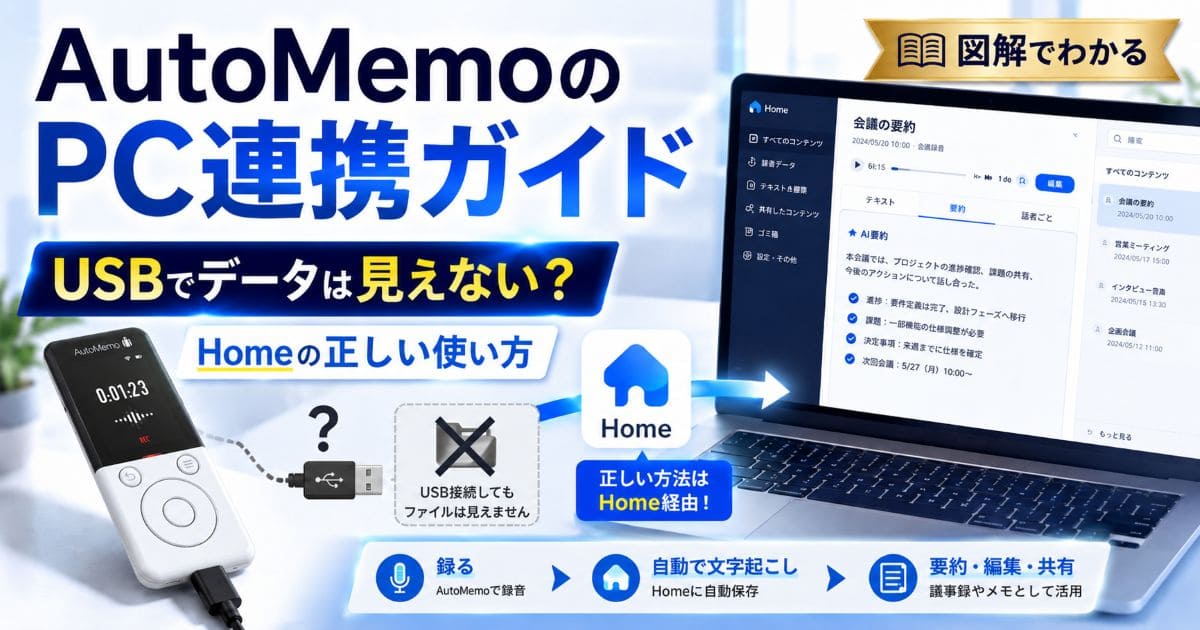
AutoMemoの録音データをPCで編集したいのに、USB繋いでもファイルが出てこない!故障かな…
AutoMemo(ソースネクスト製)をPCに繋いだのにエクスプローラーやFinderにドライブが表示されないと焦る方は多いです。
実は、AutoMemoはUSB接続では充電のみで、データはWi-Fi経由でクラウドに送られる仕組みです。
本記事では、本体↔クラウド↔PCの正しい連携と、AutoMemo Home(PC版)の使い方を体系的に解説します。
| 連携の役割 | 方法 | 用途 |
| 本体↔PC | USB(充電のみ) | 給電・バッテリー回復 |
|---|---|---|
| 本体↔クラウド | Wi-Fi自動アップロード | 録音データの保存 |
| クラウド↔PC | AutoMemo Home(ブラウザ) | 確認・編集・ダウンロード |
結論を先に言うと、PCで作業するならhome.automemo.comにブラウザでアクセスするのが正解で、USB接続でデータ転送する仕組みではありません。
本体・スマホアプリの操作はそれぞれ別記事で解説しているため、本記事はPC環境での作業に絞って深掘りします。
本記事はAIボイスレコーダーを継続調査するaivreco編集部が、AutoMemo公式・ソースネクスト公式・AutoMemo Home・複数の実利用者レポートを統合して構成しました。
本体操作の詳細はAutoMemo R 使い方、スマホアプリはAutoMemo アプリ 使い方もあわせて確認すると判断が固まります。
\ PC連携でフル活用するなら本体購入から /

会議の議事録を作り続けてきた元・内部統制担当
マユ
大手金融系企業の内部統制の部署で、業務記述書・業務フローチャート・リスクコントロールマトリクス(RCM)の「3点セット」を作っていました。IT統制(システムまわりのチェック)も担当していました。この部署や公的な事業の営業企画(約2年)では、会議や打ち合わせの議事録をよく作ってきました。IT系の国家資格「応用情報技術者」を持っています。
仕事仲間にも、打ち合わせや交流会でAIボイスレコーダーを身につけている人がいます。議事録の手間を減らせる道具を、各社の公式情報をもとに調べてまとめています。
当サイトの情報は、総務省・経済産業省「AI事業者ガイドライン」と、総務省「技適(基準認証制度)」のページがもとです。録音と個人情報の関係は個人情報保護委員会「通話内容の録音についてのQ&A」、録音と著作権の関係は文化庁「著作権」で確かめています。記事の書き方は、コンテンツ制作ポリシーのとおりです。
AutoMemo PC連携の全体像|USBではなくクラウド経由が正解
AutoMemoのPC連携は、USBではなくクラウド経由で行うのが正解です。
本セクションでは、3者間データフローの早見と、よくある誤解を整理します。
3者間データフローを30秒で把握する早見
AutoMemoのPC連携は「本体→クラウド→PC」の3段階で完結します。
USB接続は充電のみで、データのやり取りはクラウド経由でWi-Fi通信が前提となる設計です。
データフローの本質:AutoMemoはクラウド集約型のサービスで、本体は録音とアップロードに専念する設計です。PC・スマホはクラウド経由でデータを参照する役割を担い、USB直接転送は想定されていません。
結論|PC連携の正しい方法とよくある誤解
結論として、PCで作業するならhome.automemo.comにブラウザでアクセスするのが正解です。
- 誤解①:USBを繋げばエクスプローラー/Finderにデータが見える → 実際は充電のみ
- 誤解②:PC用の専用アプリをインストールする必要がある → ブラウザだけでOK
- 誤解③:本体とPCを直接ペアリングしないと使えない → アカウント連携だけで自動同期
これら3つの誤解を解消すれば、AutoMemoのPC連携で迷う場面はほぼなくなります。
本記事の使い方(読者の状況別ナビ)
本記事は状況別の読み分けに対応しています。
USB繋いで困っている方はH2-3から、PC版でログインしたい方はH2-4から、議事録作成を効率化したい方はH2-5から読み進めるのが効率的です。
急ぎの判断目安:H2-1早見表→H2-3 USB誤解解消→H2-4 PC版ログインの3セクションを先に読めば、当面の困りごとは解決します。
USBじゃなくクラウド経由!冒頭で誤解が解けてスッキリ。
【データフロー図解】本体↔クラウド↔PCの3者間連携の仕組み

3者間データフローを3つのSTEPに分けて整理します。
各STEPの役割を理解すれば、PC連携で迷う場面が減ります。
STEP1 本体で録音→Wi-Fiでクラウドへアップロード
本体(R/S)で録音した音声は、Wi-Fi接続時に自動でクラウドへアップロードされます。
Wi-Fi圏外で録音した場合は本体内に一時保存され、次回Wi-Fi接続時に自動同期される設計です。
Wi-Fi接続の重要性:クラウドアップロードにはWi-Fi接続が前提です。出張先のホテル・カフェ・自宅などWi-Fi環境のある場所で同期が自動実行されるため、移動中の録音はWi-Fi圏内に戻ったタイミングを意識すると安心です。
STEP2 クラウド側で文字起こし処理
アップロードされた音声は、クラウド側で文字起こしAIが処理します。
処理時間は音声長さの数分の1程度が目安で、長時間録音ほど完了までの待ち時間が発生します。
クラウド処理時間の目安:30分の録音なら5〜10分程度で文字起こし完了が目安です。長時間録音はバックグラウンドで処理されるため、アップロード後は他作業をしながら待てます。
STEP3 PCブラウザで結果確認・編集
クラウド処理が完了した文字起こし結果は、PCブラウザ(AutoMemo Home)から確認・編集できます。
同じアカウントでログインしていれば、本体録音した音声が即座にPC画面上に表示される仕組みです。
3者間連携の利点:本体・クラウド・PCがアカウント連携しているため、どこで録音してもPCで作業できます。会議室で録音→ホテル戻ってPC編集、という移動を伴う業務フローでも一貫した運用が可能です。
3つのSTEPで全体像が見えた!本体・クラウド・PCの役割分担が分かりやすい。
「USB接続でファイルが見えない」誤解の正しい解消法

AutoMemoユーザーが最初につまずく定番が、USB接続の誤解です。
本セクションでは、USB接続の正しい仕様と、ファイルを取り出す正規ルートを解説します。
USB接続は充電専用の仕様
AutoMemoのUSB接続は充電専用で、データ転送機能はありません。
PCに繋いでもエクスプローラーやFinderにストレージとして認識されない設計のため、これは故障ではなく正常動作です。
故障ではない理由:クラウド集約型のサービス設計のため、USB直接転送は意図的に省略されています。データ転送はWi-Fi経由のクラウドが標準ルートで、これがソースネクストのセキュリティ設計の特徴です。
PCでファイルが見えない時の確認3点
PCでファイルが見えない時は、3点を順番に確認してください。
- 確認①:USB接続でドライブが見えないのは正常(充電専用仕様)
- 確認②:本体がWi-Fi接続済みでクラウドアップロード完了しているか
- 確認③:PCブラウザでhome.automemo.comに正しくログインできているか
この3点を確認すれば、ほとんどの「ファイルが見えない」問題は解消します。
クラウド経由でデータを取り出す正しい手順
データを取り出す正規ルートはAutoMemo Home(PC版)からのダウンロードです。
本体録音→Wi-Fi同期完了→PCでhome.automemo.comにログイン→該当録音を選択→MP3/TXTダウンロードの流れで取り出せます。
USB繋いでも見えないのは正常仕様!クラウド経由ダウンロードが正解。
AutoMemo Home(PC版)への正しいログイン手順
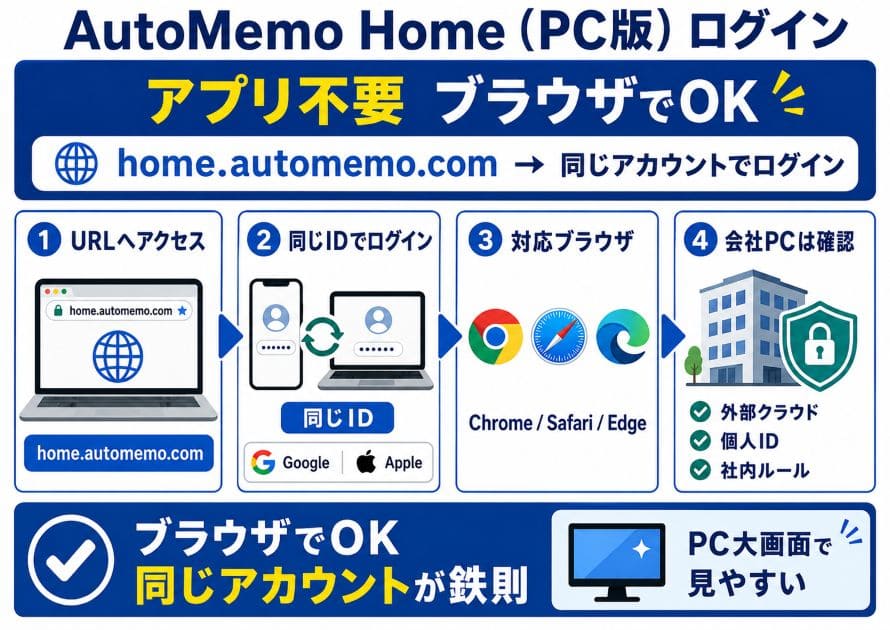
PC連携の起点となるAutoMemo Home(home.automemo.com)へのログイン手順を解説します。
本セクションでは、対応ブラウザ・ログイン方法・会社PCでの留意点を整理します。
home.automemo.comへのアクセス
PCブラウザでhome.automemo.comにアクセスするとログイン画面が表示されます。
専用アプリのインストールは不要で、URLにアクセスするだけで利用開始できる設計です。
ブックマーク推奨:毎日使うツールならブラウザのお気に入りに登録すると、議事録作成までの動線が短縮されます。アクセス直後にログイン画面が表示される場合は、URLを保存しておくのが効率的です。
Google/Apple IDでのログイン(スマホアプリと同一)
ログインはスマホアプリで設定したGoogleアカウントまたはApple IDを使います。
スマホと異なるアカウントでログインするとデータが空に見えるため、忘れず同じアカウントでログインするのが鉄則です。
アカウント混在の罠:個人GoogleとApple IDの両方を使っている場合、どちらでAutoMemoを設定したかを確認しましょう。スマホアプリの「設定」画面でログイン中のアカウントを確認できます。
対応ブラウザの確認(Chrome/Safari/Edge)
AutoMemo HomeはChrome・Safari・Edge等の主要ブラウザに対応しています。
古いバージョンのブラウザでは一部機能が動作しない場合があるため、常に最新版にアップデートしておくのが推奨です。
ブラウザ選びのコツ:Windows PCならChrome or Edge、MacならSafari or Chromeが安定動作します。複数ブラウザがある場合は、AutoMemo専用にひとつ決めておくと操作迷いが減ります。
会社PCで使う場合のセキュリティ留意点
会社PCで使う場合はセキュリティポリシーを事前確認してください。
外部クラウドサービスの利用制限がある企業では、IT部門に確認して許可を得てから使うのが安全です。
会社PC利用の確認事項:「外部クラウド利用可否」「ブラウザ拡張機能の制限」「ログイン用個人アカウント利用可否」の3点を事前確認すると安心です。情報漏洩リスクを社内ルールで管理する企業も増えています。
専用アプリ不要でブラウザだけ!会社PCでもセキュリティ確認すれば使える。
PC大画面で快適!話者分離・AI要約の活用
AutoMemo Homeの真価が発揮されるのが、PC大画面での編集作業です。
本セクションでは、話者分離・AI要約・議事録ドラフト作成の流れを解説します。

話者分離機能をPC版で実行
話者分離はPC版(AutoMemo Home)限定の機能です。
録音ファイルを開き、編集画面で「話者分離」ボタンを押すと、AIが声紋から発話者を自動識別してテキストを話者ごとのブロックに分割します。
話者分離の効果:4〜6人の会議録音でも「話者A」「話者B」と自動ラベリングされ、後から実名に置き換えれば議事録として使えます。手作業で話者を割り当てる時間が大幅に短縮されます。
AI要約(決定事項・共有事項)の使い方
文字起こし完了後、「AI要約」ボタンでAIによる要約が実行できます。
会話内容から「決定事項」と「共有事項」を自動抽出し、議事録ドラフトとして整理する仕組みです。
AI要約の活用シーン:30分の会議録音から「決定事項3項目・共有事項5項目」のドラフトが数分で作成されます。営業日報や週次レポートの作成時間が短縮できる強力な機能です。
大画面ならではの確認のしやすさ
PC大画面の利点は、テキスト全体を一覧で確認できる点です。
スマホ画面では数行ずつスクロールが必要ですが、PCなら数十行が一度に視界に入り、議事録の構造を俯瞰できます。
大画面の生産性効果:PC画面では文字起こしと音声波形・話者分離結果を同時表示できます。スマホで「下にスクロール→確認→上に戻る」を繰り返す作業ストレスが解消されます。
議事録ドラフトをまとめる作業手順
議事録ドラフトを4ステップでまとめると効率的です。
- STEP1:録音ファイルを開き話者分離を実行
- STEP2:誤認識のテキスト箇所を手修正
- STEP3:AI要約で決定事項・共有事項を自動抽出
- STEP4:共有URL発行またはTXT書き出しで配布
慣れれば30分の会議録音を10分程度で議事録化できる効率です。
PC大画面で話者分離+AI要約!議事録作成が一気に楽になる。
テキスト編集機能の使い方(自動保存・キーボード操作)
PC版のテキスト編集機能は、スマホアプリ以上の操作性を提供します。
本セクションでは、編集画面の使い方と効率的なキーボード操作を解説します。

PC版でのテキスト編集画面
編集画面では文字起こしテキストと音声が連動しており、テキストクリックで該当音声位置から再生される設計です。
誤認識箇所はキーボード入力で直接修正でき、変更内容は自動保存されます。
連動編集の便利さ:「聞き取りにくい箇所だけ音声で再確認」→「キーボードで即座に訂正」の流れがスムーズに進みます。マウスとキーボードを行き来する操作が業務効率を支えます。
自動保存と編集履歴
編集内容は数秒ごとに自動保存されるため、ブラウザを閉じてもデータが失われる心配は少なめです。
誤って削除した場合の巻き戻し機能(Ctrl+Z)も、ブラウザ標準動作として有効に働きます。
自動保存の安心感:「保存ボタンを押し忘れた」「ブラウザがクラッシュした」というケースでも、数秒前の状態から再開できます。一般的なWord編集と同じ感覚で安心して使えます。
キーボードで効率的に編集するコツ
キーボードショートカットを活用すると、編集スピードが大幅に向上します。
Ctrl+F(検索)・Ctrl+C/V(コピー&ペースト)・Ctrl+Z(取り消し)など、一般的なショートカットが使えるブラウザ編集環境です。
キーボードで効率編集できる!自動保存付きでブラウザ閉じても安心。
データダウンロード(MP3/TXT)の手順
PC連携の重要な活用シーンが、録音データとテキストのダウンロードです。
本セクションでは、ファイル形式別のダウンロード手順と長期保存のコツを解説します。

音声ファイル(MP3)のダウンロード
音声ファイルはMP3形式でダウンロードできます。
録音の詳細画面から「ダウンロード」ボタンを選択すると、PCのダウンロードフォルダに自動保存される仕組みです。
音声ファイルの活用:MP3形式は幅広いソフトで再生できる汎用形式です。後日の確認や、別の文字起こしツールに掛け直したい場合にも活用できます。
テキストファイル(TXT/CSV等)の書き出し
文字起こしテキストはTXT/CSV等の形式で書き出せます。
議事録テンプレートに貼り付けるならTXT、Excelで管理するならCSVが向いています。
形式選びの目安:Word・Googleドキュメントへ貼り付けるならTXT、データ分析や検索性重視ならCSVが向いています。用途に合わせて使い分けると効率的です。
ローカル保存後の運用(バックアップ・長期保存)
ダウンロードしたファイルはクラウドストレージへバックアップする運用が推奨です。
Googleドライブ・OneDrive等にコピーすれば、サブスク解約後もデータが手元に残る安心感があります。
MP3もTXTもダウンロード可能!長期保存はクラウドストレージへバックアップが安心。
共有URL発行とチーム議事録運用
編集が完了した議事録は、共有URLでチームに配布できます。
本セクションでは、URL発行手順とビジネス利用での注意点を解説します。

共有URLの発行手順
録音の詳細画面で「共有」ボタン→「URL発行」を選択します。
発行されたURLを送れば、AutoMemoアカウントを持たない相手も文字起こし結果と音声を確認できる仕組みです。
共有URLの強み:「議事録はこのURLでご確認ください」とメール添付するだけで、相手はワンクリックで内容を確認できます。PDF添付より動線が短く、相手の手間も省けます。
メール・Slack・Teamsへの配布
共有URLは、メール本文・Slack・Microsoft Teams等のチャットツールへそのまま貼り付け可能です。
受け取った側はリンククリックだけで内容を確認できます。
配布チャネル別の使い分け:正式な議事録はメール、迅速な共有はSlack/Teams、議事録カテゴリ別に振り分けるなら業務ツールに応じた使い分けが便利です。同じURLでも貼り付け先で柔軟に運用できます。
機密情報を含む録音の共有時の注意
機密情報を含む録音は、URL共有の前に共有先を慎重に検討してください。
個人情報や企業機密が含まれる場合は、社内ルールに従った安全な手段での共有が推奨です。
機密共有の代替策:機密度の高い録音はテキストコピー+暗号化メールでの送付が安全です。録音データの取り扱いは個人情報保護委員会のガイドラインも参考になります。
共有URLでチーム配布が楽!機密録音は共有先を慎重に選ぶのが鉄則。
スマホアプリ vs PC版(AutoMemo Home)の機能差
AutoMemo Home(PC版)とスマホアプリは役割が異なるため、業務シーンで使い分けるのが効率的です。
本セクションでは、両者の機能差と使い分けの目安を整理します。

機能比較一覧表
スマホアプリとPC版の機能差は、話者分離と本格編集でPC版が優勢です。
| 機能 | スマホアプリ | PC版(AutoMemo Home) |
| 文字起こし確認 | ◎ | ◎ |
|---|---|---|
| テキスト編集 | ○簡易編集のみ | ◎本格編集 |
| 話者分離 | ✗非対応 | ◎対応 |
| AI要約 | ○ | ◎ |
| 大画面表示 | ✗ | ◎ |
| キーボード編集 | △ | ◎ |
本格的な議事録作成ならPC版が向いており、外出時の確認はスマホアプリが便利です。
PC版限定の話者分離・本格編集
話者分離はPC版限定の機能で、複数話者の会議録音には欠かせません。
会議・取材インタビュー・座談会など、複数話者が関わる業務ならPC版を使うのが現実解です。
PC版限定機能の価値:話者分離があれば「誰が何を話したか」が明確になり、議事録としての完成度が上がります。商談記録や取材内容を正確に残したいビジネスシーンでは、PC版併用が前提となります。
業務シーン別の使い分け
業務シーン別の使い分けの目安を整理します。
- 外出・移動中:スマホアプリで文字起こし結果を確認
- 帰社後・自宅:PC版で話者分離・AI要約・本格編集
- チーム共有:PC版で共有URL発行→メール/Slackに貼り付け
スマホアプリの詳細はAutoMemo アプリ 使い方でも解説しています。
外ではスマホ・社内ではPCの使い分けで万全!話者分離はPC版必須だね。
つまずきがちな5ポイント+FAQ
AutoMemoのPC連携でつまずきがちな5ポイントを、対処法とあわせて解説します。
事前に把握しておけば、購入後に「思っていたのと違う」と困らずに済みます。
つまずき①USBでファイルが見えず故障を疑う
1つ目のつまずきは、USB接続でドライブが表示されないことです。
これは故障ではなく充電専用仕様で、データはAutoMemo Home(PC版)からダウンロードする設計です。
USB誤解の解消:「PCに繋いだのに何も起きない」と感じても、本体は正常に充電中です。データ取り出しはブラウザ経由で実施するのが正解です。
つまずき②PC版ログインでデータが空表示
2つ目のつまずきは、PC版ログインしたのにデータが空に見えることです。
スマホアプリと異なるアカウント(Google or Apple ID)でログインしている可能性が高いため、ログインアカウントを確認しましょう。
アカウント確認の手順:スマホでAutoMemoアプリを開き「設定→アカウント情報」を確認します。表示されたメールアドレスと同じアドレスでPC版ログインすれば、データが正しく表示されます。
つまずき③本体Wi-Fi未接続でPC側に未反映
3つ目のつまずきは、本体がWi-Fi未接続でPC側に最新データが反映されないケースです。
本体のWi-Fi接続状況を確認し、未接続なら再接続→クラウド同期完了を待ってPC側で確認しましょう。
Wi-Fi同期の確認方法:本体液晶でWi-Fi接続マークを確認し、未接続ならWi-Fi設定から再接続します。同期完了後にPCブラウザを更新(F5キー)すれば最新データが表示されます。
つまずき④編集時の自動保存タイミング不明
4つ目のつまずきは、編集内容の保存タイミングが見えにくいことです。
自動保存は数秒ごとに動作するため、編集後すぐにブラウザを閉じても基本的にはデータが保持されます。
自動保存の動作確認:編集中に画面端の「保存しました」表示を目視すると、保存タイミングが視覚的に分かります。長文編集時は時々スクロールで保存表示を確認すると安心です。
つまずき⑤エクスポート形式選択迷い
5つ目のつまずきは、エクスポート時の形式選択です。
WordやGoogleドキュメントに貼り付けるならTXT、データ集計するならCSVと用途で選ぶのが基本です。
形式選びの目安:議事録テンプレートに貼り付けるならTXT、Excel管理ならCSVを選ぶのが現実的です。両方ダウンロードしておくと用途に応じて選べる安心感があります。
PCにUSBで繋いでもファイルが見えないのは故障ですか?
故障ではなく充電専用の仕様です。AutoMemoはクラウド集約型サービスのため、データ取り出しはAutoMemo Home(home.automemo.com)からブラウザでダウンロードする設計です。USB繋いでも本体は正常に充電中になっています。
PC版にログインしたのにデータが何も表示されません
スマホアプリと異なるアカウント(GoogleとApple IDの取り違え等)でログインしている可能性が高いです。スマホアプリの設定画面で利用中のアカウントを確認し、同じアカウントでPC版にログインし直してください。
会社PCでAutoMemo Homeを使っても大丈夫ですか?
社内のセキュリティポリシーによります。外部クラウドサービスの利用可否・個人アカウントログインの可否を、IT部門に事前確認してから使うのが安全です。コンプライアンス上の懸念がある場合は社内ルールに従ってください。
話者分離をスマホアプリでも使えますか?
話者分離はPC版(AutoMemo Home)限定の機能で、スマホアプリでは利用できません。複数話者の会議録音を扱うなら、PC版での編集が前提となります。スマホでは文字起こし結果の確認・簡易編集が中心です。
録音データをローカル保存する手順は?
AutoMemo Homeの詳細画面で「ダウンロード」を選ぶと、音声(MP3)とテキスト(TXT/CSV等)をPC側に保存できます。長期保存したい場合は、Googleドライブ等のクラウドストレージへバックアップを取る運用がおすすめです。
5つのつまずきとFAQで疑問が解消!PC連携を使いこなせる自信がついた。
まとめ|PC連携で議事録作成を時短する5ステップ
最後に、AutoMemoのPC連携で議事録作成を時短する5ステップを総括します。
このまとめを読めば、自分の業務に組み込む手順が見えてきます。
PC連携の5ステップ最終チェック
運用前に、5ステップを再確認してください。
- STEP1:本体で録音→Wi-Fi接続でクラウド自動アップロード
- STEP2:PCブラウザでhome.automemo.comにログイン
- STEP3:話者分離・AI要約で議事録ドラフトを自動生成
- STEP4:誤認識テキストをキーボードで手修正
- STEP5:共有URL発行またはMP3/TXTダウンロードで配布
この5ステップを身につければ、AutoMemoが議事録作成の時短ツールとして活用できます。
関連の次の一歩
本体ハードウェア操作はAutoMemo R 使い方、スマホアプリはAutoMemo アプリ 使い方、料金プラン詳細はAutoMemo 料金プラン 月額で確認できます。
機種選びはAutoMemo R vs S 違いもあわせて業務スタイル別の選び方を確認できます。
\ PC連携でフル活用するなら本体購入から /


コメント