※本記事はプロモーション(広告)を含みます
【完全ガイド】AutoMemo R 使い方|開封から議事録完成までの5ステップ

AutoMemo R、開封したのはいいけどWi-Fi設定とアプリ連携でつまずきそう…議事録までの流れも分からない!
ソースネクスト製のAIボイスレコーダー「AutoMemo R」を購入したものの、小さい液晶画面でのWi-Fi設定やアプリ連携でつまずく方は少なくありません。
さらに、録音できても「議事録としてチームに共有するまでのワークフロー」が見えず、結局スマホ録音と同じ使い方で止まってしまうケースもあります。
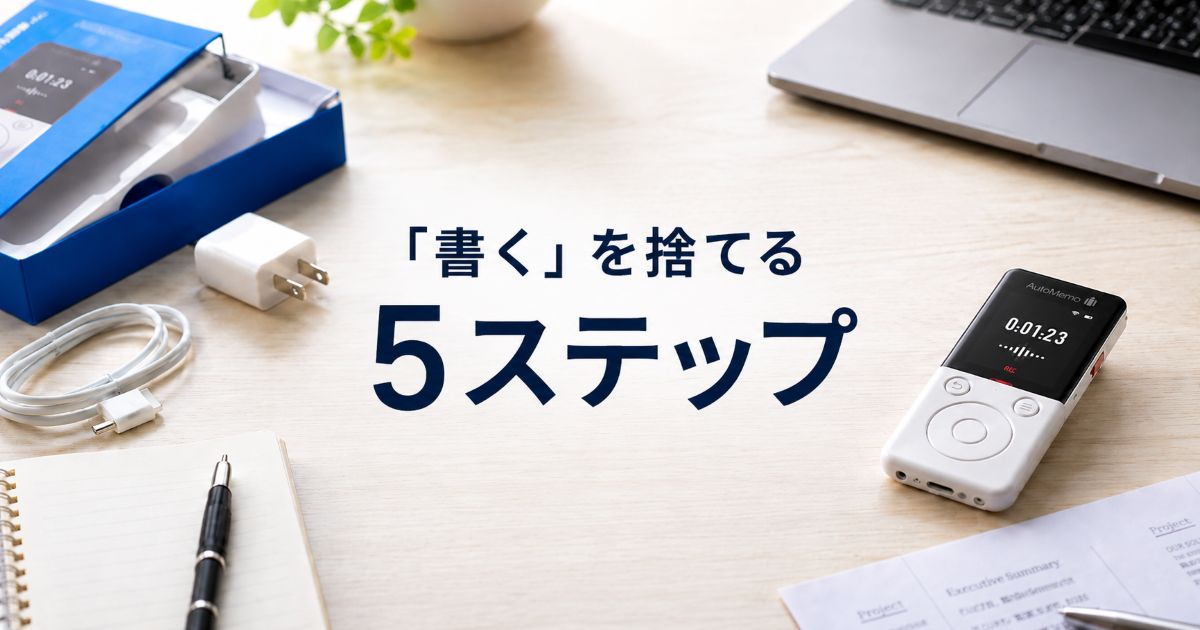
本記事では、AutoMemo Rを5ステップワークフロー(準備→実践→編集→共有→困った時)に沿って解説し、開封から議事録共有まで迷わず完遂できる完全ガイドを提供します。
| ステップ | 内容 | 所要時間 |
| STEP1 準備 | 開封・電源ON・Wi-Fi・アカウント連携 | 約3分 |
|---|---|---|
| STEP2 実践 | 赤いRECスイッチで録音開始 | 約1分 |
| STEP3 編集 | AutoMemo HomeでAI要約・話者分離 | 約5分 |
| STEP4 共有 | テキストエクスポート・共有URL発行 | 約2分 |
| STEP5 困った時 | フリーズ・Wi-Fi接続不良への対処 | 即対応 |
結論を先に言うと、AutoMemo Rは本体での録音+AutoMemo Home(PC版)での編集の2段階運用が、議事録完成までの最短ルートです。
スマホアプリ単体では話者分離ができないなど機能制限があるため、PC版を併用するワークフローが満足度を大きく左右します。
本記事はAIボイスレコーダーを継続調査するaivreco編集部が、ソースネクスト公式取扱説明書・AutoMemo公式・複数の実機レビューを統合して構成しました。
購入直後の方はAutoMemo R 評判・口コミもあわせて確認すると、自分の業務にフィットするかの最終判定ができます。
\ 国内メーカー製・1年保証付き13,860円 /

会議の議事録を作り続けてきた元・内部統制担当
マユ
大手金融系企業の内部統制の部署で、業務記述書・業務フローチャート・リスクコントロールマトリクス(RCM)の「3点セット」を作っていました。IT統制(システムまわりのチェック)も担当していました。この部署や公的な事業の営業企画(約2年)では、会議や打ち合わせの議事録をよく作ってきました。IT系の国家資格「応用情報技術者」を持っています。
仕事仲間にも、打ち合わせや交流会でAIボイスレコーダーを身につけている人がいます。議事録の手間を減らせる道具を、各社の公式情報をもとに調べてまとめています。
当サイトの情報は、総務省・経済産業省「AI事業者ガイドライン」と、総務省「技適(基準認証制度)」のページがもとです。録音と個人情報の関係は個人情報保護委員会「通話内容の録音についてのQ&A」、録音と著作権の関係は文化庁「著作権」で確かめています。記事の書き方は、コンテンツ制作ポリシーのとおりです。
AutoMemo R 使い方の全体像|開封から議事録完成までの5ステップマップ

AutoMemo Rを迷わず使いこなす近道は、最初に全体像と所要時間を把握することです。
本セクションでは、5ステップの概要と、初心者がつまずきやすい5ポイントを先回り解説します。
5ステップ概要と所要時間
AutoMemo Rの使い方は5ステップで合計約11分です。
準備3分・実践1分・編集5分・共有2分・困った時の対応は即時対応の構成で、初日に全フローを一度通せば、2回目以降は録音から共有まで5分程度で完結します。
5ステップの利点:各ステップが独立しているため辞書的に使える設計です。初期設定だけ調べたい・編集だけ復習したい場合も、該当H2へジャンプできます。
つまずきやすい5ポイントの先回り解説
初心者がつまずきやすい代表的なポイントは5つあります。
- つまずき①:小さい液晶画面でのWi-Fiパスワード入力(大文字小文字切替)
- つまずき②:スマホアプリとPC版(AutoMemo Home)の機能差(話者分離はどこ?)
- つまずき③:Wi-Fi未接続時の録音と文字起こしの挙動の違い
- つまずき④:AI自動要約の表示条件・要約ボタンの場所
- つまずき⑤:PC USB接続してもファイルが見えない(クラウド経由が基本)
これら5つは公式マニュアルでは触れられていない実用上の落とし穴です。
本記事の該当H2で詳しく解説します。
本記事の使い方(どこから読めばいいか)
本記事は通読型と辞書型の両方に対応しています。
初めて使う方はH2-2(準備編)から順番に読み、購入から数日経過して特定の機能を知りたい方は該当H2へ目次からジャンプしてください。
困った時のショートカット:急なトラブルが起きたら、H2-8(レスキューガイド)・H2-9(誤解しがちな点)の2セクションを先に確認すると効率的です。
5ステップで全体像が見えるとスッキリ!辞書的にも使えるなら長期的に役立ちそう。
【準備編】開封から3分で終わる初期設定3ステップ

AutoMemo Rの初期設定は電源ON・Wi-Fi設定・アカウント連携の3ステップで完了します。
所要時間は約3分ですが、Wi-Fiパスワード入力でつまずくケースが多いため、小さい液晶での操作のコツを丁寧に解説します。
同梱品チェックと電源ON
開封後はまず同梱品3点を確認してください。
| 同梱品 | 用途 |
| AutoMemo R 本体 | 録音・文字起こし機能の中核 |
|---|---|
| USB充電ケーブル | 本体充電用(付属ACアダプタは別売) |
| スタートガイド | 紙の簡易マニュアル |
本体の側面にある電源ボタンを長押しすると、2インチ液晶が起動します。
充電不足の場合は事前にUSBで30分程度充電してから電源を入れる方がスムーズです。
Step1 Wi-Fi設定(小さい液晶でのパスワード入力のコツ)
電源を入れるとWi-Fi設定画面が自動表示されます。
選択ボタンで接続したいネットワークを選び、決定ボタンを押下します。
パスワード入力のコツ:2インチの小さい液晶では、選択ボタンで文字を送り、決定ボタンで確定する操作になります。大文字小文字の切替は画面下部の切替アイコンを選択して切り替えます。記号は「!@#」エリアから選択してください。
パスワード入力後、「OK」を選択して決定ボタンを押せば接続が開始されます。
接続中は録音ボタンの外周が点滅し、接続成功でセットアップ完了メッセージが表示されます。
Step2 アカウント連携(QRコード or 認証コード)
Wi-Fi接続が完了すると、画面にQRコードまたは認証用URLが表示されます。
スマートフォンでQRコードを読み取り、表示されたAutoMemo公式の認証用サイトにアクセスします。
- ルートA:QRコード読み取り→スマホで認証→4桁コードを本体に入力
- ルートB:PCで認証用URLを開く→端末識別子を入力→承認コード発行→本体に入力
- どちらもGoogleアカウントまたはApple IDで認証完了
QRコードが読み取れない場合は、ルートBのPC経由の認証に切り替えるとスムーズです。
初期設定でつまずいた時の対処パターン
初期設定中につまずきやすいのはWi-Fi接続失敗・QRコード読取失敗・パスワード入力ミスの3パターンです。
Wi-Fi接続に失敗したらSSIDとパスワードを再確認し、5GHz帯ではなく2.4GHz帯のネットワークを選んでみてください。
QRコード読み取り失敗時:QRコードが反応しない場合は、ルートBの認証用URLを手入力する方法へ切り替えられます。本体画面に表示される短縮URLをPCブラウザで開けばOKです。
パスワード入力のコツが分かれば3分で終わりそう!QRが読めない時の代替ルートも知れて安心。
【実践編】迷わず行う録音操作の基本

初期設定が完了すれば、あとは赤いRECスイッチを動かすだけで録音できます。
本セクションでは、録音開始・停止の基本と、電源OFFからの即録音テクニックを解説します。
赤いRECスイッチで録音開始・停止
本体側面の赤いスライド式RECスイッチを上方向にスライドすると録音が始まります。
下方向に戻せば録音停止し、Wi-Fi接続時には自動でクラウドへアップロードされます。
スライド式の利点:押し込みボタンより誤操作が起きにくく、カバン内での誤録音を防止できます。会議室で気づかれずに動かせる点も実用上の強みです。
電源OFFからの即録音テクニック
AutoMemo Rは電源OFF状態からもRECスイッチで即録音を開始できます。
商談の冒頭・名刺交換直後・会議室到着の数秒でも、スイッチを動かすだけで起動と同時に録音が始まります。
即録音の実用例:商談・取材・打ち合わせの冒頭で「あ、録音しないと」と気づいた瞬間、スイッチを動かすだけで録音が始まります。スマホ操作中の通知音や着信ノイズも混入しません。
スマホアプリ録音と比べて「ロック解除→アプリ起動→録音開始」の3手間が省略できる点が、専用機ならではの優位です。
録音中の状態確認(LED表示・残時間)
録音中は2インチ液晶に経過時間・電池残量・Wi-Fi接続状態が表示されます。
長時間録音時は電池残量を時々確認し、20%を下回ったらUSB接続して給電録音に切り替えてください。
給電録音の注意点:USB給電中も録音は継続できますが、ノイズ源から離れた電源を選んでください。ノートPCのUSBから給電する場合はファンノイズが入る可能性があります。
スイッチ1つで電源OFFからも即録音できるのは商談現場で本当に助かる!
【精度UP】3マイク構成を活かす設置と話し方のコツ

AutoMemo Rの3個のMEMSマイクを活かすには、設置場所と話し方のコツがあります。
このセクションは、スマホアプリ単体(Plaud等)にはないハードウェア専用機ならではの強みを引き出すコツです。
机の中央に置く|本体の向きと距離
会議室では本体を机の中央に水平に置くのが基本です。
自分側に向ける必要はなく、3個のマイクが360度から音を拾うため、テーブル中央に置けば複数話者の声を均等に収音できます。
話者との距離の目安:各話者から1.5m以内に本体が来るよう配置すると、精度が安定します。大人数会議では本体を2台体制にするか、声が小さい話者の近くに寄せる工夫も有効です。
マイク穴を塞がない持ち方・置き方
AutoMemo Rのマイク穴は本体上面と側面に配置されています。
手で持って使う場合は、上面と側面のマイク穴を指で塞がないよう、本体の下部を持つのがコツです。
持ち方の注意点:移動しながら録音する時は、本体下部の電源ボタン周辺を支える持ち方が安定します。上面のマイク穴を指で覆ってしまうと音量が下がる原因になります。
机に置く時も、書類やメモ帳の下に隠さず、マイク穴が開いた向きで配置してください。
騒音対策(ハンカチを下に敷く・空調直下を避ける)
会議室の騒音は文字起こし精度の天敵です。
- 工夫①:本体の下に薄いハンカチを敷くと、机の振動ノイズが軽減される
- 工夫②:空調・換気扇の直下を避ける(風切り音が入りやすい)
- 工夫③:プロジェクター・PCファンから50cm以上離す
これら3つの工夫だけで、文字起こし精度が向上することがあります。
話し方のコツ(明瞭・距離・声量)
話し方も精度を左右する要素です。
会議参加者には、早口・小声・複数人の同時発言を避けるよう、事前に協力依頼するのが理想です。
会議冒頭のひと言:「議事録AIで記録するので、少しゆっくり明瞭に話していただけると助かります」と最初に一声かけるだけで、参加者の発話品質が変わり、文字起こし精度が向上します。
ハンカチを敷く・空調直下を避けるなど、明日からすぐ実践できるコツが嬉しい!
【編集編】AutoMemo HomeでAI要約・話者分離を使いこなす

AutoMemo Rの真価が発揮されるのは、AutoMemo Home(PC版)での編集段階です。
本セクションでは、PC版ならではの話者分離・AI要約・テキスト編集の使い方を解説します。
AutoMemo Homeへのアクセス方法
PCブラウザでhome.automemo.comにアクセスし、初期設定で連携したGoogleアカウントまたはApple IDでログインします。
専用アプリのインストールは不要で、Chrome・Safari・Edge等の主要ブラウザで動作します。
ブックマーク推奨:毎日使うツールになるため、AutoMemo Homeはブラウザのお気に入りに登録しておくと議事録作成までの動線が短縮されます。
話者分離機能の使い方(PC版限定)
話者分離はAutoMemo Home(PC版)限定の機能で、スマホアプリでは利用できません。
録音ファイルを開き、編集画面で「話者分離」ボタンを押すと、AIが声紋から発話者を自動識別してテキストを話者ごとのブロックに分割します。
話者分離の精度向上:同じ話者でも声色が大きく変わると別話者と判定される場合があります。参加者全員が均等な声量で話す環境を作ると、分離精度が一段上がります。
話者には「話者A」「話者B」と仮ラベルが付くため、後から実名に編集すれば議事録としてそのまま使えます。
AI自動要約(決定事項・共有事項)の使い方
文字起こし完了後、編集画面に「AI要約」ボタンが表示されます。
ボタンを押すと、AIが会話内容から「決定事項」と「共有事項」を自動抽出し、ポイントを整理した議事録ドラフトを生成します。
要約ボタンが見当たらない場合:AI要約は無料プランで月数回までの制限があります。表示されない時は、当月の利用上限に達した可能性があるため、プラン状況を確認してください。
テキスト編集機能で誤認識を修正
文字起こし結果に誤認識がある場合、編集画面で直接テキストを修正できます。
修正したテキストは自動保存され、エクスポート時には修正後の内容が反映されます。
音声と照合できる編集設計:音声を再生しながら編集できるため、聞き取りにくい箇所だけ音声と照合しながら修正できる効率的な仕組みです。
PC版で話者分離もAI要約もできるなら、議事録作成が一気に楽になる!
【共有編】議事録の書き出しとチーム共有の3パターン

編集が完了した議事録は、3つの方法でチームに共有できます。
用途に応じて使い分けると、議事録配布の手間が削減されます。
テキストのエクスポート(コピペ・ダウンロード)
AutoMemo Homeの編集画面から、テキストをコピペまたはファイルダウンロードできます。
音声ファイル(MP3)と文字起こしテキストの両方をローカル保存できるため、長期アーカイブにも対応します。
定型業務での活用:議事録を社内Wikiやドキュメント管理ツールに貼り付ける場合、テキストコピペが最速の経路です。話者分離で整理された状態のままペーストできます。
共有URL発行(非ユーザーとも共有可)
AutoMemo Homeでは、特定の議事録に共有URLを発行できます。
このURLを送ればAutoMemoアカウントを持たない相手も、テキストと音声を確認できる仕組みです。
共有URLの活用例:「議事録はこのURLでご確認ください」とメールに貼り付けるだけで、相手はワンクリックで内容を確認できます。PDF添付より動線が短く、相手の手間も省けます。
メール・Slack・Teamsへの配布
共有URLは、メール本文・Slack・Microsoft Teams等のチャット系ツールへそのまま貼り付け可能です。
議事録を受け取ったメンバーは、リンクをクリックするだけで内容を確認できます。
後日AutoMemoでZoom会議を録音する方法の記事も公開予定で、Web会議連携の運用までカバーする予定です。
共有URL発行で外部とも簡単にやり取りできるのは助かる!
スマホアプリ vs AutoMemo Home(PC)の使い分け

AutoMemo Rの真価を引き出すには、スマホアプリとAutoMemo Home(PC版)の使い分けが重要です。
機能差を把握しておくことで、業務シーン別に効率の良いツール選択ができます。
スマホアプリでできること・できないこと
スマホアプリは外出先での確認・簡易編集に向いた設計です。
| 機能 | スマホアプリ | AutoMemo Home(PC) |
| 文字起こし結果の確認 | ◎ | ◎ |
|---|---|---|
| テキスト編集 | ○簡易編集のみ | ◎本格編集 |
| 話者分離 | ✗非対応 | ◎対応 |
| AI要約 | ○ | ◎ |
| 共有URL発行 | ○ | ◎ |
| 長文・複数話者編集 | △不向き | ◎向いている |
スマホアプリだけで完結したい方は、話者分離が必須でない用途に限ります。
AutoMemo Home(PC)が必須の機能
議事録として実務利用する場合、話者分離と本格編集はPC版が必須です。
複数話者の会議録音をテキスト化した後、誰の発言かが分からない状態だと議事録として成立しません。
PC版の決定的な強み:話者分離+AI要約+テキスト編集を1画面でこなせる点が、議事録ワークフローの中核です。AutoMemo R購入後は早めにPC版に慣れることをおすすめします。
業務シーン別の使い分け(外出時・社内時)
具体的な使い分けの目安は次の通りです。
- 外出・移動中:スマホアプリで文字起こし結果を確認・簡易メモ修正
- 帰社後・自宅:AutoMemo Home(PC)で話者分離・AI要約・本格編集
- チーム共有:PC版で共有URL発行→メール・Slack・Teamsに貼り付け
この使い分けが、AutoMemo R購入後の満足度を左右する核心です。
PC版が必須と分かれば、最初からブックマークしておけば迷わない!
【困った時】フリーズ・接続不良時のレスキューガイド

AutoMemo Rを使い続けると、まれにトラブルが発生します。
本セクションでは、代表的な4つのトラブルと対処法を整理します。
画面フリーズ→リセットボタンで強制終了
画面が反応しなくなった場合は、リセットボタン(小さな穴)を細いピンで押すと強制終了できます。
電源ボタン長押しでも電源が切れない時の最終手段で、データは消えずに本体が再起動されます。
リセットボタンの場所:本体側面の小さい穴がリセットスイッチです。クリップの先端などを使って3秒ほど押してください。
Wi-Fi接続できない時の対処5ステップ
Wi-Fi接続失敗時は以下の5ステップを順番に試してください。
- STEP1:SSIDとパスワードが正しいか再確認(特に大文字小文字)
- STEP2:2.4GHz帯のWi-Fiを選択(5GHz帯は非対応の場合あり)
- STEP3:ルーターから10m以内に本体を近づける
- STEP4:本体を再起動(電源OFF→ON)
- STEP5:それでも繋がらない時は別のWi-Fiネットワークで試す
5ステップを試しても繋がらない場合は、ソースネクストのサポート窓口に連絡してください。
充電できない時の確認3点
充電が始まらない時は、3点を順番に確認してください。
第1にUSBケーブルが奥まで挿さっているか、第2に5V/1A以上のACアダプタを使っているか、第3に本体側USBポートにホコリが溜まっていないかです。
長期保管時の対策:3ヶ月以上使わない予定の場合は、月1回のメンテナンス充電を習慣化すると過放電トラブルを防げます。
クラウドへのアップロード失敗時の対処
録音後、Wi-Fi接続中でもクラウドアップロードに失敗するケースがあります。
本体画面で「アップロード待機中」のまま動かない場合は、Wi-Fiの再接続または本体再起動で再開することが多いです。
失敗時もデータは安全:アップロードが完了するまで本体内に音声データが保持されるため、Wi-Fi接続が回復したタイミングで自動再送されます。録音データが消えることはありません。
4つのトラブル対処法が分かれば、急な不具合でも慌てずに済む!
知っておきたい誤解しがちなポイント5つ

AutoMemo Rには公式マニュアルでは触れられない誤解しがちな点があります。
事前に知っておけば、購入後に「思っていたのと違う」と困らずに済みます。
USB接続してもファイルは見えない(クラウド経由が基本)
AutoMemo RはPCにUSB接続しても、外付けストレージとしては認識されません。
USB接続は充電専用で、録音データはWi-Fi経由でクラウドへアップロードされる設計です。
USB接続の用途は1つ:AutoMemo RのUSB接続は充電専用と覚えておきましょう。データ転送はクラウド経由が標準設計なので、Wi-Fi環境さえあればPC連携は意識せず使えます。
「PCにつないだのにファイルがない」と慌てる必要はなく、AutoMemo Homeにブラウザでアクセスすれば音声・テキストをダウンロードできます。
Wi-Fi未接続時の挙動(録音は可能・文字起こし待機)
Wi-Fiに接続できない場所でも、AutoMemo R本体での録音は通常通り可能です。
録音データは本体4GBの内蔵ストレージに一時保存され、次にWi-Fi接続したタイミングで自動アップロード→文字起こし処理が始まります。
出張取材の運用例:新幹線移動中に録音→ホテルWi-Fi到着時に自動同期→翌朝には文字起こし完了、という運用が成立します。
AI要約はプラン制限あり(無料枠の確認)
AI要約機能にはプランごとの利用上限があります。
無料プランは月数回まで、有料プランでは利用回数が大幅に拡大される設計です。
プラン選びの目安:議事録を月10件以上作成する方は年間プラン12,800円への移行が現実解です。料金プランの詳細は別記事で展開予定です。
スマホアプリとPC版の機能差
前H2で詳述した通り、話者分離はPC版限定です。
「スマホアプリで話者分離ボタンが見つからない」と慌てる方が多いため、最初からPC版を併用する前提でアカウントを準備するのが効率的です。
機能差の覚え方:「スマホは閲覧、PCは編集」と役割を分けて覚えると、迷いません。本格的な議事録仕上げはPC版で完結するワークフローが標準です。
文字起こし精度を高めるための先回り設定
AutoMemo Homeには、固有名詞辞書を登録する機能があります。
業務でよく使う社名・製品名・人名を事前登録しておくと、文字起こし時の誤認識を大幅に減らせます。
録音データの取り扱いについては個人情報保護委員会のガイドラインも参考になります。
USB接続でファイルが見えない理由が分かってスッキリ!クラウド経由が基本なんだね。
FAQ|使い方の直前疑問
使い始めによく出る5つの疑問にコンパクトに回答します。
本セクションを読めば、運用開始までの不安はほぼ解消されます。
録音中に電池切れになったらどうなりますか?
電池切れ直前まで録音した音声データは本体内蔵ストレージに保存されているため、次に充電して起動した時に未アップロード分が自動でクラウドへ送信されます。録音データが消えることはありません。長時間録音時は事前のフル充電または給電録音をおすすめします。
1回の録音時間に制限はありますか?
本体ストレージ4GBの範囲で長時間録音が可能です。実用上は数時間の連続録音が問題なく動作します。ただし長時間ファイルは文字起こし処理時間も長くなるため、可能なら会議のセッションごとに録音を区切ると、後の編集が楽になります。
録音データの削除方法は?
AutoMemo Homeの編集画面または本体メニューから削除できます。誤削除を避けるため、PC版での削除をおすすめします。クラウドから削除すると本体側からも消えるため、重要なデータは事前にダウンロード保存しておくと安心です。
複数の言語が混在する会議の文字起こしは可能ですか?
AutoMemo Rは72言語に対応していますが、1ファイル単位で1言語の認識が基本です。日本語と英語が混在する会議の場合、優勢な言語が認識されます。多国籍会議では事前に言語設定を確認し、混在度合いに応じて手修正の時間を見込んでください。
スマホアプリとPC版どちらを優先するのがおすすめですか?
議事録として実務利用するなら、話者分離が使えるAutoMemo Home(PC版)を優先してください。スマホアプリは外出時の確認用・簡易編集用と位置づけて、本格的な議事録仕上げはPCで行うワークフローが、満足度を大きく左右します。
FAQで使い始めの不安が全部解消!これなら明日からすぐ使えそう。
AutoMemo Rの評判や上位機種との違いも知りたい方は、AutoMemo Rの評判・レビューやAutoMemo RとSの比較もあわせてご覧ください。
まとめ|AutoMemo R で議事録作成を時短する5ステップ
最後に、AutoMemo Rの使い方を5ステップで総括します。
このワークフローを習慣化すれば、議事録作成時間が大幅に短縮されます。
5ステップの最終チェック
初回運用前に、下記の5ステップを再確認してください。
- STEP1:電源ON→Wi-Fi設定→アカウント連携(3分)
- STEP2:赤いRECスイッチで録音開始(1分・電源OFFからも可)
- STEP3:AutoMemo Home(PC)で話者分離・AI要約・編集(5分)
- STEP4:共有URL発行→メール・Slack・Teamsへ配布(2分)
- STEP5:トラブル時はリセットボタン・Wi-Fi再接続で対応
この5ステップを身につければ、AutoMemo Rが「議事録作成の時短ツール」として活用できます。
関連の次の一歩
AutoMemo R購入前の方はAutoMemo R 評判・口コミで、買うべき人/見送る人の3条件を確認できます。
他機種との比較はPlaud Note vs Notta Memo比較、お得な購入はPlaud NotePinをお得に買う方法もあわせて参考になります。
今後、Zoom会議録音編・PC連携詳細編・議事録活用テクニック編も公開予定です。
\ 5ステップで議事録時短を始めるなら /






コメント