※本記事はプロモーション(広告)を含みます

PLAUD Webって結局なにができるの?スマホアプリと何が違うのかサッパリ分からん…
PLAUD Noteを買ったものの、PC版の「PLAUD Web」をまだ使いこなせていない方は多いのではないでしょうか。
AI×業務効率化ツールを日常的に活用している筆者が、PLAUD Webの全機能・使い方・料金プランの選び方を徹底的に解説します。
この記事を読めば、PLAUD Webの機能をフル活用して議事録作成の手間を大幅に削減できるようになります。
まずは無料のStarterプラン(月300分)で試せるので、読み終わったらすぐに行動に移せる内容です。
よし、PLAUD Webの全貌をガッツリ把握するぞ。読んだら即使いこなしたい
\ PLAUD Web は PLAUD Note 専用アプリ。まずは本体を公式でチェック /
PLAUD Webとは〜PCブラウザで使えるAI文字起こし管理ツール
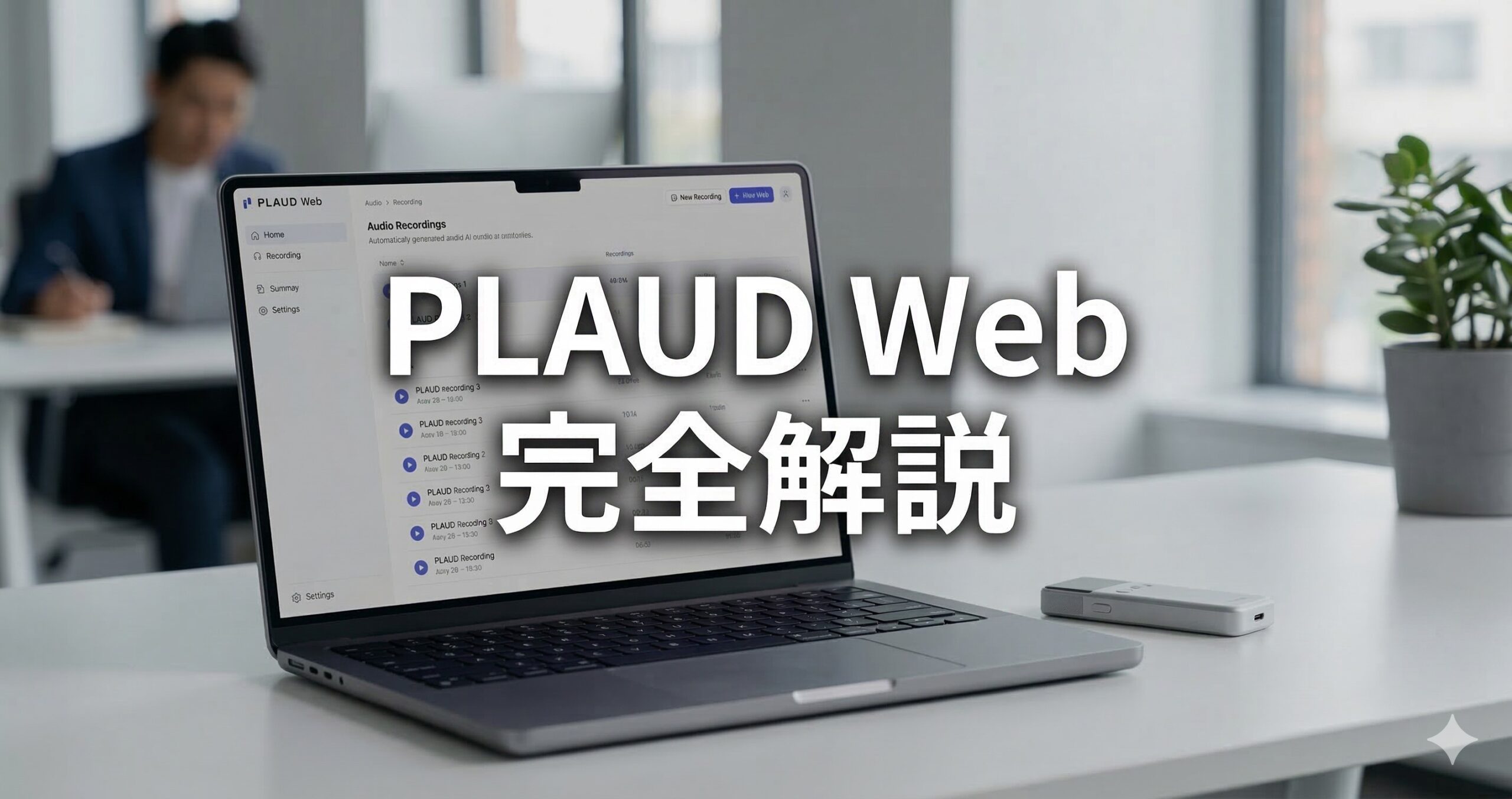
PLAUD Webは、AIボイスレコーダー「PLAUD Note」で録音した音声データをPCブラウザ上で管理・編集できるWebアプリケーションです。
アプリのインストールは不要で、ブラウザからログインするだけですぐに利用を開始できます。
まずはPLAUD Webの基本を押さえましょう。
そもそもPLAUD Webって、スマホアプリと何が違うの?
結論から言うと、スマホアプリは「録音&同期」が主な役割で、PLAUD Webは「編集&管理」に特化しています。
| 項目 | スマホアプリ | PLAUD Web(PC版) |
|---|---|---|
| 操作画面 | スマホの小さな画面 | PCの大画面でゆったり操作 |
| 録音操作 | ◎ PLAUD Noteとの連携に必須 | × 録音機能はなし |
| クラウド同期 | ◎ プライベートクラウド同期をオン | ◎ 同期データを自動表示 |
| テキスト編集 | △ スマホでは長文修正がツラい | ◎ キーボードで快適に編集 |
| Ask Plaud | ◎ 対応 | ◎ 対応 |
| AutoFlow設定 | ◎ 設定変更はアプリから | △ 閲覧のみ |
スマホアプリで録音データをクラウドに同期し、PLAUD Webで腰を据えて編集する。
この2つを組み合わせることで初めてPLAUD Noteの性能をフル活用できるという仕組みになっています。
PLAUD Webを使うのに必要なもの〜PLAUD Note+アカウントだけ
PLAUD Webを利用するために必要なものはシンプルです。
- PLAUD NoteまたはPLAUD NotePin(録音デバイス)
- PLAUDアカウント(メールアドレスまたはGoogle/AppleのSSO)
- PCとインターネット環境(ブラウザがあればOK)
専用ソフトのインストールや追加課金は不要で、PLAUD Noteを購入しアカウント登録を済ませるだけでStarterプラン(月300分無料)が使えます。
なお、外部で録音した音声ファイル(MP3やWAVなど)をPLAUD Webにインポートして文字起こしすることも可能です。
インストール不要でブラウザだけって、ハードル低すぎて逆に使わない理由がないな
PLAUD Webの全機能を一覧で紹介〜使い方の前に知っておきたいこと
PLAUD Webには、文字起こしの編集だけでなく業務を自動化する高度な機能まで揃っています。
順番に見ていきましょう。
文字起こしテキストの編集〜PCのキーボードで一気に修正できる
PLAUD Webでは、文字起こしされたテキストをPCのキーボードで直接編集できます。
スマホアプリでも編集は可能ですが、長文の議事録を小さな画面で修正するのはかなり骨が折れます。
PCなら検索・置換機能を使って固有名詞のミスを一括で修正したり、コピー&ペーストで効率的に整形したりできるのが大きなメリットです。
音声データとテキストがリンクしており、テキストをクリックするとその箇所の音声を再生できます。聞き直しながらの修正作業もスムーズに行えます。
話者ラベル設定と会話整理〜「誰が何を言ったか」を自動で仕分け
複数人の会議では「誰が何を発言したか」を整理するのが面倒な作業になりがちです。
PLAUD Webの話者識別機能を使えば、発言者ごとに自動で会話を分類してくれます。
さらに話者ラベル(名前)を設定することで、「参加者A」ではなく「田中さん」「山田部長」のように名前付きの議事録に仕上げることも可能。
一度設定した話者ラベルは以降の録音データにも反映されるため、毎回設定し直す手間がかかりません。
多次元要約テンプレート〜会議・講義・インタビューで使い分けられる
PLAUD Webでは、用途に応じた要約テンプレートが複数用意されています。
たとえば「会議メモ」「講義ノート」「インタビュー」「営業商談」など、シーンに合わせたフォーマットで自動要約を生成できます。
しかも1つの録音データに対して複数の要約を同時に生成することも可能。
会議の概要版と詳細版を両方作成したい場合、テンプレートを変えて2つ要約を出せるので、報告書と議事録を同時に用意できます。
マインドマップ自動生成〜会議の全体像をひと目で把握
録音データの内容を自動でマインドマップに変換する機能も搭載されています。
長時間の会議では「結局何が重要だったのか」を見失いがちですが、マインドマップならトピックの関係性や優先度を視覚的に把握できます。
テキストベースの要約では気づきにくい議論の構造や論点のつながりが見えるのは、この機能ならではの強みです。
Ask Plaud〜録音内容にAIへ質問できる、地味にスゴい機能
Ask Plaudは、録音データの内容に対してAIに直接質問できるチャット機能です。
たとえば1時間の会議録に対して「今回の会議で決まったアクションアイテムを一覧にして」と聞けば、AIが議事録の中から該当する情報を抽出して回答してくれます。
- 単一ファイルへの質問:特定の録音データに絞った質問が可能
- 全ファイル横断検索:過去の全録音データから情報を探し出せる
- 深層思考分析:より深い洞察やインサイトの抽出に対応
「あの会議で誰が何を言っていたっけ」を思い出す必要がなくなるのは、地味だけど業務効率に直結する機能といえます。
AutoFlow〜録音→文字起こし→メール送信まで全自動はズルい
AutoFlowは、録音データがアップロードされたタイミングで、文字起こし・要約・メール送信といった一連のワークフローを自動実行する機能です。
たとえば「会議が終わったら自動で文字起こし→自動で要約→上司にメール送信」という一連の流れを設定しておけば、録音を止めた瞬間から何もしなくても議事録が完成して送付されます。
- トリガー:録音キーワード「定例会議」を含む録音
- アクション1:日本語で文字起こし+話者識別ON
- アクション2:「会議メモ」テンプレートで要約生成
- アクション3:完成した要約を指定メールアドレスに自動送信
この機能を使いこなせば、議事録作成という作業そのものが不要になるレベルの自動化が実現できます。
AutoFlowヤバすぎ。録音止めたら勝手に議事録完成って、もう手動で作る意味なくない…?
PLAUD Webの使い方〜初期設定から日常利用までの流れ
関連記事: Plaud Webとは?活用術
PLAUD Webの使い方は3ステップで完結します。
難しい操作は一切ないので、5分もあれば使い始められます。
ステップ1. PLAUD Webにログインする
PCのブラウザでPLAUD Web公式サイトにアクセスし、スマホアプリと同じアカウントでログインします。
ログイン方法はメールアドレス・Googleアカウント・Apple IDの3つから選べますが、スマホアプリで使っている認証方法と同じものを選ぶことが重要です。
スマホアプリとPLAUD Webで異なるログイン方法を使うと、データが表示されないトラブルが発生します。必ず同じ認証方法でログインしてください。
ステップ2. プライベートクラウド同期をオンにする
PLAUD Webで録音データを表示するには、スマホアプリ側で「プライベートクラウド同期」をオンにする必要があります。
この設定がオフのままだと、PLAUD Noteで録音してもPLAUD Webにデータが反映されません。
- スマホのPLAUDアプリを開く
- 設定画面から「プライベートクラウド同期」を探す
- トグルをONに切り替える
- PLAUD Webをリロードしてデータが表示されることを確認
同期をオンにすれば、以降は録音データが自動的にクラウドにアップロードされ、PLAUD Webに反映されるようになります。
ステップ3. 録音データを確認・編集・エクスポートする
同期が完了すると、PLAUD Webのダッシュボードに録音データの一覧が表示されます。
PCの大きな画面で文字起こしテキストの確認・修正・要約の追加生成・エクスポートが行えます。
編集した議事録はテキスト形式でダウンロードしたり、共有リンクを発行してチームメンバーに共有したりすることも可能です。
3ステップで完了とか簡単すぎる。あとは録音して放置するだけじゃん
Plaud Webで議事録が5分で完成する7つの活用術
Plaud Webには、議事録作成を劇的に時短できる機能がそろっています。
ここでは、忙しいビジネスパーソンが今日から実践できる7つの活用術を紹介します。
- 活用術 1. 大画面で文字起こしを一気に確認・修正する
- 活用術 2. 多次元要約で目的別レポートを自動生成する
- 活用術 3. 話者名を編集して「誰が何を言ったか」を明確にする
- 活用術 4. キーワード検索と部分再生で重要発言だけピックアップ
- 活用術 5. フォルダ管理で案件別にデータを整理する
- 活用術 6. Word・PDF・SRT形式でエクスポートして社内共有する
- 活用術 7. 外部音声ファイルをアップロードしてAI文字起こしにかける
それぞれ具体的に解説していきます。
活用術 1. 大画面で文字起こしを一気に確認・修正する
Plaud Webを使う最大のメリットは、PCの大画面で文字起こしデータを快適に編集できる点です。
1時間の会議を文字起こしすると、テキスト量は数千文字にのぼります。
スマホの小さな画面でスクロールしながら修正するのは、想像以上に手間がかかるもの。
スマホで長文チェックしてたら、目も指も限界だったわ…
Plaud WebならPCのキーボードとショートカットキーが使えるため、誤変換の修正スピードが格段に上がります。
専門用語や固有名詞の修正も、PCならコピー&ペーストで一括置換できて効率的です。
まさに「スマホで録音、PCで仕上げ」という流れが、ストレスなく作業を進めるコツになります。
活用術 2. 多次元要約で会議の目的別レポートを自動生成する
Plaud Webの多次元要約機能を使えば、1つの録音データから複数パターンの要約を生成できます。
たとえば同じ会議の録音から「議事録」「ハイライト」「定量データ抽出」など目的別のレポートを作り分けられるのです。
上司への報告用と自分用のメモで、求められるフォーマットが違うことは珍しくありません。
- 会議議事録:決定事項・アクションアイテムを整理した公式記録
- ハイライト:重要な発言や論点だけを抜き出したダイジェスト
- 定量データ抽出:売上や数値目標など数字に特化した要約
既存の要約を上書きせずに新しいバージョンを追加できるため、元データも安心して残せます。
1回の録音を何度でも違う切り口で活用できるのは、Plaud Webならではの強みといえるでしょう。
活用術 3. 話者名を編集して「誰が何を言ったか」を明確にする
会議の文字起こしで地味に困るのが、「話者1」「話者2」のまま誰の発言かわからない問題です。
Plaud WebではAIが自動で話者を識別し、それぞれにラベルを付けて表示してくれます。
さらに、ラベルをクリックするだけで具体的な人物名に変更可能です。
話者名の一括変更にも対応。該当する段落だけに適用するか、全段落に一括適用するかを選べるので、大量の発言データも効率よく整理できます。
設定した話者名は要約結果にも自動で反映されるため、二度手間になりません。
誰がどの発言をしたか明確になれば、議事録としての信頼性もグッと高まります。
活用術 4. キーワード検索と部分再生で重要発言だけ瞬時にピックアップ
1時間を超える録音データから特定の発言を探すのは、巻き戻しの連続で想像以上に大変です。
Plaud Webなら、文字起こしテキスト内をキーワード検索して該当箇所を一発で見つけられます。
しかも、見つけたテキスト部分をクリックするだけで、その箇所の音声がすぐに再生されるのです。
あの発言どこだっけ…って延々巻き戻してた時間、返してほしい
「あのとき部長が言った数字、何だったかな」といった場面でも、テキストと音声を照合しながら正確に確認できます。
取材ライターやコンサルタントなど、発言の正確性が求められる職種には特に重宝する機能です。
活用術 5. フォルダ管理で案件・プロジェクト別にデータを整理する
録音データが増えてくると、必要なファイルを探すだけで時間を浪費しがちです。
Plaud Webのフォルダ管理機能を使えば、クライアント別・プロジェクト別にデータを整理できます。
「A社の商談」「週次定例」「取材データ」のようにフォルダを分けておけば、後から探すときに迷いません。
- クライアント名や案件名でフォルダを作成する
- 月別フォルダで時系列に整理するのも有効
- 完了案件はアーカイブフォルダにまとめておく
スマホアプリでは録音データが時系列で並ぶだけですが、Plaud Webなら自分ルールで自由に分類できます。
データが多い人ほど、この機能のありがたさを実感できるでしょう。
活用術 6. Word・PDF・SRT形式でエクスポートして社内共有する
せっかく文字起こしや要約が完成しても、社内で共有できなければ意味がありません。
Plaud Webでは、Word・PDF・テキスト・SRT形式でデータをエクスポートできます。
音声ファイルもMP3形式でダウンロード可能なので、原本の保管にも困りません。
| 形式 | 用途 |
| Word | 社内報告書やドキュメントとして編集・提出する場合 |
|---|---|
| レイアウトを崩さずに共有・保存したい場合 | |
| テキスト | 他のツールにコピペして使いたい場合 |
| SRT | 動画の字幕ファイルとして活用したい場合 |
| MP3 | 音声ファイルの原本をバックアップしたい場合 |
特にSRT形式は、研修動画やセミナーのアーカイブに字幕をつけたいときに重宝します。
エクスポートの選択肢が豊富なおかげで、チーム内の情報共有のスピードが一段上がるはずです。
活用術 7. 外部音声ファイルをアップロードしてAI文字起こしにかける
Plaud Webは、Plaud Note以外で録音した音声ファイルもアップロードして文字起こしできます。
たとえばスマホの標準ボイスメモやICレコーダーで録音した過去のデータも、Plaud WebのAIで処理可能です。
過去に録りためた音声データが手元にある方にとって、これはかなり嬉しい機能でしょう。
Plaud Web画面左上の「インポート」ボタンからアップロードするだけ。アップロードした音声は自動でクラウドに保存され、文字起こし・要約の対象として処理されます。
ただし、アップロードした音声の文字起こしにも月間の利用分数を消費する点には注意してください。
手持ちの音声データを一括でテキスト化したい場合は、料金プランを事前に確認しておくと安心です。
Plaud Note持ってなくても音声アップロードで使えるなんて、ちょっと気になるかも…
【実践】録音から社内共有まで5分で完結するワークフロー全体像

Plaud Webの機能と始め方を理解したところで、実際の業務でどう使うかを具体的に見ていきましょう。
ここでは「録音してから議事録を社内共有するまで」のワークフロー全体像を紹介します。
実際のイメージをつかんでいただければ、導入後の時短効果が具体的に見えてきます。
「会議中はメモに必死で議論に参加できない」をどう解決する?
会議中にメモを取ることに集中しすぎて、肝心の議論に参加できなかった経験はありませんか。
実はこの悩みを持つビジネスパーソンは非常に多く、総務省の情報通信白書でもICT活用による業務効率化の重要性が指摘されています。
Plaud Noteで録音をスタートしたら、あとはメモを取らずに議論に集中するだけ。
メモに必死で「で、あなたの意見は?」って振られて固まるの、もう勘弁…
録音データは会議後にPlaud WebでAIが自動で文字起こし・要約してくれるため、手作業で議事録を書き起こす必要がなくなります。
「メモ係」から解放されて議論に100%集中できるようになれば、会議でのアウトプットの質も上がるでしょう。
5ステップで完結する議事録ワークフローの全体像
録音から議事録の社内共有まで、わずか5ステップで完結します。
全体の流れを把握しておけば、初めてでもスムーズに進められるはずです。
録音から議事録共有までの5ステップ
会議が始まったらPlaud Note本体のボタンを押すだけ。録音中は振動で通知されるため、周囲に気づかれません。
会議終了後、Bluetooth経由でスマホアプリにデータが自動転送されます。クラウド同期がオンなら、そのままPlaud Webにも反映されます。
PCブラウザでPlaud Webを開き、文字起こしと要約の内容をチェック。誤変換や話者名の修正もここで行います。
多次元要約機能で「議事録」テンプレートを選択。決定事項・アクションアイテムが整理された状態で出力されます。
完成した議事録をWord形式やPDFでダウンロードし、メールやチャットで共有すれば完了です。
慣れてくれば、STEP3〜5の作業は5分もかからず完了します。
以前なら30分〜1時間かかっていた議事録作成が、驚くほどスピーディーになるのを実感できるでしょう。
左にPlaud Web、右に報告書フォーマット~PC2画面活用術
Plaud Webの真価を発揮するのが、PC画面を左右に分割して使う2画面活用術です。
左側の画面にPlaud Webの文字起こし・要約データを表示し、右側に社内の報告書フォーマットを開きます。
必要な情報だけをPlaud Webからコピーして報告書に貼り付ければ、あっという間に議事録が完成するというわけです。
- 左画面:Plaud Web(文字起こし・要約)を表示
- 右画面:Word・Googleドキュメントなどの報告書テンプレートを表示
- Plaud Web側でキーワード検索し、該当箇所を右画面にコピペ
この方法なら、ゼロから議事録を書き起こす必要がありません。
スマホアプリでは絶対にできない、PCブラウザだからこそ実現する時短テクニックです。
経済産業省が推進するDX(デジタルトランスフォーメーション)の観点でも、こうしたAIツールの活用は業務効率化の第一歩といえます。
2画面でコピペするだけとか、もう手書きメモの時代じゃないんだな…
\ 議事録作成を5分に短縮 /
Plaud Webと相性抜群のPlaud Note 4機種を徹底比較
Plaud Webの便利さは理解できたけれど、「どのPlaud Noteを買えばいいのか」が次の疑問ではないでしょうか。
現在のラインナップは4機種あり、それぞれ得意なシーンが異なります。
- 対面の会議が多いなら集音力に優れたPlaud Note Proが最適
- 取材や外出先で手ぶら録音したいならPlaud NotePin Sが便利
- コスパ重視で始めるならPlaud Note・Plaud NotePinも十分
- あなたに合った1台がわかるシーン別おすすめ早見表
自分の使い方に合った1台を見つけてください。
対面の会議が多いなら集音力に優れたPlaud Note Proが最適
対面会議がメインの方に最もおすすめしたいのが、フラッグシップモデルのPlaud Note Pro(30,800円)です。
4つのMEMSマイクとAIビームフォーミング技術により、最大5m離れた発言もクリアに録音できます。
会議室の端に座っていても、対角線上の発言を取りこぼさない集音力はかなり頼もしいでしょう。
- マイク:4 MEMSマイク+AI指向性収音
- 録音距離:最大5m
- バッテリー:最大50時間の連続録音(Enduranceモード)
- ディスプレイ:0.95型AMOLEDで録音状態を目視確認できる
- 録音モード切替:AIが自動で対面・通話を判別
従来モデルとの価格差はわずか3,300円で、集音範囲が2〜3mから5mに拡大しています。
会議の録音品質に妥協したくない方にとって最もコスパの高い選択肢です。
\ 最大5mの集音力で会議を逃さない /
取材や外出先で手ぶら録音したいならPlaud NotePin Sが便利
取材やインタビュー、外出先での商談が多い方にはPlaud NotePin S(28,600円)がぴったりです。
重さわずか17.4gのカプセル型デバイスで、マグネットピンやクリップで胸元に装着できます。
バッグやポケットからレコーダーを取り出す手間がないので、自然な会話の流れを壊しません。
取材先でゴツいレコーダー出すの気まずいから、ピンで留められるの地味にありがたい
NotePin Sには物理ボタンが搭載されており、長押しで録音開始、短押しで重要な発言をハイライトとして記録できます。
マグネットピン・クリップ・リストバンド・ネックレスの4種類のアクセサリーが標準同梱されているため、シーンに合わせて装着スタイルを変えられるのもポイントです。
\ 17.4gのウェアラブル録音 /
コスパ重視で始めるならPlaud Note・Plaud NotePinも十分
「まずは試してみたい」という方には、Plaud Note(27,500円)やPlaud NotePin(27,500円)がおすすめです。
上位モデルと比べると集音範囲やマイク数では劣りますが、文字起こし・要約のAI機能は全機種共通で利用できます。
最初は手ごろなモデルで使い勝手を試し、必要に応じてProやNotePin Sに買い替えるのも賢い戦略でしょう。
| 項目 | Plaud Note | Plaud NotePin |
| 形状 | カード型(名刺サイズ) | カプセル型(ウェアラブル) |
|---|---|---|
| 価格 | 27,500円 | 27,500円 |
| マイク | 2 MEMS + 1 VCS | 2 MEMS |
| 録音距離 | 2〜3m | 最大3m |
| 通話録音 | 対応(スマホ背面に貼り付け) | 非対応 |
| おすすめな人 | デスクワーク中心で通話録音もしたい方 | 外出が多くハンズフリーで使いたい方 |
どちらもPlaud Webの全機能を制限なく利用できるので、Web版の便利さを体験するには十分です。
Plaud Noteは通話録音にも対応しているため、電話での商談が多い営業職の方には特に向いています。
あなたに合った1台がわかるシーン別おすすめ早見表
4機種のスペックを見比べても迷ってしまう方のために、利用シーン別のおすすめ早見表を用意しました。
自分の仕事スタイルに一番近いシーンを探してみてください。
| 利用シーン | おすすめ機種 | 理由 |
| 大会議室での対面会議 | Plaud Note Pro | 5mの集音範囲で広い会議室をカバーできる |
|---|---|---|
| 取材・インタビュー | Plaud NotePin S | ウェアラブルで自然に装着でき、ハイライト機能が便利 |
| 商談・営業訪問 | Plaud NotePin S | 胸元に装着してハンズフリーで録音できる |
| 電話の通話録音 | Plaud Note | 4機種で唯一、通話録音モードに対応 |
| 少人数のミーティング | Plaud Note / NotePin | 3m以内なら十分な集音力で最もコスパが良い |
| 日常メモ・アイデア記録 | Plaud NotePin | 最軽量で常に持ち歩ける |
迷ったら「対面会議がメインならPlaud Note Pro」「外出・取材が多いならPlaud NotePin S」と覚えておけば間違いありません。
どの機種を選んでもPlaud Webの全機能は共通で使えるので、録音の「質」をどこまで求めるかで選ぶのがポイントです。
シーン別で整理してくれると、自分に合うモデルがパッと見えてくるわ
PLAUD Webの料金プラン3つを比較〜選び方の判断基準はコレ
PLAUD Webの料金プランは3種類用意されています。
自分に合ったプランを選ぶために、それぞれの違いを確認しましょう。
Starter・Pro・Unlimitedの違いを表で比較
3つのプランの主な違いは「月間の文字起こし可能時間」と「利用できるAI機能の範囲」です。
| プラン | Starter | Pro | Unlimited |
|---|---|---|---|
| 月額料金 | 無料 | 年16,800円(月1,400円) | 年40,000円(月3,333円) |
| 月間文字起こし | 300分 | 1,200分 | 無制限(1日100時間まで) |
| AI要約 | ◎ 対応 | ◎ 対応 | ◎ 対応 |
| マインドマップ | △ 制限あり | ◎ 対応 | ◎ 対応 |
| Ask Plaud | △ 制限あり | ◎ 対応 | ◎ フル機能 |
| AutoFlow | △ 基本機能 | ◎ 対応 | ◎ フル機能 |
| おすすめの人 | お試し・会議が少ない人 | 週3〜5回会議がある人 | 毎日複数の会議がある人 |
StarterプランはPLAUD Note購入者なら無料で利用でき、GPT-4oを使った文字起こし・要約が月300分まで使えます。
月300分で足りる?自分の会議頻度でシミュレーションしてみた
「無料のStarterプランで足りるのか」は多くの方が気になるポイントだと思います。
以下のシミュレーションで、自分に必要な月間時間を計算してみてください。
| 会議パターン | 月間必要時間 | 最適プラン |
|---|---|---|
| 週1回×1時間 | 約240分(4時間) | Starter(300分で足りる) |
| 週2回×1時間 | 約480分(8時間) | Pro(300分では不足) |
| 週3回×1時間 | 約720分(12時間) | Pro(1,200分で余裕あり) |
| 週5回×1時間 | 約1,200分(20時間) | Pro〜Unlimited |
| 毎日2〜3時間 | 約3,000分以上 | Unlimited一択 |
週1回ペースの会議ならStarterプランで十分にカバーできます。
一方、週2回以上の会議がある方はProプランへの切り替えを検討したほうがよいでしょう。
結論〜迷ったらまずStarterで試して、足りなくなったらProに切り替え
プラン選びで迷ったら、まずはStarterプラン(無料・月300分)で始めることをおすすめします。
実際に1〜2か月使ってみて「月300分では全然足りない」と感じたタイミングでProプランに切り替えるのが、失敗しない選び方です。
なお、プランのアップグレードは日割り計算で差額を支払う形なので、途中から切り替えても損をする心配はありません。
とりあえずタダで使えるStarterで試して、足りなくなったらPro。これが鉄板の流れか
PLAUD Desktopとの連携でオンライン会議の弱点を解決する方法
「PLAUD Noteはオンライン会議に使えないのでは」と心配する方も多いですが、PLAUD Desktopとの連携で弱点は完全に解決できます。
テレワーク時代のPLAUD活用法を紹介します。
「PLAUD Noteはオンライン会議に使えない」は過去の話
PLAUD Note単体では物理的なマイクで音声を拾うため、PCのスピーカーから出る会議音声を録音するには不向きでした。
しかしPLAUD Desktopのリリースにより、Zoom・Microsoft Teams・Google Meetなどのオンライン会議を自動検知して録音・文字起こしを行えるようになりました。
会議ボットを招待する必要もなく、バックグラウンドで動作するのでほかの参加者に気づかれることもありません。
PLAUD Desktopは、PLAUDデバイスを所有しているユーザーなら無料で利用できます。追加のサブスクリプション費用はかかりません。
PLAUD Desktopの導入手順〜Zoom・Teams・Google Meetに対応
PLAUD Desktopの導入は非常に簡単です。
- PLAUD公式サイトからPLAUD Desktopをダウンロード
- PCにインストールしてPLAUDアカウントでログイン
- オンライン会議を開始すると自動で検知・録音開始
- 会議終了後、自動で文字起こし・要約が生成される
一度インストールすれば、あとは会議のたびに自動で録音が始まるので、手動で操作する手間はほぼゼロです。
対面会議はPLAUD Note、オンラインはPLAUD Desktop〜使い分けが最強
PLAUD Noteとデスクトップを使い分けることで、対面・オンラインのどちらの会議でも自動文字起こしが可能になります。
| シーン | 使うツール | メリット |
|---|---|---|
| 対面会議・商談 | PLAUD Note | 高品質マイクで自然な音声を録音 |
| Zoom/Teams/Meet | PLAUD Desktop | PC音声を直接キャプチャ。ボット不要 |
| 通話録音 | PLAUD Note(スマホ装着) | 骨伝導で双方の音声をクリアに録音 |
録音データはすべてPLAUD Webに集約されるため、対面でもオンラインでも同じ画面で一元管理できるのがこの組み合わせの最大の強みです。
対面はNote、オンラインはDesktop。全部PLAUD Webに集まるなら管理もラクすぎる
PLAUD Webの文字起こし精度〜実際どこまで使えるのか
PLAUD Webの文字起こし精度は、公式発表では90〜97%とされています。
ただし精度は録音環境に大きく左右されるため、得意な場面と苦手な場面を知っておくと安心です。
精度90〜97%って本当?得意な場面と苦手な場面
PLAUD Webの文字起こしは、OpenAIのWhisperモデルをベースにしたAIエンジンを搭載しており、112言語に対応しています。
| シーン | 精度の目安 | 補足 |
|---|---|---|
| 静かな会議室での1対1会話 | 95〜97% | 最も得意なパターン |
| 3〜5人の少人数会議 | 90〜95% | 話者識別も高精度で動作 |
| 雑音が多い環境(カフェ等) | 80〜90% | 周囲の音を拾ってしまう |
| 専門用語が多い会議 | 85〜92% | 固有名詞の変換ミスが増える |
| 通話録音(スマホ装着) | 88〜95% | 骨伝導で両方の音声をキャプチャ |
静かな環境で明瞭に話す会議なら、ほぼそのまま使えるレベルの精度が出ます。
ただし、固有名詞や専門用語はどうしてもミスが出やすいため、最終的な確認・修正は必要と考えておくのが現実的です。
固有名詞や専門用語に弱い?カスタム用語集で精度を上げるコツ
PLAUD Webには「カスタム用語集」機能が用意されています。
よく使う専門用語や社内固有のプロジェクト名などを事前に登録しておけば、AIが正しく変換しやすくなります。
- カスタム用語集に専門用語・固有名詞を登録する
- PLAUD Noteのマイクゲインを環境に合わせて調整する
- なるべく静かな環境で録音する(雑音を減らす)
- 話者が交代するタイミングで間を空ける(話者識別の精度UP)
これらの工夫を組み合わせることで、文字起こし後の修正作業を最小限に抑えられます。
カスタム用語集、これは最初に設定しておくと後がラクそうだな。メモメモ
PLAUD Web vs Notta vs AutoMemo〜3社比較で自分に合うツールが分かる
PLAUD Web以外にもAI文字起こしサービスはあります。
ここでは主要3社を同じ基準で比較し、自分に合ったツールを一発で判断できるようにまとめました。
料金・機能・精度を一覧テーブルで比較
| 比較項目 | PLAUD Web | Notta | AutoMemo |
|---|---|---|---|
| 無料プラン | 月300分 | 月120分(1回3分まで) | 月1時間 |
| 有料プラン(月額換算) | Pro: 約1,400円 / Unlimited: 約3,333円 | Premium: 約1,185円〜 / Business: 約2,508円〜 | Premium: 1,480円/月 |
| 専用デバイス | ◎ PLAUD Note / NotePin | × なし(アプリ完結) | ◎ AutoMemo S(専用デバイス) |
| 文字起こし精度 | 90〜97%(Whisperベース) | 90〜98%(独自AI) | 85〜95% |
| 話者識別 | ◎ 対応 | ◎ 対応 | ◎ 対応 |
| AI要約 | ◎ ChatGPT / Claude連携 | ◎ 独自AI | ◎ 全プラン無料 |
| オンライン会議 | ◎ PLAUD Desktop対応 | ◎ ボット参加で対応 | △ スマホで参加音声を録音 |
| セキュリティ認証 | SOC 2 / HIPAA / GDPR | ISO 27001 | 非公開 |
| 特徴 | 専用デバイス+AutoFlow+Ask Plaud | アプリ単体で完結・Web会議に強い | コスパ重視・要約機能充実 |
PLAUD Webが向いている人〜専用デバイスの録音品質にこだわるなら
PLAUD Webは「録音品質」に妥協したくない方に最適です。
PLAUD Noteの高品質マイクで録音した音声をAIで処理するため、ソースとなる音声データの品質が他社より高いのが最大の強み。
さらにAutoFlowやAsk Plaudといった独自機能で「録音→文字起こし→活用」までの流れを自動化できる点も、ほかにはない差別化ポイントです。
Nottaが向いている人〜アプリだけで完結させたいなら
Nottaは専用デバイスなしでスマホ・PCのアプリだけで文字起こしが完結します。
特にオンライン会議への対応が強く、Zoom・Teams・Google Meetなどにボットを参加させて自動で文字起こしができるのが特徴です。
「デバイスを増やしたくない」「オンライン会議の議事録だけ自動化したい」という方には、Nottaのほうがシンプルに使えます。
AutoMemoが向いている人〜コスパ重視で要約機能を使い倒すなら
AutoMemoはソースネクストが手がけるAI文字起こしサービスで、有料プランでも1,480円/月と手頃な価格設定が魅力です。
要約機能が全プランで無料化されており、コスパ重視で議事録の自動化を始めたい方に向いています。
ただしオンライン会議への対応はPLAUD WebやNottaと比べるとやや弱い点には注意が必要です。
録音品質ならPLAUD、手軽さならNotta、コスパならAutoMemo。用途で使い分けるのが正解か
PLAUD Webのセキュリティは安全?〜社内機密を預けて大丈夫な理由
会議の内容をクラウドにアップロードする以上、セキュリティが気になるのは当然です。
結論から言えば、PLAUD Webは法人利用にも耐えうる国際標準のセキュリティ認証を複数取得しています。
ISO 27701・SOC 2 Type II・HIPAA・GDPR〜国際認証をフル取得済み
| 認証・規制 | 概要 |
|---|---|
| ISO 27701 | 個人情報の取り扱いに関する国際標準(プライバシー管理) |
| SOC 2 Type II | クラウドサービスのセキュリティ・可用性を第三者が監査(継続的な評価) |
| HIPAA | 米国の医療データ保護法(厳格な基準をクリア) |
| GDPR | EUの個人データ保護規則(世界最高水準) |
これらは単に「自社で安全と言っている」レベルではなく、第三者機関による厳格な審査を通過した証明です。
なお、ISO 27001認証の取得も予定されており、セキュリティ体制はさらに強化される方針です。
データの暗号化とクラウド管理の仕組み
PLAUD Webでは、録音データと文字起こしデータはAWSの暗号化ストレージに保存されます。
通信中のデータも暗号化されており、第三者がデータを傍受することは技術的に困難な仕組みです。
- 保存時・通信時ともにデータ暗号化を実施
- 国際認証4つ取得済み(ISO 27701・SOC 2 Type II・HIPAA・GDPR)
- ISO 27001取得予定でさらに強化
社内の機密情報を扱う会議でも、国際標準のセキュリティ対策が施されているPLAUD Webなら安心して利用できるでしょう。
PLAUD Webで議事録作成を月10時間→2時間に短縮する業務効率化シミュレーション
「PLAUD Webを導入すると、具体的にどのくらい業務時間が減るのか」をシミュレーションしてみましょう。
ビフォー〜手動で議事録を作っていた時代のタイムロス
手動で議事録を作成する場合、一般的には以下のような時間がかかります。
| 作業内容 | 1回あたりの所要時間 | 月の回数 | 月合計 |
|---|---|---|---|
| メモを見ながら文字起こし | 60分 | 8回 | 480分(8時間) |
| 要約・整形・共有 | 15分 | 8回 | 120分(2時間) |
| 合計 | 75分 | 8回 | 600分(10時間) |
週2回の会議がある方の場合、議事録作成だけで月10時間を費やしていることになります。
アフター〜PLAUD Web導入後の具体的な時間削減イメージ
PLAUD Webを導入すると、作業の大部分がAIに置き換わります。
| 作業内容 | PLAUD Web導入後 | 月の回数 | 月合計 |
|---|---|---|---|
| 文字起こし | 自動(0分) | 8回 | 0分 |
| 確認・微修正 | 10分 | 8回 | 80分(約1.3時間) |
| 要約・共有 | 5分(AutoFlowで自動化も可能) | 8回 | 40分(約0.7時間) |
| 合計 | 15分 | 8回 | 120分(2時間) |
月10時間かかっていた作業が月2時間まで短縮。差し引き8時間を本来の業務に充てられるようになります。
サブスク代は「自分の時給」で回収できる〜コスパの計算式
Proプランは月額換算で約1,400円です。
一方、削減できる時間は月8時間。あなたの時給が仮に2,000円だとすると、月16,000円分の作業を1,400円で代行してもらっている計算です。
削減時間(月8時間)× あなたの時給(例:2,000円)= 月16,000円分の価値 → Proプラン月1,400円で実現 → 投資対効果は約11倍
サブスク費用に対して10倍以上のリターンが見込めるなら、投資として十分すぎるコスパです。
月1,400円で月8時間削減。時給換算で考えたら秒で元取れるのか…これは導入しない理由がない
PLAUD Webに関するよくある質問
PLAUD Webは無料で使えますか?
はい、Starterプランなら無料で月300分まで文字起こし・要約機能を利用できます。PLAUD Note購入者であればアカウント登録だけで利用を開始できます。
PLAUD Webはスマホでも使えますか?
PLAUD Webはブラウザベースのサービスなので、スマホのブラウザからもアクセスは可能です。ただし、PCの大画面での編集に最適化されているため、スマホでの利用は閲覧程度にとどめ、編集はPCで行うのがおすすめです。
PLAUD NoteなしでもPLAUD Webは使えますか?
PLAUD Webは基本的にPLAUD NoteまたはNotePinとの連携が前提のサービスです。外部で録音した音声ファイルをインポートして文字起こしすることも可能ですが、フル機能を活用するにはPLAUDデバイスの購入をおすすめします。
PLAUD Webのデータが同期されない場合はどうすればいいですか?
スマホアプリで「プライベートクラウド同期」がONになっているか確認してください。また、PLAUD Webにログインしているアカウントがスマホアプリと同じ認証方法(Gmail・Apple ID等)であることも確認が必要です。
PLAUD Webの料金プランは途中で変更できますか?
はい、StarterからProやUnlimitedへのアップグレードは日割り計算で差額を支払う形で随時可能です。ダウングレードも次の更新タイミングで反映されます。
PLAUD Desktopは無料で使えますか?
はい、PLAUDデバイス(PLAUD NoteまたはNotePin)を所有しているユーザーであれば無料でPLAUD Desktopを利用できます。追加のサブスクリプション費用はかかりません。
録音・文字起こしの活用シーン別の使い方は、こちらの記事も参考になります。
・iPhoneで通話を録音してAIで文字起こしする方法
・セミナーを録音してAIで要約する方法
・1on1ミーティングの記録にAIボイスレコーダーを使う方法
・一人で議事録を作る効率的な方法
PLAUD Webの使い方と全機能まとめ〜まずは無料プランで体験しよう
この記事ではPLAUD Webの全機能・使い方・料金プランの選び方を解説しました。
PLAUD Webは、PLAUD Noteを持っている方なら今すぐ無料で使い始められるツールです。
まだPLAUD Noteを持っていない方も、まずはデバイスを手に入れてStarterプラン(月300分無料)から試してみてください。
議事録作成に費やしていた時間を、本来やるべき仕事に使えるようになるはずです。
\ まずは無料のStarterプランで体験 /








コメント