※本記事はプロモーション(広告)を含みます

Zenchord 1を買ったけど、設定のやり方がよくわからなくて…。
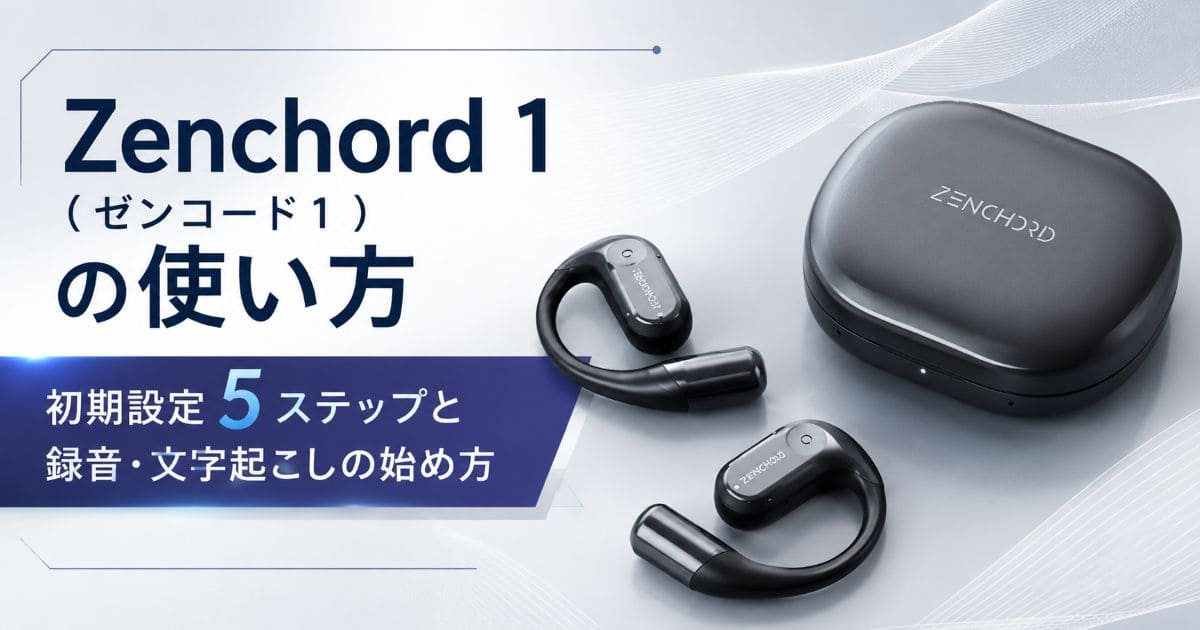
この記事では、Zenchord 1の使い方を、aivreco編集部がコンテンツ制作・運用ポリシーに沿ってまとめました。
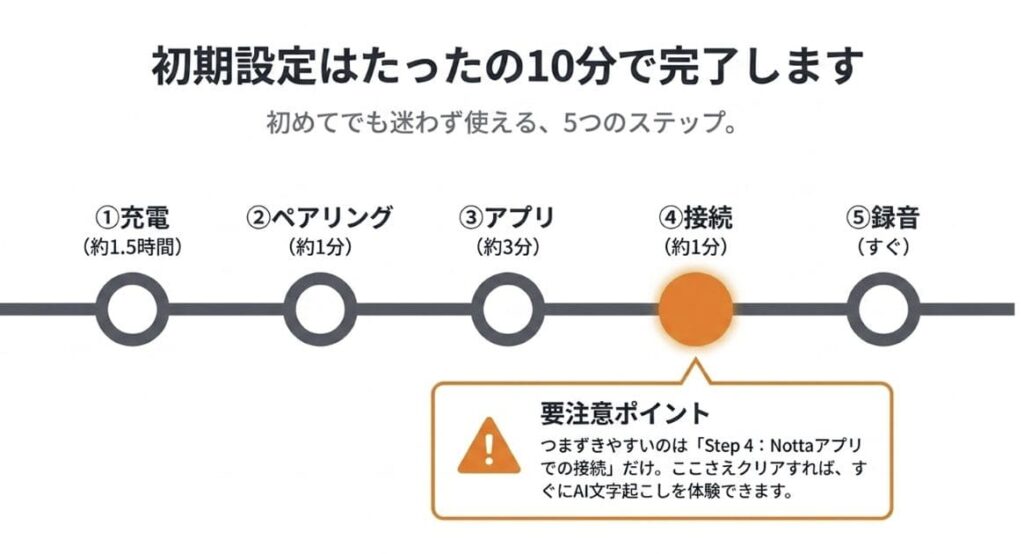
初期設定は5ステップで、10分ほどあれば終わります。
- イヤホンとケースは別々のデバイスとして認識されます。つなぐのはイヤホンの方です
- ケースがアプリの一覧に出ないときは、ケース後方のボタンを1秒長押しします
- Bluetoothの一覧に出てこないのは、前に使った機器へ自動で再接続しているからです
| ステップ | やること | 目安 |
| ①充電 | 本体を充電する | 約1.5時間 |
|---|---|---|
| ②ペアリング | スマホとBluetoothでつなぐ | 約1分 |
| ③アプリ | Nottaアプリを登録する | 約3分 |
| ④接続 | イヤホンをNottaにつなぐ | 約1分 |
| ⑤録音 | 録音を始める | すぐ |
順番どおり進めれば、初めてでも迷わず録音から文字起こしまで使えます。
この記事は、編集部が公式の取扱説明書とNotta公式ヘルプ、複数の実機レビューを確認してまとめています。
実際に使う手順だけを、わかりやすい順番で並べました。
買ったその日から、迷わず使い始められます。
\ まずは本体をチェック /
Zenchord 1(ゼンコード1)の使い方|全体像と同梱物
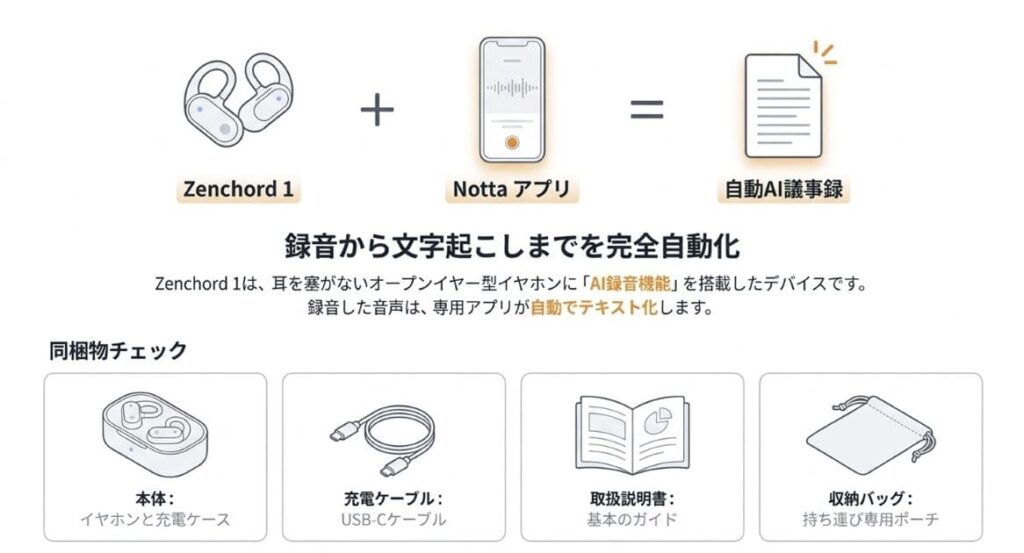
Zenchord 1は、耳を塞がないオープンイヤー型のイヤホンに、AI録音の機能をのせた製品です。
使い方の流れはシンプルで、録音すると、Nottaが自動で文字起こししてくれます。
初めて箱を開けると、何が入っているか不安になりますよね。
| 同梱物 | 内容 |
| 本体 | イヤホンと充電ケースが一体になったもの |
|---|---|
| 充電ケーブル | USB-Cケーブル(充電用) |
| 取扱説明書 | 使い方が書かれた説明書 |
| 収納バッグ | 持ち運び用の専用ポーチ |
イヤーピース(耳に付ける交換チップ)の有無は、お手元の取扱説明書でご確認ください。
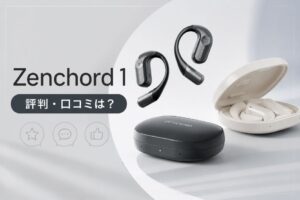
買う前に評判を知りたい方は、Zenchord 1の評判・口コミもあわせてどうぞ。
Zenchord 1の初期設定|5ステップで完了
ここからは、使い始めるための初期設定を5つのステップで進めます。
下のリンクから、知りたいステップにすぐ移動できます。
それぞれ順番に見ていきましょう。
ステップ1:本体を充電する
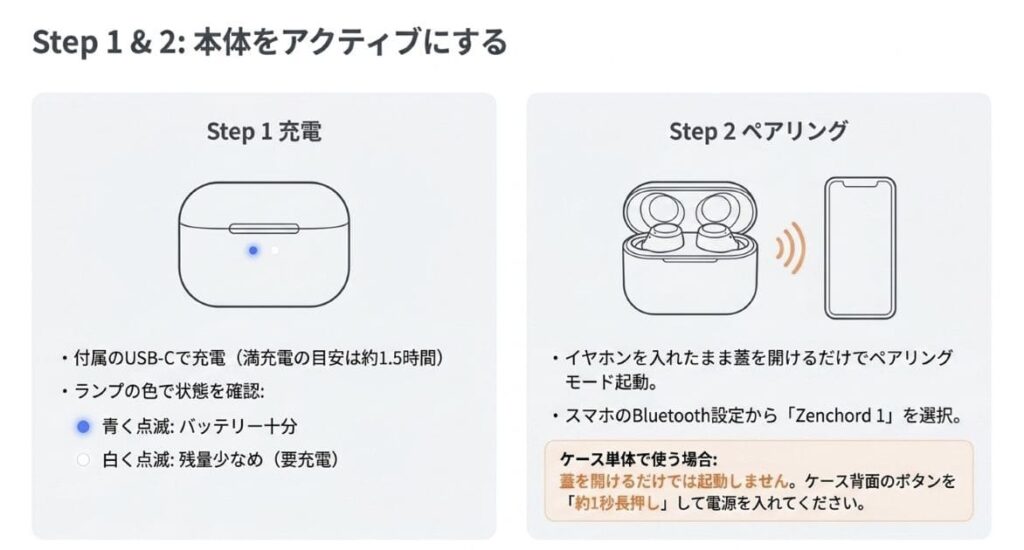
まずは付属のUSB-Cケーブルで、充電ケースを充電します。
満充電の目安は約1.5時間で、その間に他の準備を進められます。
残量はケースを開けたときのランプの色でわかるので、難しく考えなくて大丈夫です。
| ランプの色 | 状態 |
| 青く点滅 | バッテリーは十分 |
|---|---|
| 白く点滅 | 残量が少なめ(充電がおすすめ) |
なお、レビューで見かける「10分で約2時間使える」は急速充電の目安で、満充電の約1.5時間とは別の話です。
ステップ2:スマホとペアリングする
次に、スマホとBluetoothでつなぎます。
両方のイヤホンをケースに入れて蓋を開けると、電源が入ってペアリングモードになります。
あとはスマホの「設定」から「Bluetooth」を開き、「Zenchord 1」を選んで接続するだけです。
ケース単体で使うときは要注意。ケースだけで録音したいときは、ケース背面のボタンを約1秒長押しして電源を入れます。蓋を開けるだけでは起動しないので覚えておきましょう。
うまくつながらないと不安になりますが、ほとんどはこの手順でつながります。
国内で使える無線機器かどうかは、総務省 電波利用ホームページ(技適)の技適マークが目安になります。
ステップ3:Nottaアプリを登録する
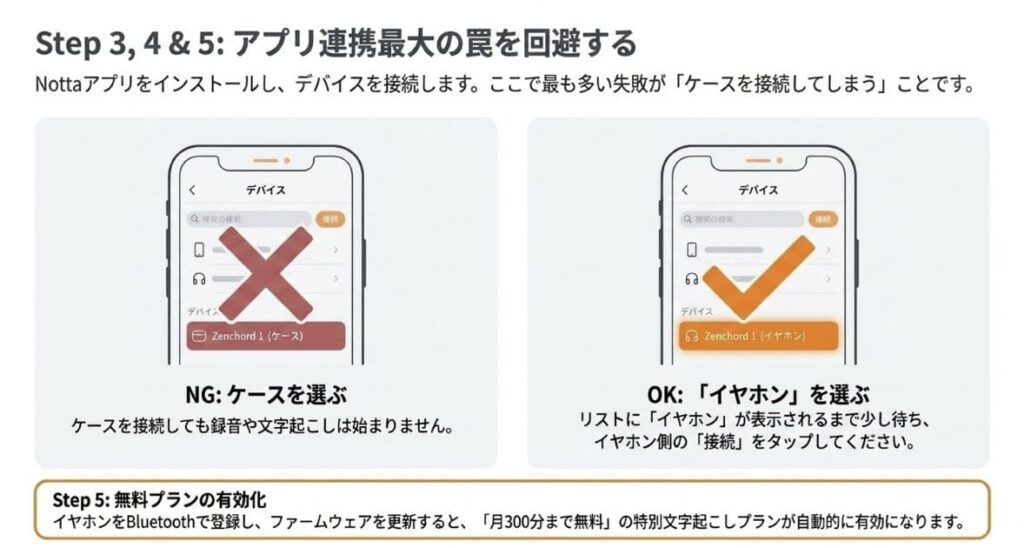
Zenchord 1の文字起こしは、Nottaというアプリと連携して使います。
まずはスマホにNottaアプリをインストールしましょう。
アプリを開いたら、メールなどでアカウントを作るか、すでに持っている場合はログインします。
アプリは無料で入れられます。アカウント作成も数分で終わるので、ここは流れに沿うだけで大丈夫ですよ。
ステップ4:イヤホンをNottaにつなぐ
ここが一番つまずきやすいので、ゆっくり進めましょう。
Nottaアプリの「設定」から「スマートデバイス」を開き、「Zenchord 1」の「接続」をタップします。
このとき、アプリ上ではケースとイヤホンが別々に表示されます。
録音するには「イヤホン側」を接続。ケースを接続しても録音や文字起こしは始まりません。リストにイヤホンが出るまで少し待ち、イヤホン側の「接続」をタップしてください。
ここを知らないと「動かない」と感じてしまいますが、仕組みがわかれば簡単です。
ステップ5:無料プランを有効にする
Zenchord 1には、Nottaの月600分まで無料で文字起こしできる特典プランが付きます。
有効にする流れは、Bluetoothでデバイス登録をして、本体のファームウェアを更新すると特別プランに切り替わる形です。
無料でどこまで使えるか気になりますよね。
特典の条件は購入時期や販路で異なる場合があります。正確な内容は、購入店の案内やNotta公式のご案内でご確認ください。
料金のしくみを詳しく知りたい方は、Zenchord 1の料金プランでまとめています。
イヤホンとケースは別デバイス|つなぐのはイヤホンの方
設定でいちばん引っかかるのが、ここです。
Zenchord 1のイヤホンと充電ケースは、Nottaアプリ上では別々のデバイスとして認識されます。
ひとつの製品なのに、アプリでは2台に見えるということですか。
録音と文字起こしをするときにつなぐのは、イヤホンの方です。
Nottaアプリではケースが先に一覧へ出ることがあり、そちらを選ぶと録音が始まりません(Notta公式サポート)。
| LEDの色 | どこ | 意味 |
| 青く点滅 | ケース前面 | バッテリーは十分。ペアリングモードに入っている |
|---|---|---|
| 白く点滅 | ケース前面 | バッテリーが少ない。まず充電する |
| 青く点滅 | イヤホン本体 | ペアリングモードに入っている |
| 青く点滅 | ケース/メインイヤホン | 録音中 |
ケースがアプリの一覧に出てこないときは、ケース後方のボタンを1秒ほど長押しします。
前面のLEDが青く点滅したら、ペアリングモードに入った合図です。
この状態になって初めて、Nottaアプリのペアリング一覧にケースが表示されます。
ケースを接続したのに録音できない、というのはよくある勘違いなんですね。つなぐのはイヤホンの方だと覚えておきます。
Zenchord 1の録音方法|2つのモードを使い分ける
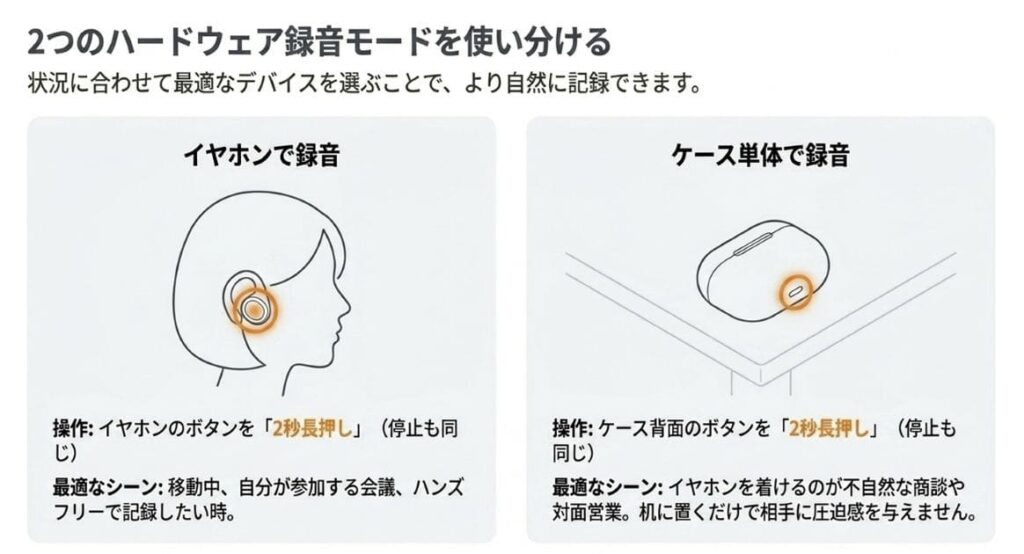
Zenchord 1には、使う場面に合わせた2つの録音モードがあります。
下のリンクから、それぞれの録音方法に移動できます。
シーンに合わせて選べると、使い勝手がぐっと上がります。
イヤホンを着けて録音する
基本は、イヤホンを耳に着けて録音する方法です。
イヤホン本体のボタンを2秒長押しすると録音が始まり、もう一度2秒長押しで止まります。
移動中や会議中でも、手を止めずに記録できるのがうれしいところです。
| 操作 | やり方 |
| 録音を始める | イヤホンのボタンを2秒長押し |
|---|---|
| 録音を止める | もう一度2秒長押し |
ケースのボタンから録音する
イヤホンを着けにくい場面では、ケースのボタンから録音を始められます。
ただしスマホのNottaアプリにつながっていて、アプリが動いている状態が必要です。
ケースだけ持って出かけても録音はできない、ということですね。
Zenchord 1本体にストレージはなく、公式も非対応と明記しています(Notta公式サポート)。
ケースの電源を入れて、背面ボタンを2秒長押しで録音開始、もう一度押すと停止です。
机に置けば、対面の打ち合わせをそのまま記録できます。
イヤホンを着けるのが不自然な商談では、ケースを机に置くだけ。相手に圧迫感を与えにくいのも便利な点です。
通話録音とライブ録音を使い分ける
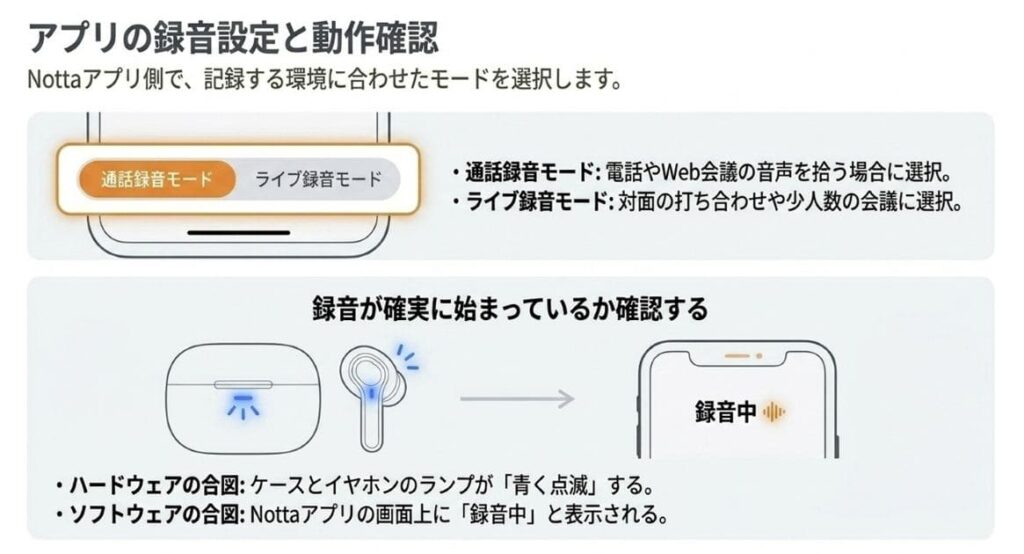
Nottaアプリ側にも、用途に合わせた録音モードがあります。
電話やWeb会議は通話録音モード、対面や少人数の打ち合わせはライブ録音モードを選びます。
どちらを選べばいいか迷っても、場面で選ぶだけなので簡単です。
録音中の合図はランプとアプリで確認。録音中はケースとイヤホンのランプが青く点滅し、アプリにも「録音中」と出ます。なお、録音開始時に音が鳴るかどうかは公式情報でご確認ください。
\ 録音から議事録まで自動化 /
Zenchord 1の録音方式|BLEでデータとして記録する
録音の仕組みを知っておくと、置き方に迷わなくなります。
Zenchord 1は、通話中の音声信号をBLEでデータとして収録する方式です。
振動で録音する類似製品より影響を受けにくい、というのが公式の説明です(Notta公式サポート)。
| 方式 | 拾い方 | 影響を受けやすいもの |
| BLE収録 Bluetooth Low Energy (Zenchord 1) | 通話中の音声信号をデータとして受け取る | 公式は外部の影響を受けにくいと説明 |
|---|---|---|
| 振動・空気伝導 (類似製品) | スピーカーの振動や空気の音を拾う | 置き場所・周囲の音・機器の密着具合 |
対面の会話を拾うライブ録音では、話し手との距離や周囲の音は当然関係します。
通話は信号から、対面はマイクから。同じ録音でも拾い方が違うんですね。
Zenchord 1の文字起こし・要約・翻訳の使い方
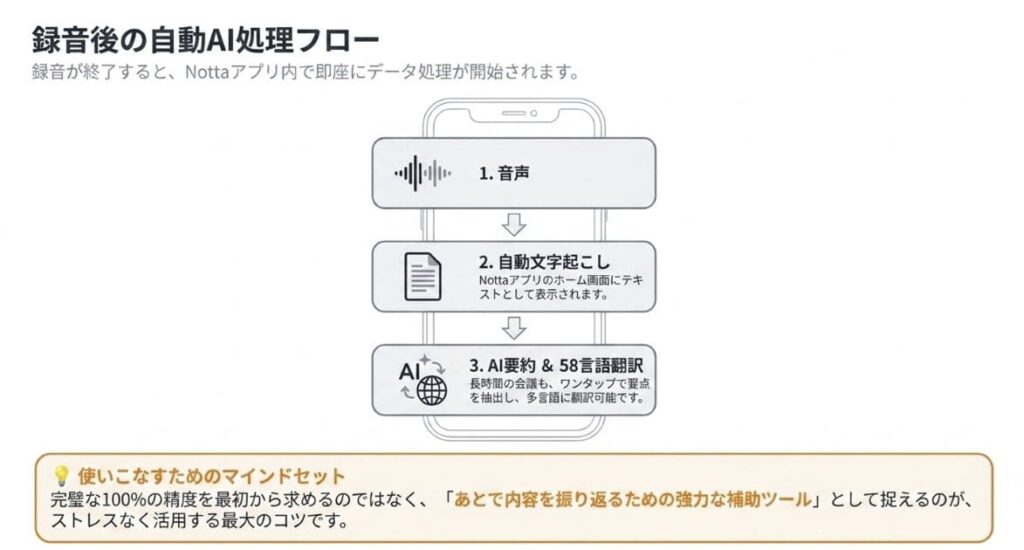
録音したあとは、Nottaアプリで文字起こしや要約ができます。
下のリンクから、知りたい使い方に移動できます。
順番に見ていきましょう。
録音を文字起こしする
録音すると、その内容がNottaアプリのホーム画面に表示されます。
その項目をタップすれば、文字起こしされた内容を確認できます。
メモを取りながら聞く負担が減るので、会話に集中できます。
文字起こしは「あとで内容を振り返るためのもの」と考えると、ちょうどよく使えます。完璧な書き起こしを期待しすぎないのがコツです。
AI要約と翻訳を使う
文字起こしの画面では、AIによる要約も使えます。
「AI要約」をタップすれば要点がまとまり、「翻訳」を選べば58言語に訳せます。
長い会議のあとでも、要点だけ先に確認できるのは助かりますよね。
字幕やAIチャットの細かい操作は公式で確認を。字幕表示やChatGPT連携の画面の進め方はアプリの作りによって変わるため、Notta公式ヘルプで最新の手順を確認すると確実です。
他の端末やPCで見る・共有する
録音や文字起こしは、クラウドに同期されます。
同じアカウントでログインすれば、他の端末やパソコンのブラウザからも確認や編集ができます。
外では録音、会社では編集、と分けて使えると作業がはかどります。
| 流れ | できること |
| 録音 | イヤホンまたはケースで録る |
|---|---|
| 文字起こし | アプリで自動的にテキスト化 |
| 要約・翻訳 | 要点まとめ・58言語へ翻訳 |
| 共有 | 他端末やWeb版で確認・共有 |
Zenchord 1をPCやiPadで使う|録音と文字起こしの手順
Zenchord 1は、Nottaアプリが入っていない機器でも使えます。
下のリンクから、知りたい方へどうぞ。
Web会議をパソコンで開く人ほど、ここが効いてきます。
PCやiPadの音声を録音する手順
やり方は、2つの接続を同時に持たせるだけです。
まずPCやiPadとZenchord 1をBluetoothで接続。
PCにアプリを入れなくていいのは助かります。スマホは手元に置いておけばいいんですね。
あわせてスマホのNottaアプリにもイヤホンを接続しておきます。
これでPC上の音声を録音し、文字起こしまで可能です(Notta公式サポート)。
| 手順 | やること | どこで確認する |
| ① | PCやiPadとZenchord 1をBluetoothで接続する | PC側のBluetooth設定 |
|---|---|---|
| ② | スマホにNottaアプリを入れ、イヤホンを接続する | Nottaアプリ「設定」→「スマートデバイス」 |
| ③ | PCで会議や動画を再生する | - |
| ④ | リアルタイムの文字起こしを見る | スマホのNottaアプリ |
| ⑤ | あとから見返す | 同じアカウントの他の端末・Web版 |
リアルタイムの文字起こしはスマホ側に出るので、パソコンの画面は会議に使えます。
Bluetoothの一覧に出てこないとき
機器を増やすと、今度は別のつまずきが出ます。
Zenchord 1は一度つないだあと、次に使うときは前回の接続先へ自動で再接続する仕様です。
そのため今つなぎたい機器のBluetooth一覧に、Zenchord 1が現れないことがあります。
| 順番 | 確認すること |
| ① | これまでZenchord 1とつないだ機器を思い出す(PC・前に使っていたスマホなど) |
|---|---|
| ② | その機器のBluetoothをオフにする |
| ③ | 今つなぎたい機器のBluetooth一覧を開き直す |
前の機器から解放されると、使いたい機器の一覧に表示されます(Notta公式サポート)。
壊れたのかと思って焦るところでした。前につないだ機器を切ればいいんですね。
Zenchord 1の便利な活用シーン
Zenchord 1は、いろいろな場面で活躍します。
自分の使い方に近いものがあれば、そのまま真似するだけで始められます。
| シーン | 使い方 |
| 会議・打ち合わせ | 録音して、あとでAI要約で振り返る |
|---|---|
| 電話・Web会議 | 通話録音モードで内容をテキスト化 |
| 商談・対面営業 | ケースを机に置いて録音する |
| 取材・インタビュー | 録音から文字起こしで記事化を時短 |
| 語学学習 | 翻訳や字幕を学習に役立てる |
据え置き型と迷う方は、AutoMemo R vs Zenchord 1の比較も参考になります。
\ 自分の使い方に合うか公式でチェック /
Zenchord 1がうまく使えないときの対処法
使っていて困ったときは、落ち着いて順番に確認すれば直ることがほとんどです。
下のリンクから、困りごとに合った対処法へ移動できます。
ひとつずつ見ていきましょう。
接続できないとき
つながらないときは、イヤホン側を接続できているかを最初に確認します。
ケースを接続しただけでは録音できないので、ここが原因のことが多いです。
あせらなくて大丈夫です。順番に確認すれば直ります。
- ケースを開けて残量を確認する(青なら十分・白なら充電)
- スマホのBluetoothでつながっているか確認する
- Nottaアプリでイヤホン側の「接続」をタップする
- Nottaアプリを常に起動した状態にしておく
- 直らなければ、イヤホンをケースに戻して蓋を閉め、数秒後に開けて着け直し、アプリを再起動する
録音がうまくいかないとき
録音できないときも、接続とアプリの状態を見直すのが近道です。
イヤホンがケースから取り出しにくいときは、下側から押し上げるとスムーズです。
小さなコツですが、知っているとイライラせずに済みます。
録音中かどうかはランプで確認。ランプが青く点滅し、アプリに「録音中」と出ていれば録音できています。不安なときは短く試し録音してみると安心です。
文字起こしの精度を上げるコツ
文字起こしの精度は、録音する環境で変わります。
できるだけ静かな場所で録ると、変換がきれいになり、あとの修正も減ります。
うまく変換されなくても、落ち込む必要はありません。誰が録っても多少のズレは出ます。
専門用語や名前はあとで直す前提に。固有名詞やカタカナの専門用語は変換がずれやすいので、要点だけ確認してサッと直すと効率的です。
弱点や注意点をまとめて知りたい方は、Zenchord 1のデメリット5選もあわせてどうぞ。
Zenchord 1の録音データの扱いと安全に使うために
録音を使うときに気になるのが、データの安全性ですよね。
Zenchord 1の録音データは、国内のサーバーで暗号化して保管されると案内されています。
大切な会議の内容でも、扱いがはっきりしていると安心して使えます。
- 録音するときは、相手への配慮や同意を忘れない
- 公共の場では、まわりの会話を拾いすぎないよう気をつける
- アカウントのパスワードは、推測されにくいものにする
録音とプライバシーの基本は、公的機関の情報も参考になります。
- 個人情報保護委員会:録音と個人情報の基本ルール
- IPA(情報処理推進機構):情報セキュリティの考え方
- 消費者庁:通信販売で買うときの注意
- 国民生活センター:困ったときの公的な相談先
Zenchord 1の使い方に関するよくある質問
最後に、使い方でよく聞かれる質問にまとめて答えます。
スマホがなくても録音できますか?
できません。Zenchord 1本体にはストレージがなく、公式もオフライン録音に非対応と明記しています。スマホのNottaアプリにつなぎ、アプリを動かした状態が必要です(詳しくはケースのボタンから録音する)。
無料プランでどこまで使えますか?
月600分までの文字起こしが無料で使えます。超える場合は有料プランが必要です。条件は購入時期で異なる場合があるため、ステップ5もご確認ください。
バッテリーはどのくらい持ちますか?
イヤホン単体で最大10時間、充電ケースを併用すると最大30時間です。終日の会議でも安心して使えます。基本情報は全体像でまとめています。
録音したデータはどこに保存されますか?
Nottaのクラウドに同期され、他の端末やパソコンからも見られます。共有や編集もできます。手順は他の端末やPCで見る・共有するをご覧ください。
防水には対応していますか?
IPX4の生活防水に対応しています。雨や汗の程度なら問題なく使えます。そのほかの仕様は全体像を参考にしてください。
ケースがNottaアプリの一覧に出てきません
ケース後方のボタンを1秒ほど長押しし、前面のLEDが青く点滅するまで押し続けてください。これでペアリングモードに入り、一覧に表示されます。手順はイヤホンとケースは別デバイスにまとめています。
Nottaアプリを閉じても録音は続きますか?
アプリを終了すると録音できません。公式は、アプリが起動中またはバックグラウンドで動いている必要があると案内しています。詳しくはケースのボタンから録音するをご覧ください。
パソコンやiPadでも使えますか?
使えます。PCやiPadとBluetoothでつなぎ、あわせてスマホのNottaアプリにイヤホンを接続する形です。手順はPCやiPadで使うにまとめています。
文字起こしはどの形式で書き出せますか?
PDF・TXT・DOCXの3形式でダウンロードできます。共有や編集にも対応しています。詳しくは文字起こし・要約・翻訳の使い方をご覧ください。
まとめ|Zenchord 1の使い方
Zenchord 1の使い方のポイントを振り返ります。
手順どおり進めれば、初めてでも議事録づくりをぐっとラクにできます。
買い方や公式の特典は、Zenchord 1の購入方法でまとめています。
\ 最新価格と在庫を公式でチェック /





コメント