※本記事はプロモーション(広告)を含みます
Plaud Noteを買ったはいいけど、アプリの画面がよくわからなくて放置してる…ぶっちゃけ3万円近いムダ遣いだったかも
せっかくPlaud Noteを手に入れたのに、アプリの使い方が分からず宝の持ち腐れになっていませんか。
Plaud Noteアプリの使い方を、初期設定から応用テクニックまで公式情報をもとに徹底的に解説します。
Plaud NoteにはAI要約やマインドマップ自動生成など、使いこなせば議事録作成の常識を変える機能が詰まっています。
しかし、アプリの操作方法が分かりにくいせいで「録音しただけ」で終わっている人が少なくありません。
この記事を読めば、録音ボタンを押してから議事録を共有するまでの全操作を迷わず実行できるようになります。
他にはない独自コンテンツも満載。「無料300分の消費ルール図解」「IT部門を説得するセキュリティ根拠」「Slack連携による時短術」など、公式マニュアルにも競合記事にもない情報をまとめています。
まだPlaud Noteを持っていない方も、この記事で操作イメージを掴んでから購入すれば失敗しません。
\ 録音→AI要約が月300分まで無料 /
Plaud Noteアプリとは?30秒でわかる全体像
まずはPlaud Noteアプリで何ができるのか、全体像を把握しておきましょう。
それぞれ詳しく見ていきましょう。
録音→文字起こし→AI要約が「アプリ1つ」で完結するって本当?
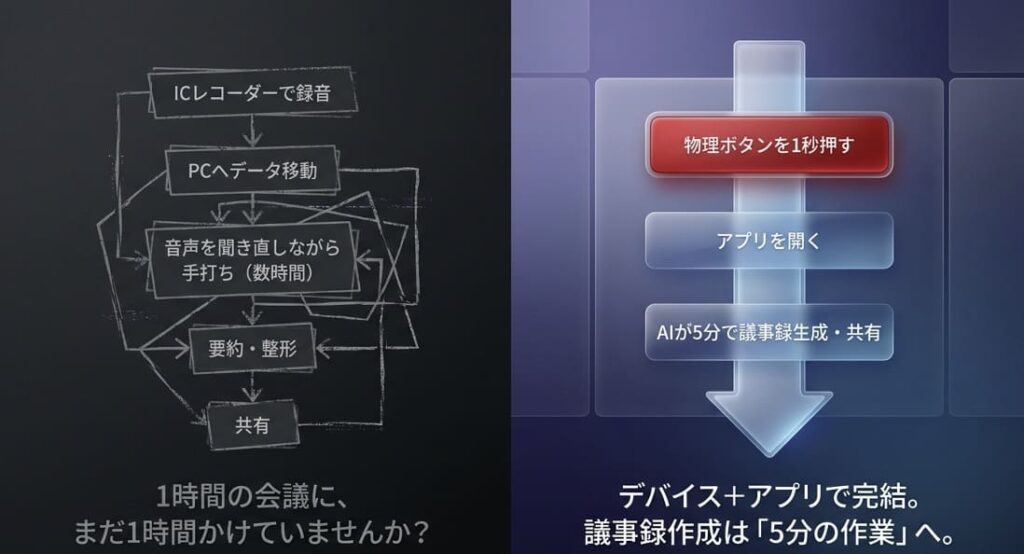
結論から言うと、Plaud Noteアプリだけで録音・文字起こし・AI要約・マインドマップ生成のすべてが完結します。
従来の議事録作成では、ボイスレコーダーで録音し、別のアプリで文字起こしし、さらに手作業で要約する必要がありました。
Plaud Noteアプリなら、本体で録音したデータをアプリに転送するだけで、AIが自動的にテキスト化と要約を行ってくれます。
Plaud Noteアプリの基本フロー
- 本体のボタンを押して録音開始
- アプリを開いて録音データを転送
- AI文字起こしをワンタップで実行
- AI要約・マインドマップを自動生成
- Slack・Notionなどにエクスポート
「ツールが多すぎて管理が面倒」と感じていた方にとって、これは大きなメリットです。
スマホ録音アプリと何が違うの?ハードウェア一体型の強み
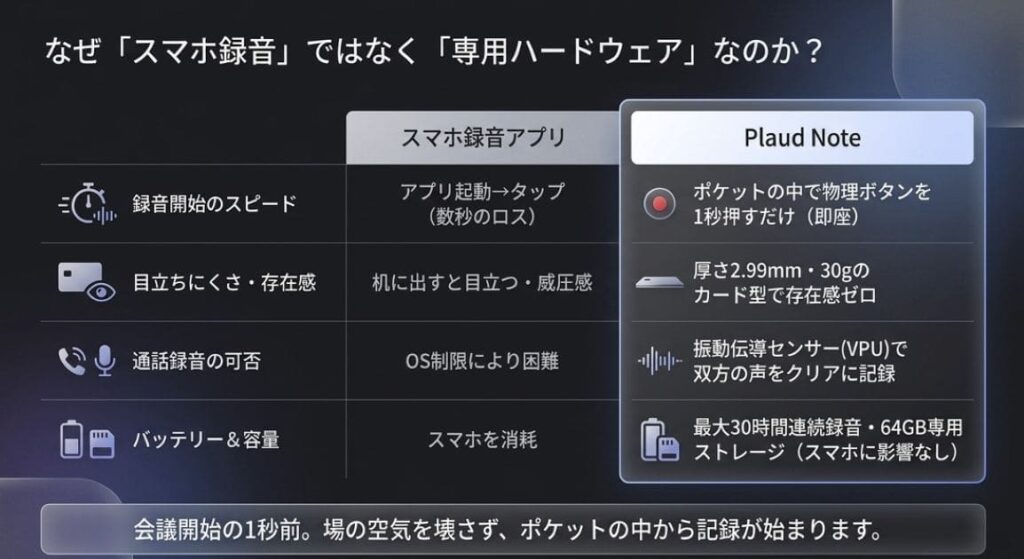
スマホの録音アプリでも文字起こしは可能ですが、Plaud Noteには専用ハードウェアだからこそ実現できる体験があります。
スマホを机の上に置いて録音すると、「録音してるんですか」と聞かれた経験はないでしょうか。
| 比較項目 | Plaud Note | スマホ録音アプリ |
| 録音開始 | 物理ボタンを1秒押すだけ | アプリを起動→録音ボタンをタップ |
|---|---|---|
| 目立ちにくさ | 厚さ2.99mm・30gのカード型で存在感ゼロ | スマホを机に出すと目立つ |
| バッテリー | 最大30時間連続録音(スマホに影響なし) | スマホのバッテリーを消費する |
| ストレージ | 64GBの専用ストレージ | スマホの容量を圧迫する |
| 通話録音 | 振動伝導センサーで双方の声を記録 | OS制限で通話録音が困難 |
特に物理ボタンで即録音できる手軽さは、一度体験すると手放せなくなるポイントです。
会議が始まる瞬間にスマホを操作する必要がなく、ポケットの中からボタンを押すだけで記録が始まります。
112言語対応・マインドマップ自動生成など主要スペック一覧
Plaud Noteアプリの主要スペックを一覧表にまとめました。
「こんな機能もあるの」と驚く方も多いので、購入前の方はぜひチェックしてみてください。
| 機能 | 詳細 |
| AI文字起こし | 112言語に対応、話者識別(スピーカー分離)機能付き |
|---|---|
| AI要約 | GPT-4.1 / Claude 3.7 Sonnet / Gemini 2.5 Proから選択可能 |
| 要約テンプレート | 10,000種以上(コミュニティ共有含む) |
| マインドマップ | 会議内容を自動で可視化、画像エクスポート対応 |
| エクスポート形式 | MP3 / WAV / TXT / Word / PDF / Markdown |
| 外部連携 | Zapier経由でSlack・Notion・Google Docsなどに自動連携 |
| 無料枠 | 月300分のAI文字起こし・要約が無料 |
特筆すべきは、AIモデルをGPT-4.1・Claude・Geminiから自由に選べる点。
単なるボイスレコーダーではなく、最新のAI技術をフル活用した「議事録自動生成マシン」と言えます。
スペックだけ見るとすごそうだけど、実際にどう設定するかが問題なんだよね…
Plaud Noteアプリの初期設定を5分で完了させる使い方
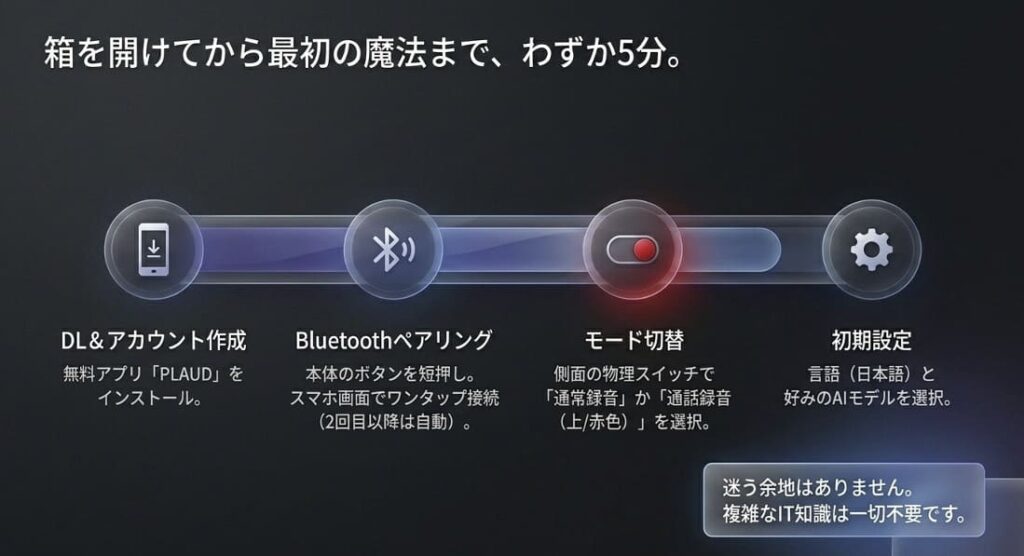
Plaud Noteの初期設定は、手順さえ知っていれば5分もかからずに完了します。
以下のSTEPに沿って進めれば、迷うことなく設定できます。
STEP1. アプリのダウンロードとアカウント作成
最初のステップは、App Store(iPhone)またはGoogle Play(Android)から「PLAUD」アプリをインストールすることです。
初めてのアプリ設定って地味に不安になるものですが、画面の指示に従うだけで完了します。
- App StoreまたはGoogle Playで「PLAUD」と検索
- アプリをインストールして起動
- メールアドレスでアカウントを作成(Googleアカウント連携も可能)
アプリのダウンロードは無料で、この時点では課金は発生しません。
月300分の文字起こし・要約は追加料金なしで使えるので、まずは気軽にインストールしてみてください。
STEP2. Bluetooth接続で本体とペアリング
アカウント作成が終わったら、Plaud Note本体とスマホをBluetoothでペアリングします。
「Bluetoothの設定って苦手…」という方も多いですが、Plaud Noteのペアリングは非常にシンプルです。
- スマホのBluetooth設定をオンにする
- 「Bluetoothの使用を求めています」のポップアップで「許可」をタップ
- Plaud Note本体の録音ボタンを短押しして電源を入れる(白いLEDが点滅すればOK)
- アプリ画面に表示されたデバイス名をタップしてペアリング完了
2回目以降は自動接続されるため、毎回ペアリングし直す必要はありません。
ペアリングがうまくいかない場合の対処法。Bluetooth権限を「常に許可」に設定し、Androidの場合は位置情報サービスもオンにしてください。詳しくはトラブルシューティングのセクションで解説しています。
STEP3. 録音モード(通常録音・通話録音)の切り替え設定
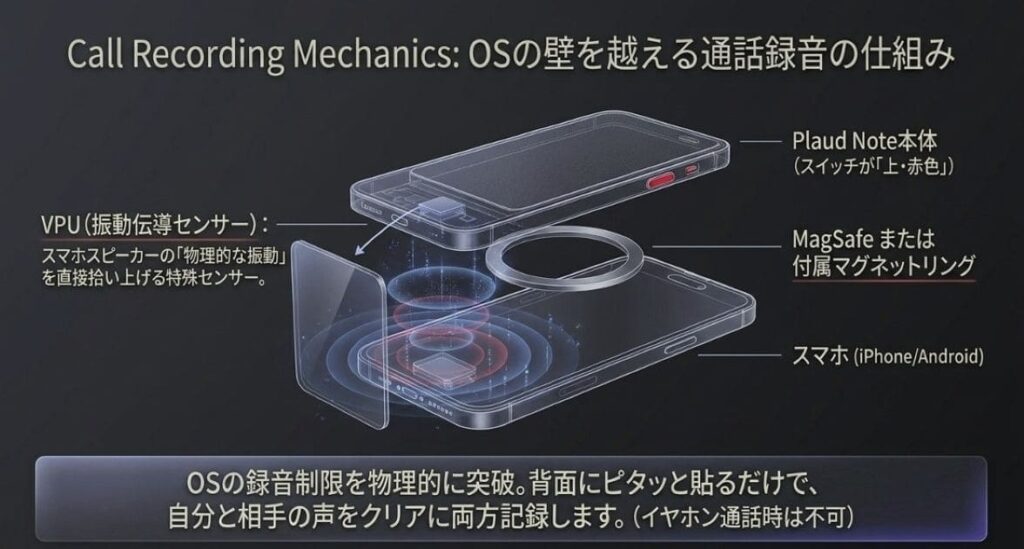
Plaud Note本体の側面にはスライドスイッチがあり、録音モードを物理的に切り替えられます。
デジタル機器の設定が苦手な方でも、目に見えるスイッチなので直感的に操作できるはずです。
| スイッチ位置 | モード | 用途 |
| 下(デフォルト) | 通常録音 | 対面の会議・セミナー・インタビュー |
|---|---|---|
| 上(赤色表示) | 通話録音 | スマホでの電話・オンライン会議 |
通話録音モードでは、本体をスマホの背面に密着させて使用します。
内蔵の振動伝導センサー(VPU)がスマホスピーカーの振動を直接拾うことで、自分と相手の声の両方を記録できる仕組みです。
STEP4. 言語と要約テンプレートの初期選択
最後に、文字起こしの言語と要約テンプレートを設定すれば初期設定は完了です。
あとから変更もできるので、最初は深く考えずに設定してしまって大丈夫。
- 文字起こし言語:日本語の会議がメインなら「日本語」を選択
- 要約テンプレート:最初は「議事録」テンプレートがおすすめ
- AIモデル:GPT-4.1がバランス良くおすすめ(あとから変更可能)
テンプレートの詳しい選び方はAI要約の使い方セクションで後ほど解説します。
え、これだけで初期設定終わりなの…思ってたより全然カンタンだった
Plaud Noteアプリの基本的な使い方:録音から文字起こしまで
初期設定が完了したら、いよいよ実際に録音してみましょう。
基本操作を順番に見ていきましょう。
ボタン1つで録音開始…でも「押し方」にコツがある?
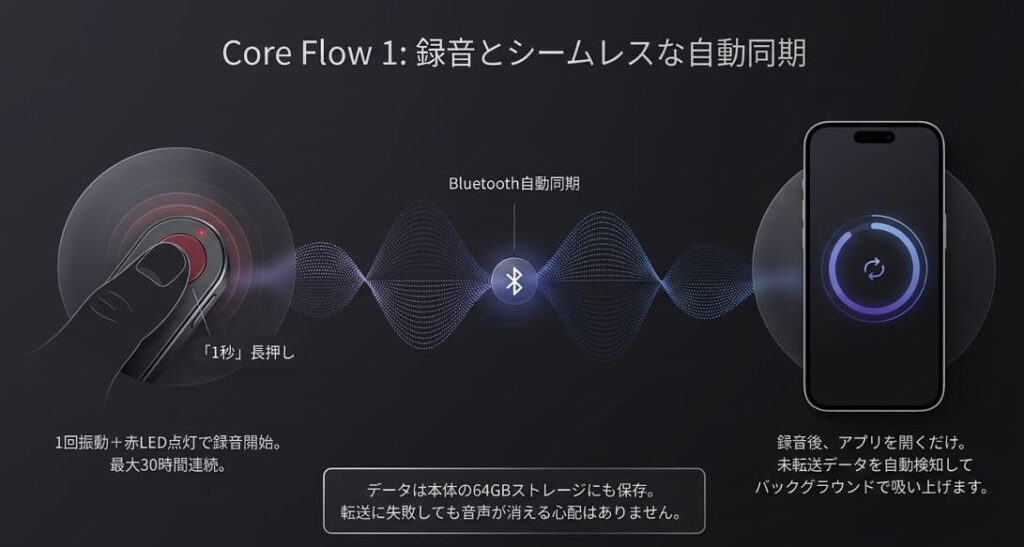
Plaud Noteの録音開始は、本体の録音ボタンを約1秒間長押しするだけです。
1回振動してLEDが赤く点灯したら、録音が始まった合図になります。
「ボタンを押したのに反応しない」という声をよく聞きますが、短くチョンと押すのではなく、しっかり1秒間押し込むのがコツです。
- 録音開始:ボタンを約1秒長押し → 1回振動 + LED赤点灯
- 録音停止:もう一度ボタンを約1秒長押し → 2回振動
- 最大30時間の連続録音が可能(64GBストレージ)
会議が始まる直前にポケットの中でボタンをそっと押すだけで、周囲に気づかれることなく録音を開始できます。
録音が終わったらアプリを開くだけ?データ同期の仕組み
録音が完了したら、Plaud Noteアプリを開くだけでデータが自動的にスマホへ転送されます。
「録音データってどうやってスマホに移すの」と心配している方もいるかもしれませんが、特別な操作は不要です。
Bluetooth接続が有効な状態でアプリを起動すると、未転送の録音データを自動検知してダウンロードが始まります。
転送中もスマホの他の操作は可能。バックグラウンドでデータ転送が進むため、転送完了を待つ必要はありません。
転送速度はBluetooth接続の場合、1時間の録音で約3〜5分程度です。
なお、録音データは本体の64GBストレージにも保存されているため、転送に失敗してもデータが消える心配はありません。
AI文字起こしを実行する手順と処理時間の目安
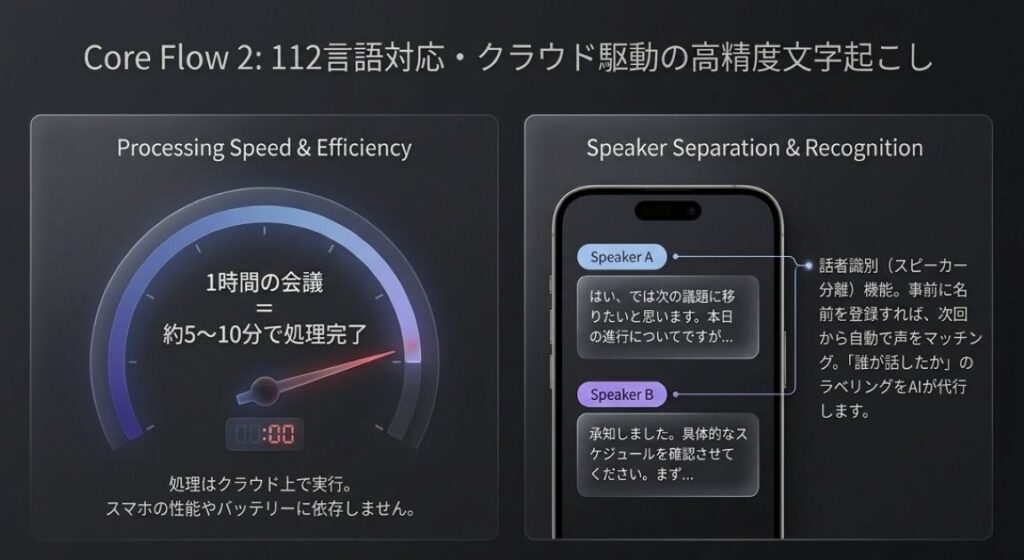
データ転送が完了したら、いよいよAI文字起こしを実行します。
操作は非常にシンプルで、録音データの詳細画面から「文字起こし」ボタンをタップするだけです。
「処理にどれくらい時間がかかるんだろう」と気になりますよね。
| 録音時間 | 文字起こし処理時間の目安 |
| 30分の会議 | 約3〜5分 |
|---|---|
| 1時間の会議 | 約5〜10分 |
| 2時間のセミナー | 約10〜20分 |
処理はクラウド上で行われるため、スマホの性能に依存しません。
処理中にアプリを閉じても問題なく、完了するとプッシュ通知で知らせてくれます。
話者識別(スピーカー分離)はどこまで正確に動くのか
Plaud Noteの文字起こしには話者識別(スピーカーラベル)機能が搭載されており、「誰が何を話したか」を自動的に分けて表示してくれます。
議事録を作るとき、一番面倒なのは「この発言、誰のだっけ」と振り返る作業ではないでしょうか。
スピーカー分離機能を使えば、参加者ごとの発言がラベル付きで表示されるため、この手間が大幅に省けます。
- 名前を一度登録すると、以降の録音で自動的に声をマッチング
- 精度を上げるには5分以上の録音が推奨
- カスタム用語を事前登録すると専門用語の認識精度も向上
ただし、声質が似ている参加者が多い場合や、騒がしい環境では精度が下がることもあります。
完璧ではないものの、手作業で議事録を書くよりも圧倒的に効率的であることは間違いありません。
文字起こしまでは分かった!でもAI要約ってどう使えばいいの…?テンプレ多すぎて逆に迷うんだけど
Plaud NoteアプリでAI要約・マインドマップを使いこなす方法
AI文字起こしの次は、Plaud Noteの真骨頂であるAI要約とマインドマップ機能の使い方を解説します。
ここを使いこなせるかどうかで、議事録作成の効率が大きく変わります。
要約テンプレートは10,000種以上…結局どれを選べばいいの?
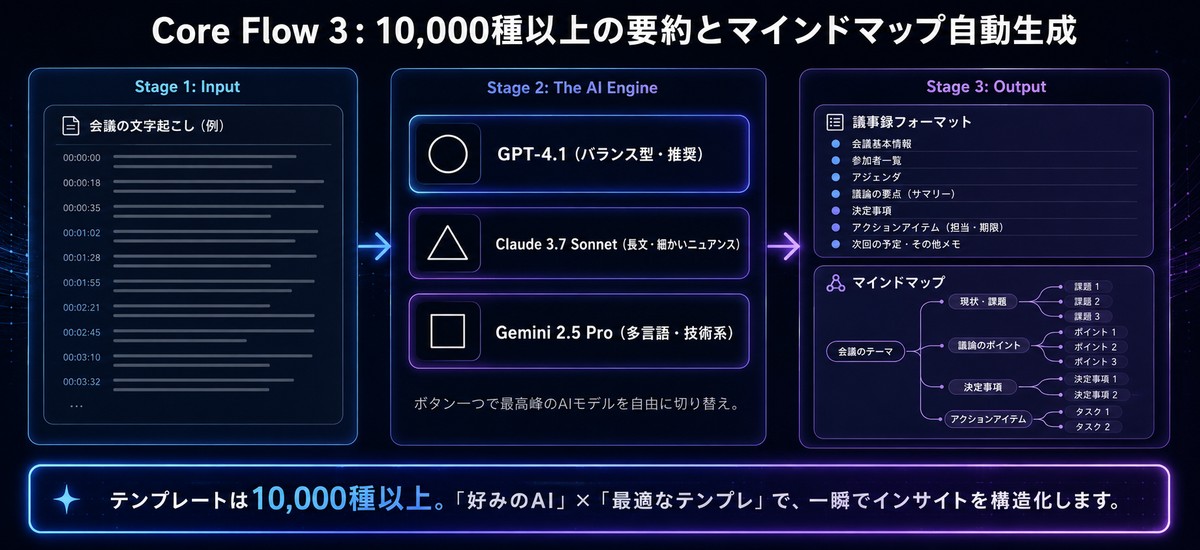
Plaud Noteアプリには10,000種以上の要約テンプレートが用意されていますが、最初から全部を把握する必要はありません。
選択肢が多すぎて「結局どれを使えばいいの」と迷ってしまうのは当然のことです。
| 利用シーン | おすすめテンプレート |
| 定例会議 | 議事録テンプレート(決定事項・アクションアイテム自動整理) |
|---|---|
| 商談・営業 | 商談メモテンプレート(ニーズ・課題・次のアクション整理) |
| セミナー・講義 | 学習ノートテンプレート(要点・キーワード抽出) |
| 1on1面談 | フィードバックテンプレート(合意事項・改善点整理) |
| ブレスト | アイデア整理テンプレート(発散→収束の流れを構造化) |
まずは「議事録」テンプレートから始めるのが最も無難です。
慣れてきたら、コミュニティで共有されているテンプレートや自作テンプレートを試してみてください。
会議の要約を「議事録フォーマット」で一発出力する手順
議事録テンプレートを使うと、会議の内容が「決定事項」「議論のハイライト」「アクションアイテム」に自動分類されます。
手作業で議事録を書いていた頃のことを思い返すと、この自動化のありがたさは身にしみるはずです。
- 文字起こし完了画面から「要約」ボタンをタップ
- テンプレート一覧から「議事録」を選択
- AIモデルを選択(GPT-4.1推奨)
- 「生成」をタップして要約を自動作成
- 内容を確認し、Word・PDFなどでエクスポート
テンプレートやAIモデルを変えて、要約を作り直すことも可能です。
公式サポートでは、要約の生成も月の文字起こし時間から差し引かれると案内されています。
マインドマップ自動生成で議論の全体像を可視化する使い方
Plaud Noteアプリの隠れた便利機能が、マインドマップの自動生成です。
長い会議の内容をテキストだけで読み返すのは正直しんどいもの。
マインドマップなら、議論の全体像と各トピックの関連性が一目で把握できます。
マインドマップの活用ポイント。生成されたマインドマップは画像ファイルとしてエクスポートでき、SlackやChatworkで直接共有することも可能です。
会議後に「本日の議論まとめ」として送ると、参加者の記憶が新しいうちに認識合わせができます。
副業やリスキリングでセミナーに参加する方にとっても、学びの全体像を可視化できるのは大きなメリットです。
要約の精度に不満?プロンプト調整で出力品質を上げるコツ
「要約してみたけど、欲しい情報が抜け落ちている」と感じた場合は、プロンプト(指示文)を調整すると出力品質が上がります。
AIは万能ではないので、最初の出力で満足できないこともあるでしょう。
Plaud Noteアプリでは、カスタムテンプレートを作成して独自の要約指示を設定できます。
- GPT-4.1:バランス型。一般的な会議に最適
- Claude 3.7 Sonnet:長文の要約や細かいニュアンスの再現に強い
- Gemini 2.5 Pro:多言語混在の会議や技術的な内容に強い
AIモデルを切り替えて再生成するだけでも、出力の質が変わることがあります。
作り直すたびに枠が減る可能性があるので、残りの時間をアプリで確かめてから試しましょう。
\ AI要約・マインドマップも無料で試せる /
Plaud Noteアプリの通話録音の使い方【iPhone・Android別】
Plaud Noteの通話録音は、対面録音とはセットアップが異なります。
お使いのスマホに合わせた手順を確認してください。
iPhoneで通話録音するための設定手順
iPhoneでの通話録音は、Plaud NoteのMagSafe対応デザインを活かしたシンプルな手順で行えます。
iPhoneはOS側の制限で通話録音アプリがほとんど使えないため、Plaud Noteのような外付けデバイスの存在は本当にありがたいものです。
- 本体側面のスライドスイッチを上(赤色表示)に切り替え
- Plaud NoteをiPhone背面にMagSafeで装着
- 通話を開始する前に、録音ボタンを1秒長押しで録音開始
- 通話終了後、録音ボタンを1秒長押しで録音停止
MagSafe対応のiPhoneならケースなしでそのまま装着可能です。
イヤホンを装着した状態では通話録音ができない点にだけ注意してください。
Androidで通話録音するための設定手順
Androidスマホの場合は、付属の専用マグネットリングを使ってPlaud Noteを装着します。
MagSafe非対応のスマホでも録音できるのかと不安に思う方もいますが、リングを一度貼り付ければ問題なく使えます。
- 付属のマグネットリングをスマホケースの背面中央に貼り付け
- スライドスイッチを上(赤色表示)に切り替え
- Plaud Noteをリングに磁力で装着
- 録音ボタンを1秒長押しで録音開始し、通話を行う
厚手のスマホケースを使用している場合は、磁力が弱まることがあります。
事前にしっかり密着するかテストしておくと安心です。
通話録音の法的な注意点は押さえておくべき?
通話録音を行う際は、法的なルールも知っておく必要があります。
「勝手に録音して大丈夫なの」と心配する気持ちはもっともです。
日本では、通話当事者の一方が録音する「秘密録音」は、原則として違法ではありません。
個人情報の保護に関する法律では、あらかじめ利用目的を公表している場合や、取得の状況からみて利用目的が明らかであると認められる場合には、利用目的の通知・公表は不要とされています。
ただし、企業によっては社内規定で録音を禁止している場合があるため、勤務先のルールは事前に確認しておきましょう。
トラブルを避けるためにも、可能であれば相手に一言断ってから録音するのがベストです。
法的にセーフなのは安心したけど、社内ルールはちゃんと確認しとかないとね
Plaud Noteアプリの料金プランを完全解説|無料300分の正体とは
Plaud Noteアプリの料金プランは、実はシンプルな構造です。
「300分」の仕組みを正しく理解すれば、自分に最適なプランが見えてきます。
300分/月の「消費ルール」を図解で徹底解説
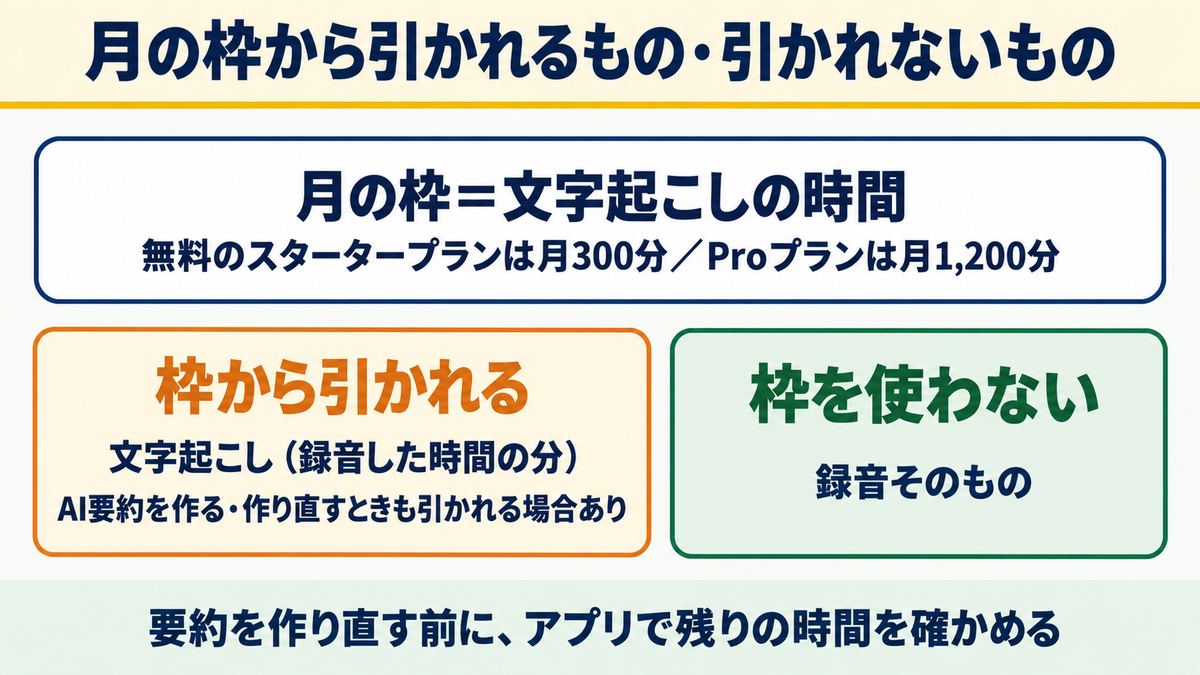
Plaud Noteの無料プラン(スタータープラン)では、毎月300分のAI文字起こしが無料で使えます。
「300分って何の時間なの」という疑問をよく見かけますが、これはAI文字起こし処理にかけた録音時間の合計です。
| 操作 | 300分を消費する? |
| 録音する | 消費しない(録音自体は無制限) |
|---|---|
| 文字起こしを実行 | 消費する(録音時間分をカウント) |
| AI要約を生成 | 消費する場合あり(公式サポート) |
| 要約を再生成 | 消費する場合あり(公式サポート) |
| マインドマップ生成 | 消費しない |
| データのエクスポート | 消費しない |
つまり、確実に枠を使うのは「文字起こし」の時間になります。
要約の生成も差し引かれると公式は案内しているので、作り直しは回数を決めておくと安心です。
この仕組みを知っているかどうかで、無料枠の使い方が大きく変わります。
Proプラン・Unlimitedプランの詳細、シーン別シミュレーション、追加パッケージの買い方については以下の記事で徹底解説しています。
》Plaud Noteの料金プランは高い?月額サブスクの仕組みと「5回で元が取れる」コスパの真実
\ 月300分の文字起こしが無料 /
Plaud Noteアプリの使い方【応用編】シーン別おすすめ設定ガイド
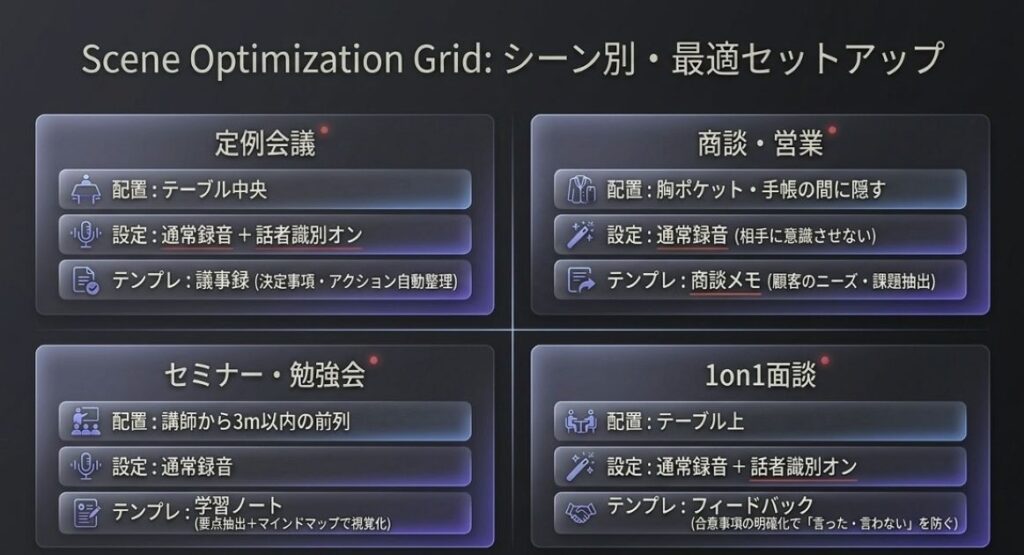
基本操作をマスターしたら、利用シーンに合わせた設定でPlaud Noteアプリの効果を最大化しましょう。
それぞれのシーンに合った使い方を紹介します。
定例会議:発言者を自動で分けて議事録を量産する設定
定例会議では、話者識別機能をオンにした状態で「議事録」テンプレートを使うのが最強の組み合わせです。
毎週同じメンバーで行う会議なら、一度名前を登録しておくだけで次回以降は自動認識されます。
- 録音モード:通常録音(スイッチ下)
- おすすめテンプレート:議事録テンプレート
- 話者識別:オン(参加者の名前を事前登録)
- 設置場所:テーブル中央に置くと集音精度が向上
議事録を毎回手作業で書いていた方にとって、この設定は「週に数時間の自由時間」を生み出してくれるはずです。
厚生労働省も推進する働き方改革の観点からも、議事録作成の自動化は残業削減に直結する施策です。
商談・営業:録音がバレにくいPlaud Noteならではの活用術
商談や営業の場では、相手に録音を意識させないことが重要になります。
スマホを机に出して録音すると「何か録音してます」と聞かれかねませんが、Plaud Noteなら胸ポケットやカバンの中に入れたまま録音可能です。
- 録音モード:通常録音(スイッチ下)
- おすすめテンプレート:商談メモテンプレート
- 設置場所:胸ポケットまたは手帳の間に挟む
- 録音開始:会議室に入る前にポケット内でボタンを押しておく
商談後に「あの数字、なんだったっけ」と焦った経験がある方にこそ、この使い方は刺さるはず。
録音データからAI要約で顧客のニーズ・課題・次のアクションを自動抽出すれば、CRMへの入力も格段に楽になります。
セミナー・勉強会:学びを自分だけの要約ノートにする方法
副業やリスキリングでセミナーに参加する方にとって、Plaud Noteは最強の学習ツールになります。
メモを取ることに必死で、講師の話を聞き逃してしまった経験は誰にでもあるはず。
Plaud Noteで録音しておけば、セミナーの内容を「学習ノートテンプレート」で自分だけの要約ノートに変換できます。
セミナー録音のコツ。講師から3m以内の前列に座り、Plaud Noteをテーブルに置くと集音精度が格段に上がります。
2時間のセミナーでも無料枠の300分以内に収まるため、追加費用はかかりません。
マインドマップ機能を使えば、セミナーで学んだ知識体系を視覚的に整理することもできます。
1on1面談:上司との会話を正確に記録して認識のズレを防ぐ
1on1面談では、上司と部下の認識のズレを防ぐために正確な記録が欠かせません。
「前回の1on1で言ったこと」と「言われたこと」が食い違って気まずい思いをした経験は、きっと多くの方が持っているのではないでしょうか。
- おすすめテンプレート:フィードバックテンプレート
- 話者識別:オンにして発言者を明確に分離
- 合意事項・改善点・次回のアクションを自動整理
面談後に要約を上司と共有すれば、「言った・言わない」の問題が根本から解消されます。
正確な記録があるだけで、仕事の信頼関係が格段に良くなることを実感できるでしょう。
シーン別にこんなに使い分けられるんだ…ガジェットとしてのポテンシャルがエグい
\ あらゆるシーンで活躍するAIボイスレコーダー /
Plaud Noteアプリのセキュリティ設定|仕事で使って本当に大丈夫?
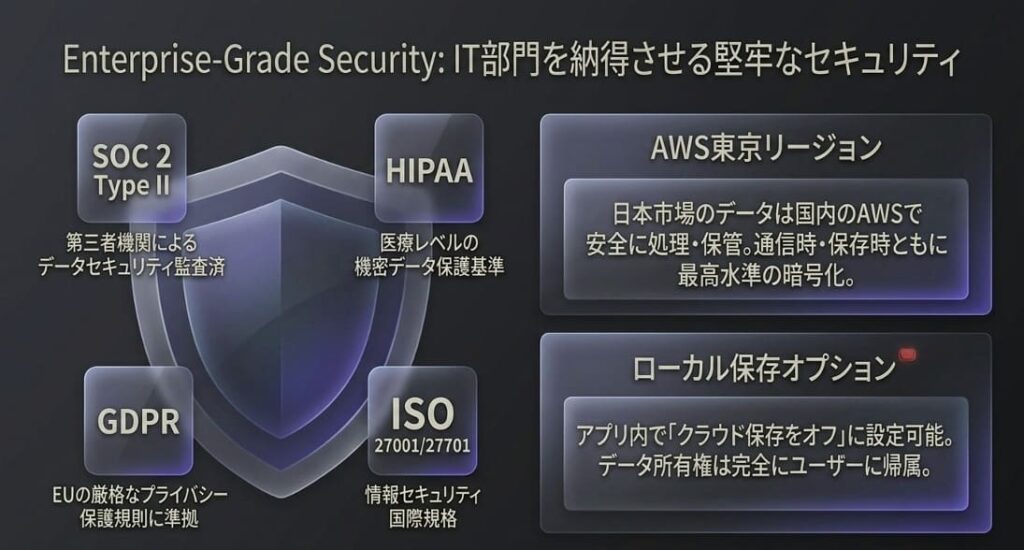
Plaud Noteを業務で使う上で最も気になるのが、セキュリティとプライバシーの問題です。
結論から言うと、適切に設定すればビジネスでも安心して使えます。
録音データはどこに保管される?AWSとGDPR準拠の仕組み
Plaud Noteの録音データは、デフォルトでは本体とアプリ(スマホ)にのみ保存されます。
「海外のサーバーに音声が送られるのでは」と不安を感じる方もいるでしょうが、仕組みを理解すれば心配はいりません。
文字起こしや要約の処理時にクラウドへアップロードされますが、日本市場向けのデータはAWSの東京リージョンで管理されています。
テレワーク環境においても、データの送受信時には暗号化を行い、保管時には適切なアクセス権限の設定を行うことが重要です。
Plaud AIではこの基準を満たし、通信時・保存時ともに業界標準の暗号化が適用されています。
アプリ内のプライバシー設定で「やるべきこと」一覧
セキュリティを強化するために、アプリ内で確認しておくべき設定項目をまとめました。
初期設定のままでも基本的なセキュリティは確保されていますが、業務利用するなら一段上の設定をしておきたいものです。
- データ保存先の選択:ローカル保存とクラウド保存をユーザーが管理可能
- 保存期間の設定:不要な録音データは定期的に削除
- データ所有権:録音データの所有権はユーザー自身にある
- ユーザー情報の匿名化:文字起こし処理時のデータは匿名化される
特に重要なのはデータ保存先の選択。
機密性の高い会議の場合は、ローカル保存のみに設定しておくとより安全です。
IT部門に聞かれたときに答えられるセキュリティ根拠まとめ
経費でPlaud Noteを購入する際、IT部門から「セキュリティは大丈夫なのか」と聞かれることがあります。
そんなとき、以下の認証実績を伝えれば説得力のある回答ができます。
| セキュリティ認証 | 概要 |
| SOC 2 Type II | 米国の監査基準に基づくデータセキュリティ認証。第三者機関による監査済み |
|---|---|
| HIPAA | 医療分野の個人情報保護基準に準拠。機密データの取り扱いに対応 |
| GDPR | EU一般データ保護規則に完全準拠。データの収集・処理・保管の透明性を確保 |
| ISO 27001 / 27701 | 情報セキュリティとプライバシー情報管理の国際規格を取得 |
経済産業省が策定したAI事業者ガイドラインでは、AI利用者が「信頼できるAIサービスを選ぶこと」が求められています。
Plaud AIはこれらの国際セキュリティ認証を複数取得しており、業務利用に必要なセキュリティ基準を満たしていると判断できます。
SOC2もHIPAAも取ってるのか…これならIT部門にも説明しやすいかも
Plaud Noteアプリからデータをエクスポートして時短する使い方
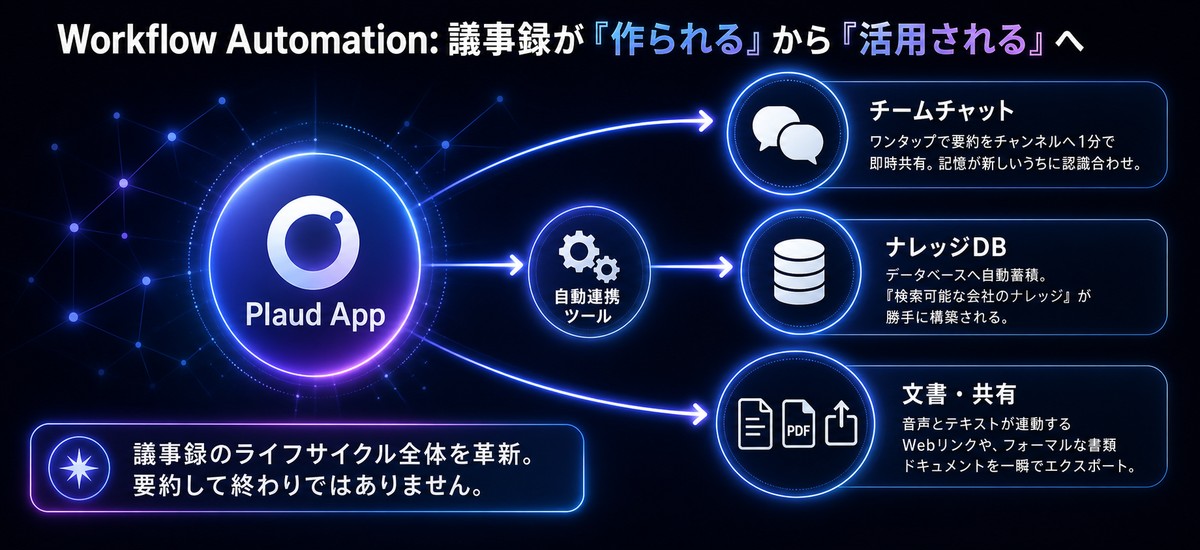
Plaud Noteアプリの真価は、要約した後のエクスポートと活用にあります。
「要約できました」で終わらず、仕事を早く終わらせるところまでカバーしましょう。
要約テキストをSlack・Teamsに1分で共有する手順
会議が終わったら、要約テキストをSlack・Teamsのチャンネルに1分で共有できます。
議事録を書いてからメールで送る…という従来のフローが、ワンタップで完結するのは劇的な時短です。
- 要約画面の「共有」ボタンをタップ
- 共有先のアプリ(Slack・Teams等)を選択
- 投稿先のチャンネルを選んで送信
会議直後に議事録が共有されると、参加者の記憶が新しいうちに認識合わせができるため、後からの「言った・言わない問題」も防げます。
Notionに議事録を蓄積して「検索できるナレッジベース」を作る
議事録を1回共有して終わりにするのではなく、Notionに蓄積してナレッジベース化するのが上級者の使い方です。
「あの件、前の会議でどう決まったっけ」と過去の議事録を探し回った経験は、多くのビジネスパーソンが持っているはず。
Plaud NoteはZapier連携に対応しているため、文字起こし完了時にNotionのデータベースへ自動的にページを作成する設定が可能です。
Notion連携のメリット。日付・参加者・トピックで検索可能な議事録データベースが自動的に出来上がります。
手動でWordファイルをエクスポートしてNotionにアップロードする方法でも実現できます。
蓄積された議事録は、新メンバーのオンボーディングや過去の意思決定の振り返りにも大きな価値を発揮します。
Googleドキュメント・メールで上司やクライアントに即レポート
SlackやNotionを使っていない場合でも、Word・PDF形式でエクスポートして即座に共有できます。
「議事録はWordで出して」と言われる環境でも、Plaud Noteなら対応可能です。
- テキスト:TXT / Word(.docx) / PDF / Markdown(.md)
- 音声:MP3 / WAV
- マインドマップ:画像ファイル
- 共有リンク:音声とテキストを同時に確認できるWebページ形式
特に便利なのが「共有リンク」機能。
URLを送るだけで、音声を聞きながらテキストを追えるWebページを相手に共有できるため、ファイルの添付や管理の手間がなくなります。
Notion連携で議事録が自動で溜まっていくの最高すぎる…もう手書きの議事録には戻れないわ
\ 議事録作成を5分に短縮 /
Plaud Note・Note Pro・NotePinの使い方と選び方を比較
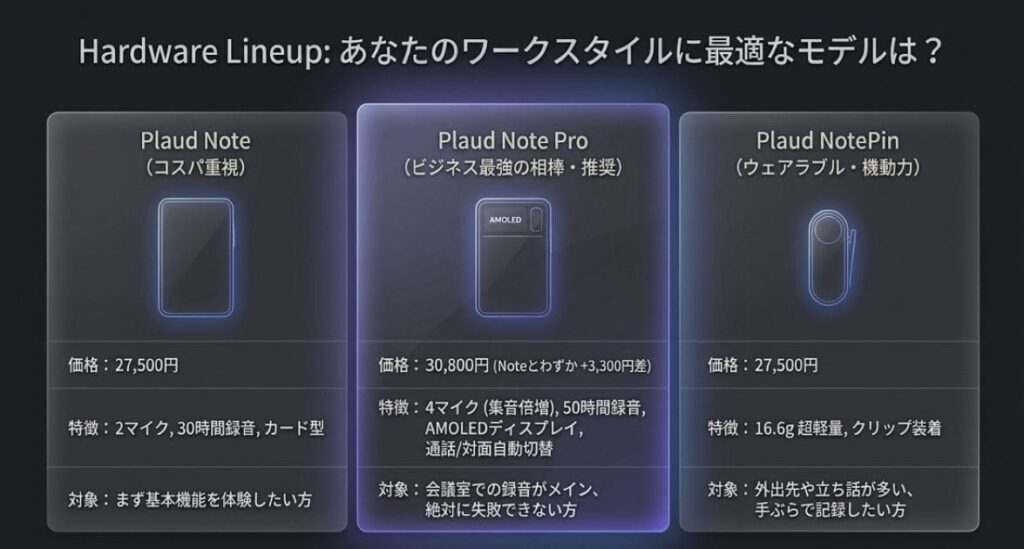
Plaud Noteシリーズには複数のモデルがあり、それぞれ得意なシーンが異なります。
自分の利用スタイルに合ったモデルを選びましょう。
3モデルのスペック・価格を一覧比較
Plaud Note・Note Pro・NotePinの主要スペックを比較表にまとめました。
「どれを買えばいいか分からない」という方は、まずこの表を見て自分のニーズに合うモデルを絞り込んでください。
| 項目 | Plaud Note | Note Pro | NotePin |
| 価格 | 27,500円 | 30,800円 | 27,500円 |
|---|---|---|---|
| マイク | 2 MEMS + 1 VPU | 4 MEMS + 1 VPU | 2 MEMS |
| 連続録音 | 約30時間 | 約50時間 | 約20時間 |
| 重量 | 約30g | 約30g | 約16.6g |
| ディスプレイ | なし | 0.95インチAMOLED | なし |
| 通話録音 | 対応 | 対応(自動切替) | 非対応 |
| ストレージ | 64GB | 64GB | 64GB |
| 形状 | カード型 | カード型 | クリップ/ウェアラブル型 |
Note ProはNote比でわずか3,300円の差でマイク数が2倍、連続録音時間が約20時間長く、AMOLEDディスプレイも搭載。
コスパを考えると、Note Proは非常にお得な選択肢です。
NotePin Sを含む全4機種の詳細な違いや、タイプ別おすすめモデルの選び方診断は以下の記事で徹底解説しています。
》PLAUD Note 4機種の違いを徹底比較!選び方診断で自分に合う1台がわかる
\ 全モデルの最新価格をチェック /
Plaud Noteアプリの使い方でよくあるトラブルと解決策
Plaud Noteを使っていて困ったときは、以下の対処法を試してみてください。
ほとんどのトラブルは簡単な操作で解決できます。
Bluetooth接続が切れる・ペアリングできないときの対処法
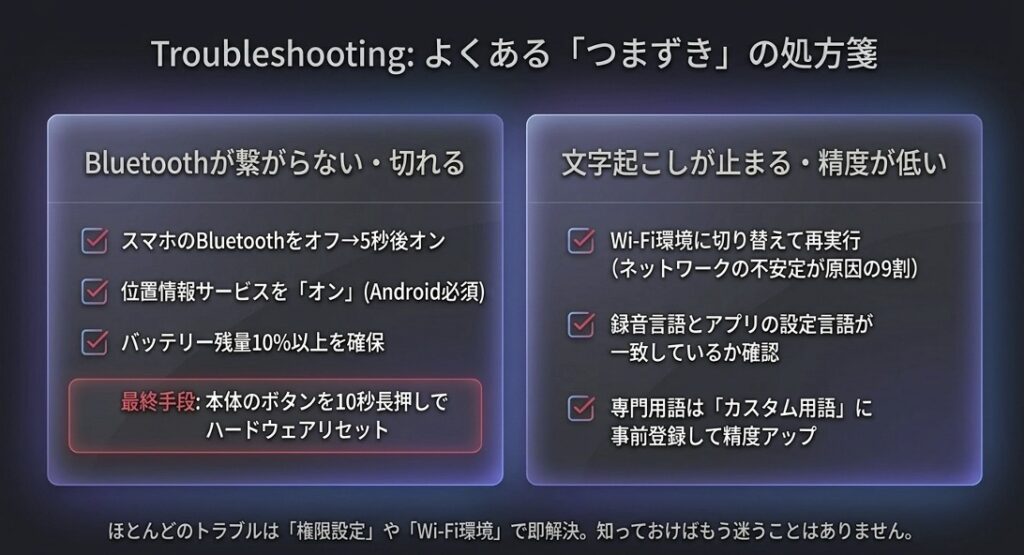
Bluetooth接続のトラブルは、Plaud Noteで最もよく報告される問題ですが、ほとんどの場合は以下の手順で解決できます。
接続できなくて焦ることもあるかもしれませんが、落ち着いて1つずつ試してみてください。
- スマホのBluetoothをオフにし、5秒後にオンに戻す
- PLAUDアプリを強制終了して再起動
- Bluetooth権限と位置情報サービスを「常に許可」に変更
- Plaud Note本体の録音ボタンを10秒間長押ししてリセット
- ペアリング情報を削除して再ペアリング
特にAndroidでは位置情報サービスのオンが必須です。
バッテリー残量が10%以下でも接続が不安定になるため、充電状態も確認してください。
文字起こしが途中で止まる・精度が低いときのチェックポイント
文字起こしの精度が期待より低い場合は、録音環境とアプリ設定の両方を見直すことで改善できることがあります。
せっかく録音したのに使い物にならない文字起こしが出てくると、がっかりしてしまいますよね。
| チェック項目 | 対処法 |
| 文字起こし言語の設定 | 録音言語と文字起こし言語が一致しているか確認 |
|---|---|
| 録音環境 | 話者から3m以内で録音。騒がしい環境はNote Proの4マイクが有利 |
| カスタム用語 | 専門用語を事前登録して認識精度を向上 |
| ネットワーク環境 | Wi-Fi接続で安定した通信を確保 |
処理が途中で止まる場合は、ネットワーク接続が不安定な可能性があります。
Wi-Fi環境で再度実行すると、問題なく処理が完了することがほとんどです。
ファームウェアアップデートでエラーが出たら確認すべきこと
ファームウェアアップデートは、新機能の追加やバグ修正のために定期的に配信されます。
アップデート中にエラーが出ると「壊れたのでは」と不安になりますが、以下の注意点を守れば安全に実行できます。
- アップデート前にバッテリー残量50%以上を確認
- 充電ケーブルを接続した状態で実行すると安全
- アップデート中は録音を行わない
- Bluetooth接続が安定している環境で実行
エラーが出た場合は、一度アプリとデバイスの接続を解除し、再ペアリングしてからアップデートを再試行してください。
それでも解決しない場合は、Plaud公式サポートへの問い合わせが確実です。
トラブル対処法まで載ってるの助かる…買った後にハマりそうなポイントが事前に分かるのはデカい
Plaud Noteアプリの使い方に関するよくある質問
Plaud Noteアプリは無料で使えますか?
はい、アプリのダウンロードとアカウント作成は無料です。月300分のAI文字起こし・要約も追加料金なしで利用できます。詳しくは料金プランの解説をご覧ください。
300分を超えたらどうなりますか?
300分を超えると翌月のリセットまで文字起こしが実行できなくなります。プランのアップグレードか、600分1,500円の追加パッケージを購入することで即座に枠を追加できます。
Plaud Noteアプリだけ(本体なし)で使えますか?
アプリ単体では録音機能を利用できません。文字起こしや要約はPlaud Note本体で録音したデータに対して行う仕組みです。本体との連携が前提となっています。
録音データが消えることはありますか?
録音データは本体の64GBストレージに保存されるため、アプリへの転送に失敗してもデータは残ります。ただし本体の紛失に備え、定期的にアプリへの転送を行うことをおすすめします。
iPhoneとAndroidのどちらでも使えますか?
はい、Plaud NoteアプリはiOS(App Store)とAndroid(Google Play)の両方に対応しています。基本的な機能や操作方法はどちらのOSでも同じです。
会議の録音を相手に断る必要はありますか?
日本では通話当事者による録音は原則として違法ではありませんが、企業の社内規定で制限されている場合があります。トラブルを避けるため、可能であれば事前に一言伝えておくのがおすすめです。詳しくは法的注意点のセクションをご確認ください。
まとめ:Plaud Noteアプリの使い方を覚えたら議事録は「5分仕事」になる
Plaud Noteアプリの使い方を、初期設定から応用テクニックまで解説してきました。
この記事のまとめ
- 初期設定は5分で完了。アプリDL→ペアリング→言語設定の3ステップ
- 録音→文字起こし→AI要約がアプリ1つで完結。手作業の議事録作成から解放される
- 月300分の文字起こしが無料。要約の作り直しも枠から引かれる場合がある
- SOC2・HIPAA・GDPR準拠で業務利用も安心。AWSの東京リージョンでデータ管理
- Slack・Notion連携で議事録の共有まで自動化。作業時間は5分以下に
議事録作成に毎回30分〜1時間を費やしていたとすると、Plaud Noteを導入するだけで月に10時間以上の時間が生まれます。
その時間を本来の業務や自己投資に充てられると考えれば、27,500円の投資は1〜2ヶ月で回収できる計算です。
日本企業のAI利用状況は約49.7%がAI活用方針を策定済みであり、議事録作成等への活用率は47.3%に達しています。
AI時代の働き方を先取りするなら、まずは月300分の無料枠で試してみてください。
「もっと早く使えばよかった」と感じるはずです。
月10時間の時短はマジでデカい…ちょっと公式サイト見てくるわ
\ 月300分の文字起こしが無料で試せる /








コメント