※本記事はプロモーション(広告)を含みます

開封はしたけど、設定でつまずきたくない…!600分の無料枠で本当に元が取れるのかも不安。
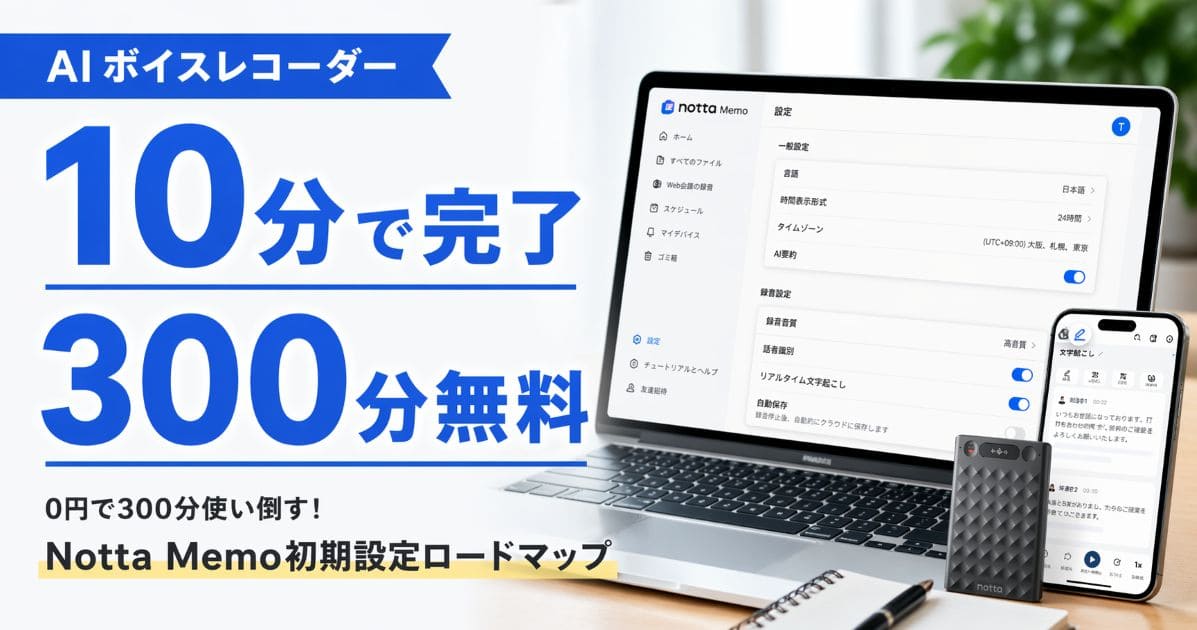
この記事では、Notta Memoの使い方と設定方法について解説します。
箱を開けて戸惑う瞬間こそ、本記事の出番です。
最短10分で録音開始、さらに600分の無料枠を使い倒すところまで、ひと続きで手に入ります。
| 手順(全5ステップ) | 所要時間の目安 | つまずきポイントと対処 |
| Step1. 開封・付属品の確認 | 約1分 | 同梱のMagSafeケースと充電ケーブルをチェック |
|---|---|---|
| Step2. アプリDL・アカウント登録 | 約3分 | メール認証の見落としが多い(詳細) |
| Step3. Bluetoothペアリング | 約1分 | 短押しで起動→長押しで録音の順番(逆引き) |
| Step4. 録音モードの切替 | 10秒 | スライドスイッチの向きで切替(詳細) |
| Step5. 録音開始 | 2秒 | 振動フィードバックで開始を確認 |
| その後の無料活用 | 生涯無料 | ハードウェアプラン600分を戦略的に使う(戦略) |
実際に使っている方が詰まったポイントまで含めて整理しました。
Notta Memoなら生涯無料の600分枠がついてくるので、まずは実機を手元に置いて試すのが業務を変える近道です。
\ 生涯無料で600分の文字起こし付き /
なお、料金プランの詳細や購入先ルートはNotta Memoの料金プランと購入先ガイドの記事で深掘りしています。
無料体験を先に確認したい方へ:Notta Memoの無料体験レビューで、無料枠・注意点・買うべき人を整理しています。
結論:Notta Memo 使い方 設定方法は「10分の初期設定+600分の無料枠」で最短ロードマップが完成

Notta Memo 使い方 設定方法の全体像を、3つのH3でざっくり先出しします。
まずは特に気になる「10分で録音開始」の内訳から見ていきましょう。
開封してから録音ボタンを押すまで、実はたった10分
Notta Memoの初期設定は、分単位で見るとかなりシンプルです。
開封と付属品チェックに1分、Nottaアプリのインストールとアカウント登録に約3分、そしてBluetoothペアリングから録音開始までが約1分という内訳になります。
実際に使った方によると、メール認証などの待ち時間を含めても最短10分で録音開始まで到達できたそうです。
スマホの初期設定が済んでいる人なら10分、初めて触る人でも15分が現実的な目安です。電源ボタンの「短押し→長押し」の順序さえ押さえれば迷う場面はほぼありません。
詳しい分単位の手順は後半の基本5ステップの章でひとつずつ紹介します。
買った人だけがもらえる600分無料枠ってそんなにお得?
本体を購入してアカウントとひも付けると、自動で月600分のハードウェアプラン(旧スタータープラン)が付与されます。
この600分は生涯無料で、プレミアムと同じAI要約・文字起こし・翻訳機能が使えるのが特徴です。
| プラン | 月間の文字起こし枠 | 料金 |
| ハードウェアプラン | 600分 | 生涯無料(Notta Memo本体を購入した人のみ) |
|---|---|---|
| プレミアムプラン | 月30時間(1,800分) | 月額有料(料金の詳細は料金プラン記事) |
600分は「1時間の会議を月10回」ぶんに相当するので、打ち合わせが多くない人ならこの枠だけで十分回ります。
料金プランの詳細とお得な購入ルートはNotta Memoの料金プランと購入先ガイドにまとめています。
「自分に合ってるか」はプレミアム切替のタイミングで判断できる
Notta Memoの賢い導入ステップは「設定→無料枠で試す→必要になったら切替」の3段階です。
いきなり有料プランを契約する必要はなく、まずは600分の無料枠で業務への効果を体感してから決められます。
切替の目安は月の文字起こしが600分を超え始めたタイミングで、後半のプレミアム切替フローでも判断基準を整理します。
つまり「設定でつまずかない」「無料枠でしっかり元を取る」の2つを押さえれば、納得感を持ってアップグレードできます。焦らず段階的に進められる設計が、このデバイスの良さです。
\ 月600分の文字起こしが生涯無料 /
10分で設定完了+600分の無料枠…これなら放置パターンにならずに済みそう!
Notta Memo 使い方 設定方法の基本5ステップ!開封から録音開始まで最短10分

ここからは分単位のタイムラインで、Notta Memo 使い方 設定方法の全5ステップを順番に見ていきます。
最初のStep1は、箱を開けた直後の1分でできる内容です。
Step1. 箱を開けて付属品を並べるところからスタート
開封したら、Notta Memo本体・MagSafe対応ケース・マグネット充電ケーブル・取扱説明書が入っているかを確認します。
本体は名刺サイズで重量わずか約28g、厚さも3.5mmとシャツの胸ポケットに気にならず入るサイズ感です。
最初にやっておきたいのは、マグネット充電ケーブルを本体背面につけて30分ほど充電しておくことです。
- Notta Memo本体(カード型)
- MagSafe対応ケース
- マグネット充電ケーブル
- 取扱説明書と保証書(パッケージ内)
箱の裏面にはアプリDL用のQRコードが印刷されているので、ここでスキャンしておくとStep2がスムーズに進みます。
Step2. NottaアプリをダウンロードしてAIアカウントを作る
次にスマホでNottaアプリをインストールし、新規アカウントを作ります。
App StoreまたはGoogle Playで「Notta」と検索すれば、オレンジ色の公式アイコンがすぐ見つかるはずです。
アプリを開いたら、メールアドレスまたはGoogleアカウントで新規登録を進めます。
- Nottaアプリを起動して「新規登録」を選ぶ
- メールアドレスまたはGoogle/Appleアカウントで登録
- 認証メールのURLをタップして本登録を完了する
- プロフィール(名前・利用目的)を入力してログイン
ここでメール認証を飛ばすと、後からデバイスをひも付けできないケースがあるため、忘れずに完了させてください。
迷惑メールフォルダに認証メールが振り分けられる場合もあるので、その点も合わせてチェックしておくと安心です。
Step3. 電源ONからBluetoothペアリングまでは30秒で完了
アカウント作成が済んだら、Notta Memo本体の電源を入れてアプリとペアリングします。
ポイントは、本体右側のボタンをまず短押ししてすぐ離すことです。
いきなり2秒長押ししてしまうと「録音開始」動作になってしまい、ペアリングがうまく進まない原因になります。
- Notta Memoの録音ボタンを短押しして電源を入れる
- Nottaアプリで「デバイスを追加」をタップする
- 一覧に表示されたNotta Memoを選んでペアリングする
- 「接続完了」の表示とハードウェアプラン付与の通知を確認する
ペアリングが完了した瞬間に、月600分のハードウェアプランが自動で付与されます。
ここで同時にスマホのBluetoothと位置情報がオンになっているかも確認しておくと、この先のトラブル予防になります。
Step4. ライブ録音と通話録音のモードをスライドで切替える
Notta Memoには、本体左側のスライドスイッチで切替える2つの録音モードがあります。
スイッチを下にスライドすると「ライブ録音モード」、上にスライドすると「通話録音モード」です。
| モード | スイッチの向き | おすすめシーン |
| ライブ録音モード | スライド下 | 対面の会議・インタビュー・講義 |
|---|---|---|
| 通話録音モード | スライド上 | スマホ通話・Web会議(Zoom/Teams等) |
用途に合わせて切替えるだけで、集音方式がMEMSマイク主体と骨伝導マイク主体で自動的に切り替わる仕組みです。
モード切替はアプリにも即時に同期されるので、録音前にアプリ側で現在のモードを一度確認するクセをつけると安心です。
Step5. 録音ボタンを2秒長押しするだけで録音がスタート
いよいよ最後のステップ、録音の開始です。
電源が入った状態で、本体右側の録音ボタンを2秒長押ししてバイブ通知を感じたら指を離します。
このバイブが「録音スタートのサイン」で、録音中はLEDの点灯で状態が一目でわかります。
録音を止めたいときは、同じく録音ボタンを2秒長押しするだけです。録音終了の瞬間も振動で通知されるので、ボタン操作に自信がなくても迷いません。
ここまで来れば、録音ファイルは自動でアプリに同期され、文字起こしとAI要約がはじまります。
ボタン操作はほぼ2秒長押し一本で完結するのね。想像より全然シンプル…!
Notta Memo 使い方 設定方法でつまずくポイント5選と対処法

ここでは、つまずきやすいポイント5つをまとめて逆引きできるようにしました。
まずは特に相談の多い「電源が入らない問題」から見ていきましょう。
つまずき1. ボタンを押しても電源が入らないときの復活方法
録音ボタンを長押ししても反応しない場合、多くはバッテリー切れか押し方の違いが原因です。
電源オフの状態からは、ボタンを長押しではなく「短押しして指を離す」操作で起動します。
それでも反応がなければ、マグネット充電ケーブルで30分ほど充電してから再挑戦してみてください。
- マグネット充電ケーブルで30分以上充電する
- 電源オフ状態ではボタンを「短押し」で起動させる
- 起動してから改めて2秒長押しで録音を開始する
ここまで試して改善しない場合は、初期不良の可能性もあるため購入店のサポート窓口に相談してください。
つまずき2. Bluetoothが何度試しても繋がらないときのリセット手順
アプリでNotta Memoが検出されないときは、スマホ側とデバイス側の両方を一度リセットするのが近道です。
特にBluetooth機器の登録が多いスマホだと検出に時間がかかるため、不要な古い機器のペアリングを整理しておくと安定します。
- スマホのBluetoothと位置情報を一度オフ→オンする
- Nottaアプリから登録済みNotta Memoをいったん削除する
- Notta Memo本体を再起動(電源オフ→短押しで起動)する
- アプリから「デバイスを追加」で再ペアリングする
Nottaアプリが最新版かどうかも合わせて確認しておくと、ペアリング失敗の再発を防ぎやすくなります。
公式のサポート記事としてNotta Memoが接続できない場合の対処法も公開されているため、症状が特殊な場合は併せて参照してください。
つまずき3. 録音したはずなのにアプリに表示されないときの同期復帰
録音自体はできているのに、アプリに文字起こしが現れないケースもよくあります。
このパターンはWi-FiまたはBluetoothの同期が途切れていることが原因のほぼ全てです。
Notta Memoはアプリとつながった状態で録音データを転送する仕組みになっているためです。
再同期のコツは「Notta Memoをアプリの近くに置き、しばらく待つ」です。Wi-Fi環境の方が大量データの転送は早いため、会議終わりにWi-Fiエリアへ移動するだけでもスムーズになります。
それでも同期されない場合は、アプリ内の「デバイス」画面から手動同期を試してみてください。
つまずき4. 600分のハードウェアプラン枠が表示されない原因
ハードウェアプランは、Notta Memoを初めてアプリと接続したタイミングで自動付与されます。
枠が表示されない場合は別アカウントでNotta Memoを登録しているケースが多く見られます。
過去にNottaアプリを使ったことがある人は、当時のアカウントで自動ログインされたまま新デバイスを連携してしまう現象が起きやすいです。
- アプリで現在ログイン中のメールアドレスを確認する
- Notta Memoを新規の業務用アカウントに再ひも付けする
- ハードウェアプランの「ご利用可能時間」に600分が反映されるか確認する
公式ヘルプセンターのハードウェアプランの仕様ページでも付与条件が解説されています。
つまずき5. モード切替してもアプリに反映されないときの対処
本体のスライドスイッチを動かしても、アプリ側で表示が変わらない場合があります。
この多くは、アプリとNotta Memoの接続状態が一時的に切れていることが原因です。
ポケットや引き出しに入れっぱなしだと、スマホのBluetooth距離から外れて同期が途切れてしまいます。
対処はシンプルで、Notta Memoをスマホの近く(1メートル以内)に置き、数秒待つだけです。Bluetoothが再接続されると、スライドスイッチの位置がアプリに自動で反映されます。
それでも反映されない場合はアプリを一度終了し、再起動するのが確実なリカバリです。
事前にこれ見ておけばパニックにならなくて済みそう。ブックマーク確定だわ〜。
Notta Memo 使い方 設定方法のコツ!2つの録音モードを使い分ける

録音モードの使い分けは、Notta Memoの満足度を大きく左右する重要な設定です。
まずは王道のライブ録音モードから見ていきましょう。
対面ミーティングで使うライブ録音モードの基本
ライブ録音モードは、対面ミーティングや少人数インタビューで活躍する王道モードです。
MEMSマイク4基を使った360度全指向性の集音で、参加者が卓上の四方に座っていても声を拾いやすい設計になっています。
公式が案内する推奨録音距離は3メートル以内で、それより広い部屋では中央に置くのが基本です。
- 話者の真ん中あたりに本体を置く
- 3メートル以内の距離を意識して配置する
- マスクをしている場合は話者との距離を少し詰める
この設定だけで、会議後の議事録作成が一気に楽になります。
電話・Web会議で使う通話録音モードと骨伝導マイクの活用
通話録音モードは、スマホの電話やZoom・Teamsなどのオンライン会議を録音するためのモードです。
このモードでは骨伝導マイクが自分の声を明瞭に捉えるので、相手と自分の両方の音声をクリアに保存できます。
使い方は、MagSafeケースに入れたNotta Memoをスマホの背面に磁石でピタッと貼り付けるだけです。
外出先の急な電話商談でも、ポケットからスマホを出して通話するだけで録音が回ります。片手が空くので、議事録を取らず商談内容そのものに集中できるのが何よりの利点です。
Web会議の録音・文字起こし全般の比較を知りたい方はWeb会議の録音・文字起こしツール比較10選も参考にしてみてください。
迷わないシーン別の選び方(対面/オンライン/ハイブリッド)
どちらのモードを使うか迷ったときは、録音する相手の声が「空気を通ってくるか、電子機器から出てくるか」で判断するのがコツです。
| シーン | おすすめモード | 本体の置き方 |
| 対面1on1・面談 | ライブ録音 | 机の中央、2人の間 |
|---|---|---|
| 会議室ミーティング | ライブ録音 | 参加者の中央に配置 |
| スマホ通話・商談 | 通話録音 | MagSafeでスマホ背面 |
| Zoom・Teams会議 | 通話録音 | スマホ通話に切替えてから貼り付け |
| 対面+オンラインのハイブリッド | ライブ録音 | スピーカー側と参加者側の中間 |
迷ったらとりあえずライブ録音モードでOKですが、ハイブリッド会議は意外とマイク位置で精度が変わります。
慣れてきたらシーンごとの相性がいい置き場所を自分なりにテンプレ化すると、収録精度を安定させられます。
スライドスイッチを動かすだけって覚えやすい…!ハイブリッド会議のコツも地味にありがたい。
Notta Memo 使い方 設定方法の応用!AI文字起こし・要約・翻訳の活用術7選

ここからはNotta Memoを「録れるだけのデバイス」で終わらせない、7つの応用活用術を紹介します。
まずは全ての起点になる「文字起こし」の流れからおさらいします。
活用1. 録音データが自動で文字起こしされるまでの流れ
録音を終えた瞬間から、文字起こし処理はバックグラウンドで動き始めます。
Nottaアプリがネットにつながっていれば、録音データが自動同期されて数分で文字起こしノートが完成します。
話者の識別や句読点の自動挿入も行われるので、議事録として読みやすい形で出力されます。
- 録音を終了する(ボタン2秒長押し)
- Bluetooth/Wi-Fi経由で録音データが自動アップロードされる
- Nottaアプリ内に文字起こしノートが自動生成される
- 話者識別や句読点が整った状態で閲覧できる
ここまでが「録音→文字起こし」の基本で、次のAI要約ステップへスムーズにつながります。
活用2. 30種類以上のAI要約テンプレートの選び方

Nottaには、公式が用意する30種類以上のAI要約テンプレートがあります。
議事録用・インタビュー用・経営会議用など、目的別に分かれているため用途に合わせて選ぶだけで済みます。
テンプレートの選択は、文字起こしノートを開いたあとの「AI要約」ボタンから行います。
| 利用シーン | おすすめテンプレート | 出力される内容の例 |
| 社内会議 | 会議議事録 | 結論・決定事項・ToDo一覧 |
|---|---|---|
| 商談・顧客面談 | 商談メモ | ヒアリング内容・次回アクション |
| インタビュー | インタビュー整理 | 発言ハイライト・トピック整理 |
| 経営層の会議 | エグゼクティブサマリー | 論点・リスク・意思決定事項 |
| 社内共有用メモ | 標準要約 | 箇条書き要点・重要ポイント |
他社アプリのテンプレ活用術はPlaud Noteアプリの使い方でも比較しているので、あわせて読むと切り口が広がります。
活用3. 議事録テンプレートで会議後すぐに社内共有する
「会議議事録」テンプレートは、Notta Memoの真価が出る1枚です。
録音終了後に数分待つだけで、結論・決定事項・ToDoが整理された議事録ドラフトが自動生成されます。
あとは担当者を追記して共有するだけなので、議事録作成の所要時間を10分以内に収めることも十分可能です。
テレワーク時代に合わせて、総務省も会議の効率化と非同期共有を推奨しています。AI議事録は総務省テレワーク総合ポータルが提示する「情報共有の効率化」に直結する使い方と言えます。
生成された議事録は、そのままSlackやTeamsに貼り付けて共有できるのも嬉しいポイントです。
活用4. インタビューテンプレートでライター業務を時短する
ライター・編集者にうれしいのが「インタビュー整理」テンプレートです。
発言をトピック別にまとめてくれるので、記事の構成案をつくる時間を大幅に圧縮できます。
60分のインタビュー音声で試した方からは、従来3時間の整理作業が約30分まで短縮できたという声がありました。
- ライブ録音モードで60〜90分のインタビューを収録する
- アプリで自動文字起こしが完了するのを待つ
- 「インタビュー整理」テンプレでトピック別に要約する
- AIチャットに「原稿構成案を作って」と指示する
この流れがあるだけで、ライター業務の書き出しハードルはかなり下がります。
活用5. 多言語リアルタイム翻訳で海外クライアントにも対応する
Nottaには多言語対応のリアルタイム翻訳機能があります。
公式ページによると50以上の言語に対応しており、英語・中国語・韓国語はもちろん、ヨーロッパ言語もカバーしています。
設定は録音前にアプリで対象言語を選んでおくだけなので、海外クライアントとの会議でもそのまま使えます。
海外との取引が増えるビジネスパーソンにとって、翻訳つきのAI議事録はかなり強力な武器です。経済産業省の経産省のDX政策ページでも、言語の壁を越える業務効率化が推進されています。
翻訳結果は文字起こしと並べて表示されるので、後から確認するときも読みやすいです。
活用6. AIチャットで録音内容に質問して答えを引き出す
Nottaの隠れた強みが、文字起こし内容にそのまま質問できるAIチャット機能です。
「このミーティングで決まったToDoを一覧にして」「顧客の懸念点を3つにまとめて」と話しかけるだけで、AIが該当部分を抜き出してくれます。
長時間の録音でも情報にたどり着く時間が一気に短縮されるのが何よりの価値です。
- 決定事項とToDoの抽出
- 参加者別の発言ハイライト
- 論点ごとの賛成・反対意見の整理
- 顧客のニーズと懸念点のピックアップ
議事録を読み返す代わりに、AIに尋ねるだけで欲しい答えが得られる感覚です。
活用7. 要約結果をパワポ・Excel・PDFに書き出してそのまま使う
AI要約の結果は、パワポ・Excel・PDFなどの形式でエクスポートできます。
社内の報告フォーマットに合わせて1クリックで書き出せるので、資料作成の時間も丸ごと節約できます。
特にパワポ出力は、社内報告や客先プレゼンの下書きを時短したい人にとって便利です。
録音→要約→資料化までを1つのアプリで完結できるのがNotta Memoの真の強みです。単なる文字起こし機ではなく、業務の後工程まで時短する相棒として扱えるようになります。
ここまでくれば、600分の無料枠をしっかり活かす下地は完成です。
文字起こしだけで満足しちゃダメだ…。テンプレ+AIチャットまで使い倒すのが正解なのね!
Notta Memo 使い方 設定方法の決め手!600分ハードウェアプランを使い切る戦略

ここからは、本記事のコアになる「600分の無料枠を使い切る戦略」を3つのH3で整理します。
まずは600分がどれくらいの業務量に相当するのかから押さえましょう。
600分の正体は「1時間の会議を月10回ぶん」
600分=10時間なので、月あたりの業務に換算するとけっこうな存在感があります。
目安としては週1時間の会議を月4〜5回録音できる計算です。
これを「ちょうどよい」と感じるかどうかで、プレミアム移行のタイミングがはっきり見えてきます。
600分は「大事な会議だけ録音する派」にとっては余裕、「全部の商談を録音したい派」にとってはやや足りない量です。自分がどっちのタイプかを知るだけで、無料枠との付き合い方が決まります。
まずは気になる業務から試して、1〜2か月の実績で判断するのがおすすめです。
職種別で見る「600分の消費ペース」シミュレーション
職種別に600分がどう消費されるかを、モデルケースで見てみましょう。
| 職種 | 1か月の録音想定 | 合計分数 | 600分枠の余裕 |
| 営業職 | 30分商談×6本+社内MTG60分 | 約240分 | 余裕あり |
|---|---|---|---|
| ライター | 60分インタビュー×4本 | 約240分 | 余裕あり |
| 中間管理職 | 1on1×6名+定例60分×2 | 約300分 | 余裕あり |
| 経営層 | 経営会議90分×3+商談60分×2 | 約390分 | 余裕あり |
| 研究者 | ゼミ60分×3+学会90分×1 | 約270分 | 余裕あり |
自分の月の会議時間に当てはめて、どこにプレミアム切替のラインが引けるかを先に確認しておくと安心です。
残り時間の確認方法と、今月分を無駄にしない3つのコツ
ハードウェアプランの残り分数は、Nottaアプリのマイページ内で常時確認できます。
「今月あと何分使えるか」がひと目でわかるので、録音の優先順位を決めやすくなります。
- 録音は「議事録にしたい会議」だけに絞り、雑談は対象外にする
- 長時間の雑談が入る可能性がある打ち合わせは一時停止を活用する
- 月末に残量をチェックし、翌月のプレミアム移行判断に活かす
ハードウェアプランは毎月1日にリセットされるので、月末に余っても翌月には繰り越されません。
そのため、月初から大事な録音を優先的に埋めていく使い方が結果的にお得になります。
この戦略なら無料枠を「ただの付録」で終わらせずに済むね!
Notta Memo 使い方 設定方法×職種別活用シナリオで1日の業務が変わる

ここからは具体的な職種別に、Notta Memoが1日の業務をどう変えるかを見ていきます。
まずは動きの多い営業職から見ていきましょう。
営業:商談の電話録音→議事録→顧客共有まで30分で完了
営業職が特に恩恵を受けるのは、外出先の電話商談です。
通話録音モードに切替えておけば、電話を切った瞬間に文字起こし+AI要約+商談メモが自動生成されます。
あとは要約に担当者コメントを2〜3行添えて、顧客とCRMに共有するだけです。
- 移動中に通話録音モードで商談を収録
- カフェ休憩でアプリを開き、商談メモテンプレで要約する
- メール文面に要約を貼り付けて顧客に共有する
- CRM(SFA)にも同じ要約をコピーして営業履歴に残す
1商談あたりの事後処理が30分から5分台に縮まるイメージで、1日の商談数も増やしやすくなります。
ライター・編集者:インタビュー録音→テンプレ要約で3時間短縮
取材・インタビューを扱うライターや編集者にとっては、文字起こしの時間そのものがコストです。
Notta Memoなら録音と同時に文字起こしが始まるので、インタビュー終了から30分後には原稿の下書き作業に入れます。
ある利用者の場合、60分インタビューあたり約3時間かかっていた整理時間が、テンプレ要約とAIチャットで30分以内に短縮できたといいます。
空いた時間を記事品質の改善や次の取材に回せるので、フリーランスほど導入効果が大きくなります。個人事業の効率化事例は経済産業省のサービス業生産性向上関連ページでも取り上げられているテーマです。
テンプレ+AIチャットが使えるようになるだけで、ライター業務の所要時間は明確に変わります。
研究者・医療従事者:ゼミや問診の録音から論文・カルテ作成へ
研究者や医療従事者は、発話ベースの記録を後から整理する場面が多い職種です。
ゼミや学会発表、患者との問診を録音しておけば、議論の内容を漏らさず論文やカルテに反映できます。
その場で手書きメモを取る負担が減るので、議論そのものへの集中度が上がる副次効果もあります。
- 大学ゼミ:議論のハイライトを自動抽出して研究ノートへ
- 学会発表:発表後のQ&Aを記録して質問整理に活用
- 問診:患者の発言ベースでカルテ下書きを生成(個人情報の扱いに注意)
機微情報が絡むシーンでは、後述するセキュリティ設定をあわせて見直しておくとより安心です。
経営層:複数ミーティングの要約を一元管理して意思決定を加速
経営層が抱えるのは「ミーティングの多さ」と「論点の分散」です。
エグゼクティブサマリーテンプレートを使えば、各会議の論点・リスク・意思決定事項が1ページに集約されます。
複数のミーティングを横断で眺められるため、全体バランスを取った意思決定に使いやすくなります。
経営層の目安:表のモデルケースなら月600分に収まります。会議がさらに多い月だけ、プレミアムへの切り替えを検討しましょう。
職種別のシナリオが見えてくると、導入後の費用対効果もよりリアルに見積もれます。
自分の職種でのシナリオを見ると、「買った後の生活」が具体的にイメージできるわ。
Notta Memo 使い方 設定方法のセキュリティ設定!データ保存と情報漏えい対策

セキュリティは、Notta Memoを業務導入する前にチェックしたい重要テーマです。
まずは「自分のデータがどこに存在するか」から押さえましょう。
録音データはどこに保存される?クラウドとローカルの違い
Notta Memoの録音データは、本体の32GBストレージに一時保存されたあと、アプリ経由でNottaのクラウドサーバーへ同期されます。
クラウド側で文字起こしとAI要約が行われ、結果がアプリのノートとして手元に戻ってくる流れです。
ネットが使えないエリアで録音しても、後からWi-Fi環境に入った瞬間に自動同期されます。
- Notta Memo本体(32GB)に録音データを一時保存
- Bluetooth/Wi-Fi経由でNottaのクラウドへ同期
- クラウドで文字起こし・AI要約を処理
- 結果をアプリのノートとしてユーザーに表示
この構造を知っておくだけで、不要な録音は本体で早めに削除するといった対策が取りやすくなります。
AI学習の対象からデータを除外する設定の見直し方
多くのAIサービスに共通するのが、AI学習データとして使われる可能性です。
Nottaアプリでは「設定」→「プライバシー」内に、データの利用範囲を確認・調整できる項目があります。
企業や個人情報を含む内容を録音する機会がある人ほど、ここを一度確認しておくのがおすすめです。
録音データの取扱いは、個人情報保護委員会の個人情報保護委員会の公式サイトのガイドラインでも解説されています。業務利用する場合は、社内規定との整合も合わせてチェックしておくと安心です。
最新の設定項目については、Notta公式のプライバシー関連ヘルプも合わせて確認してみてください。
機密会議で気をつけたい5つの運用ルール
機密性の高い会議では、ツール設定だけでなく運用ルールの徹底が重要になります。
これは総務省の総務省サイバーセキュリティ関連ページでも、端末・クラウド利用時の基本として示されています。
- 録音前に参加者へ「録音する旨」を口頭で共有する
- 個人名・顧客名は社内略称に置き換える運用にする
- 不要になった録音ノートは早めに削除する
- 会社アカウントと個人アカウントを明確に分ける
- 共有リンクの発行時は閲覧期限と権限を設定する
この運用ルールを押さえておくだけで、業務利用のハードルが大きく下がります。
機密情報の扱いは会社ごとのルールに従うのが前提ですが、「自分でできる5項目」を先に設定する習慣をつけておくと安心です。
セキュリティって難しそうだったけど、運用ルールベースなら自分でも回せそう!
Notta Memo 使い方 設定方法の次の一手!プレミアムプランへ切替える判断フロー
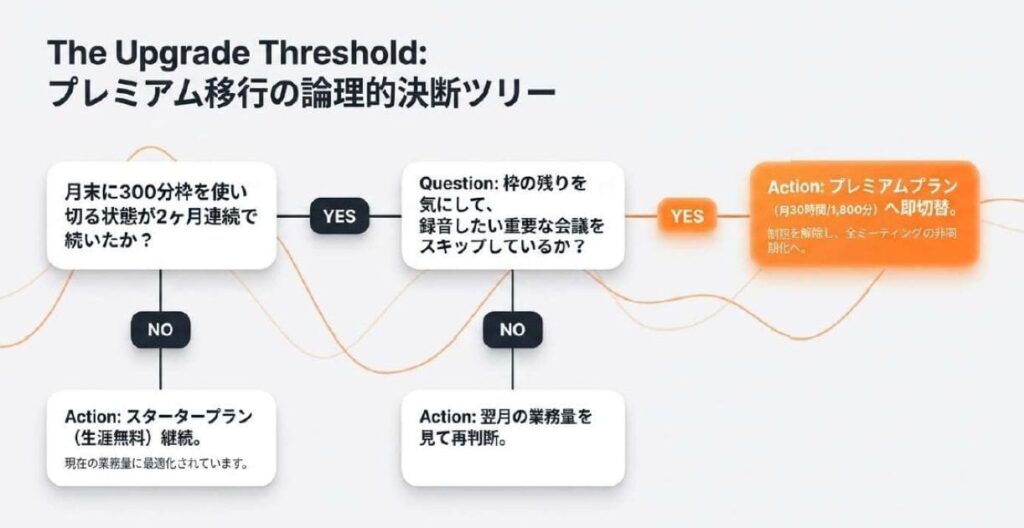
ここでは、プレミアムプランへの切替タイミングを3つのH3で整理します。
まずは自分が切替えるべきかどうかの判断ラインを明確にしましょう。
切替の目安は「月の文字起こしが600分を超え始めたタイミング」
プレミアム切替の特にわかりやすいサインは、月末に600分を使い切ってしまう現象が2か月以上続くことです。
あるいは、枠を気にして本来録音したい会議をスキップしているなら、もう切替え時と言えます。
枠内に収まっているうちはハードウェアプランで問題ないので、焦って契約する必要はありません。
| 切替の判断ライン | サイン | 推奨アクション |
| 枠に余裕あり | 月400分以下の利用 | ハードウェアプラン継続 |
|---|---|---|
| ちょうどぴったり | 月500〜600分 | 次月の業務量を見て判断 |
| 枠を超え始めた | 2か月連続で上限到達 | プレミアムへ切替検討 |
| 会議を諦めている | 録音したい会議をスキップ | 早めに切替える判断が快適 |
数字ベースの判断ラインがあるだけで、迷いなく行動できるようになります。
プレミアムで新しく使えるようになる機能をチェック
プレミアムプランにすると、月間30時間(1,800分)の文字起こしが可能になります。
加えて、単一ファイルの文字起こし時間の上限や、AI要約の月間利用回数など細かい制限が大幅に緩和されます。
業務で複数の長時間会議を回す人ほど、プレミアムのメリットを実感しやすい仕様です。
料金プランの詳細な違いとお得な買い方はNotta Memoの料金プランと購入先ガイドの記事で体系的にまとめています。プラン選びで迷ったら、先に料金記事で数字を押さえておくと決めやすいです。
無料枠の体感を踏まえて判断することで、ムダなく自分に合うプランを選べます。
実際の切替手順とキャンペーン活用のコツ
プレミアムへの切替は、Nottaアプリまたはブラウザの「プラン管理」画面から手続きできます。
契約後はその場で枠が拡張され、すぐに高負荷な使い方へ移行できます。
- Nottaアプリまたはブラウザ版の「プラン管理」を開く
- プレミアムを選択し、月額・年額どちらかのサイクルを決める
- 支払い情報を入力して即座に有料枠へ切替完了
なお、Notta Memoの購入に合わせて公式のキャンペーンが行われる時期もあります。
プレミアム1年分の割引など、時期によって条件が変わるので、購入前に最新情報を確認しておくとお得に切替えやすくなります。
\ 無料枠から業務を変える最初の1歩 /
数字で判断ラインがわかると、アップグレードも「納得して決めた」感覚になるね!
Notta Memo 使い方 設定方法でよくある質問(FAQ)
最後に、Notta Memoの使い方・設定方法でよくある質問を5つにまとめます。
Q1. ハードウェアプランの600分は毎月リセットされる?
はい、毎月1日に600分の枠がリセットされます。繰り越しはされないため、月初から計画的に録音するのがおすすめです。詳しい使い切り戦略は600分を使い切る戦略の章を参照してください。
Q2. iPhoneを持っていないAndroidユーザーでも使える?
AndroidでもNottaアプリは利用可能で、基本的な使い方は同じです。ただし、通話録音の挙動はスマホのOSバージョンによって差が出るため、詳細は通話録音モードの章を参照してください。なお通話録音モードの使い方は通話録音モードの章で解説しています。
Q3. MagSafeケースはiPhone以外のスマホにも付けられる?
MagSafe対応のiPhoneには磁石でそのまま装着できます。Androidなど非対応機種の場合は、市販のMagSafe対応リング・カバーを併用するとピタッと固定できます。装着シーンは通話録音モードの章で解説しています。
Q4. 録音中にランプが光るけど相手にバレない?
録音中はLEDが点灯・点滅し、録音状態が外から見えるように設計されています。これは録音の事実を隠さず、相手に安心感を与えるためのインジケーターです。録音時のマナーや運用は運用ルールの章も参考にしてください。
Q5. 会社用と個人用でNottaアカウントを分けるべき?
業務利用する場合は、会社アカウントと個人アカウントを分けるのが安心です。データ管理の境界がはっきりし、退職時の引き継ぎもしやすくなります。詳しい運用ルールはセキュリティ運用ルールの章で解説しています。
まとめ:Notta Memo 使い方 設定方法は「10分設定+600分活用」で業務が一気に変わる
ここまで読んでいただいた方なら、もう「設定でつまずくかも」という不安は手放せるはずです。
10分の初期設定+600分の無料枠を使い倒すだけで、議事録や文字起こしに取られていた時間が丸ごと戻ってきます。
大切なのは、いきなり全部を使いこなそうとせず「無料枠でまず試す」ことです。
ここまで読んで不安がだいぶ解けたし、まずは無料の600分で実力を見極めてみよう!
Notta Memoなら、生涯無料の600分枠+30種類以上のAIテンプレートが最初から揃っています。
調べ続けるよりも、実機で1週間使ってみる方が自分に合うかがよりはっきりわかります。
\ 生涯無料の600分枠でまず試せる /
他社AIボイスレコーダーとの設定比較に興味があればPlaud NotePin初期設定完全ガイドも合わせて参考にしてみてください。

コメント