
Plaud NotePinって便利そうだけど、設定や使い方が難しいと続かなそう。
Plaud NotePinの使い方は、最初の流れさえ押さえればそこまで複雑ではありません。
録音、文字起こし、AI要約までつながるので、会議メモや議事録づくりの負担をかなり減らしやすいです。
この記事では、公式ページと公式サポートをもとに、初期設定から活用シーンまでを初心者向けに整理しました。
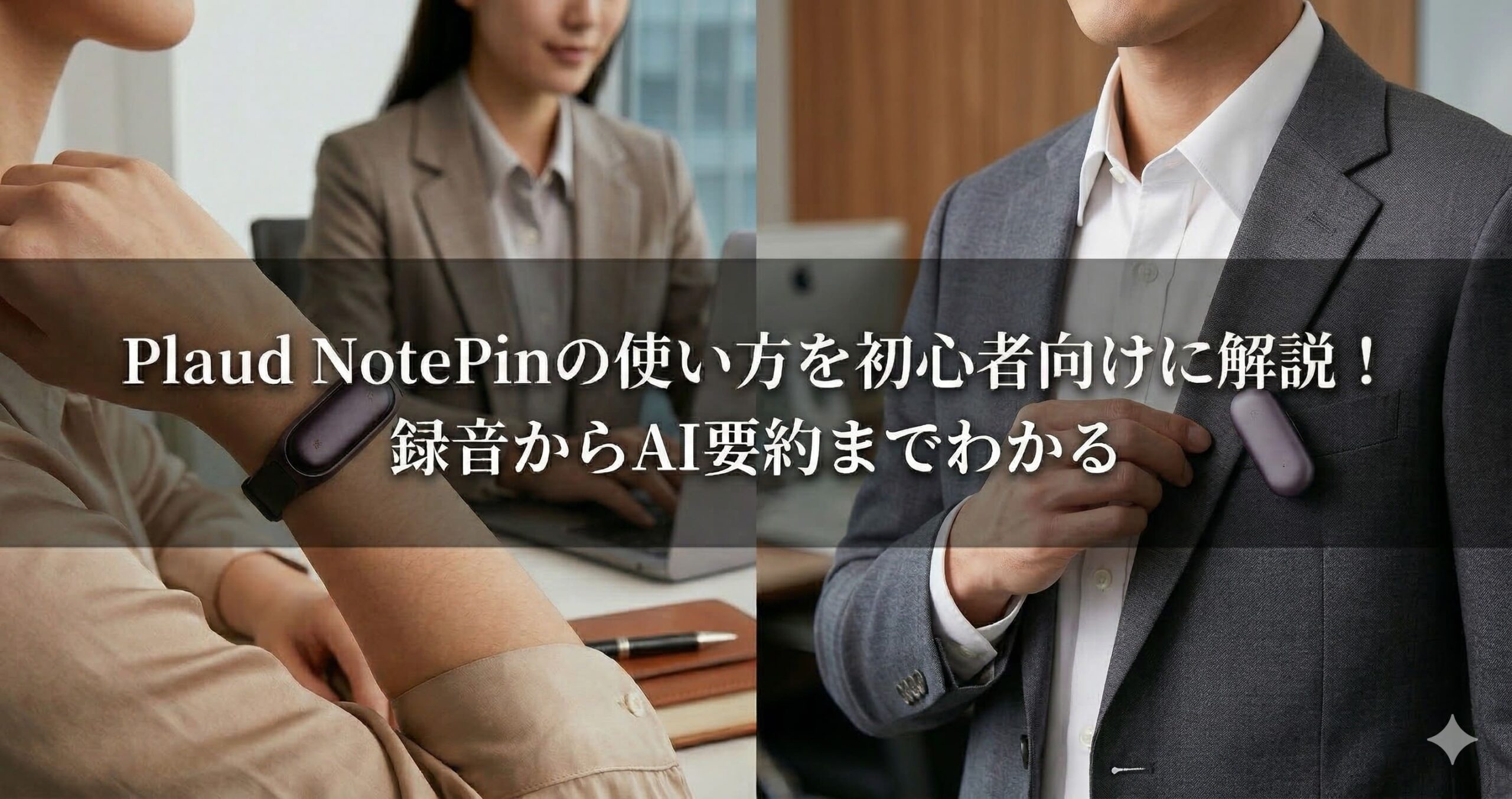
Plaud NotePinの魅力は、ピンマイクのように自然に身につけやすいことと、録音後の整理まで一気に進めやすいことです。
とくに客先での打ち合わせ後、エレベーターホールまで歩きながら交わす短い補足会話まで残しやすい点は、スマホ録音にはない強みになりやすいです。
\ まずは公式ページで装着イメージを確認 /
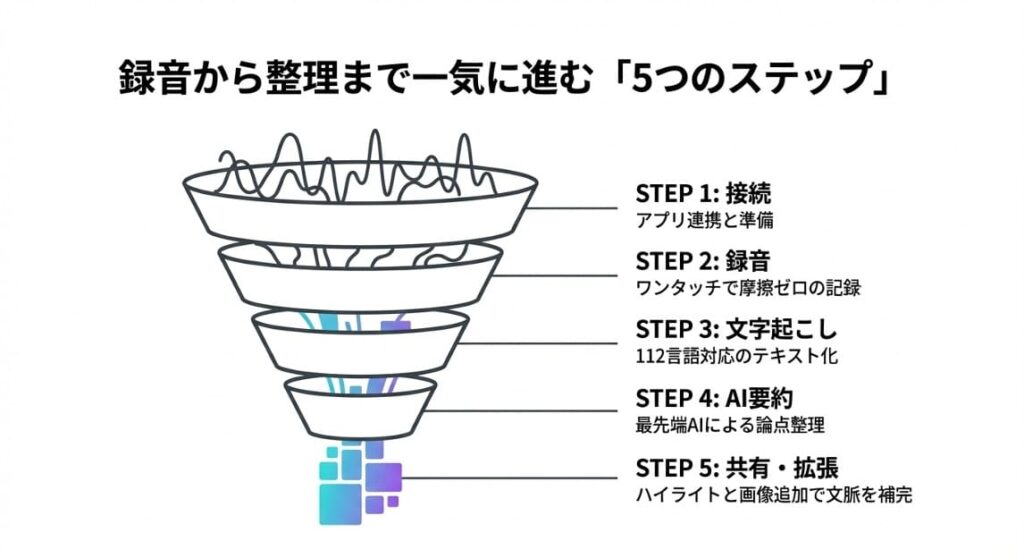
Plaud NotePinの使い方は5ステップでOK
Plaud NotePinは、購入後に何から触ればいいか分かればスムーズに使い始めやすい製品です。
先に全体像をつかんでおくと、録音からAI要約までの流れが頭に入りやすくなります。
- ステップ1. 充電してアプリに接続する
- ステップ2. 録音を開始して基本操作に慣れる
- ステップ3. 録音データを同期して文字起こしする
- ステップ4. AI要約とAsk Plaudを使う
- ステップ5. ハイライトや共有まで活用する
まずは5ステップの早見表から見ていきましょう。
| ステップ | やること |
| 1 | 充電してアプリと接続する |
|---|---|
| 2 | 長押しで録音を始める |
| 3 | 録音データを同期して文字起こしする |
| 4 | AI要約とAsk Plaudで整理する |
| 5 | ハイライトと共有まで使う |
Plaud NotePinの5ステップ
まずは充電し、Plaudアプリで接続を済ませます。
録音ボタンを長押しして、そのまま会話を残していきます。
録音データを同期して、テキスト化した内容を確認します。
AI要約やAsk Plaudで、決定事項や要点を短く整理します。
重要箇所を残し、あとで見返したり共有したりしやすい形に整えます。
ステップ1. まずは充電してアプリに接続しよう
最初にやることは、Plaud NotePinを十分に充電して、Plaudアプリと接続できる状態にすることです。
接続が済んでいれば、その後の録音や同期がかなりスムーズになるので、ここを最初に終えておくと安心できます。
バッテリー確認: 十分に充電されていることを確認してください。
出典:PLAUDサポート
iPhoneではBluetooth権限、AndroidではBluetoothと位置情報の権限が必要になることがあるため、初回だけ確認しておくと詰まりにくいです。
最初のコツ。接続が不安定なときは、本体を充電しながら近くに置き、アプリを最新版にしてから再接続すると改善しやすいです。
ステップ2. 録音を開始して基本操作に慣れよう
Plaud NotePinの大きな強みは、録音ボタンを長押しするだけで始めやすいことです。
スマホを毎回取り出して録音アプリを開く必要がないので、会話の流れを止めずに使いやすくなっています。
録音は録音ボタンを長押しするだけで簡単に開始できます。
出典:PLAUDサポート
最初のうちは短い打ち合わせや自分用の音声メモで試して、録音開始の感覚と停止のタイミングに慣れておくと本番で迷いにくいです。
ボタン操作が単純なので、ガジェットが苦手な人でも使い方を早めに覚えやすいと思います。
ステップ3. 録音データを同期して文字起こしをしよう
録音した内容は、アプリ側で同期してから文字起こしの流れに進めると整理しやすくなります。
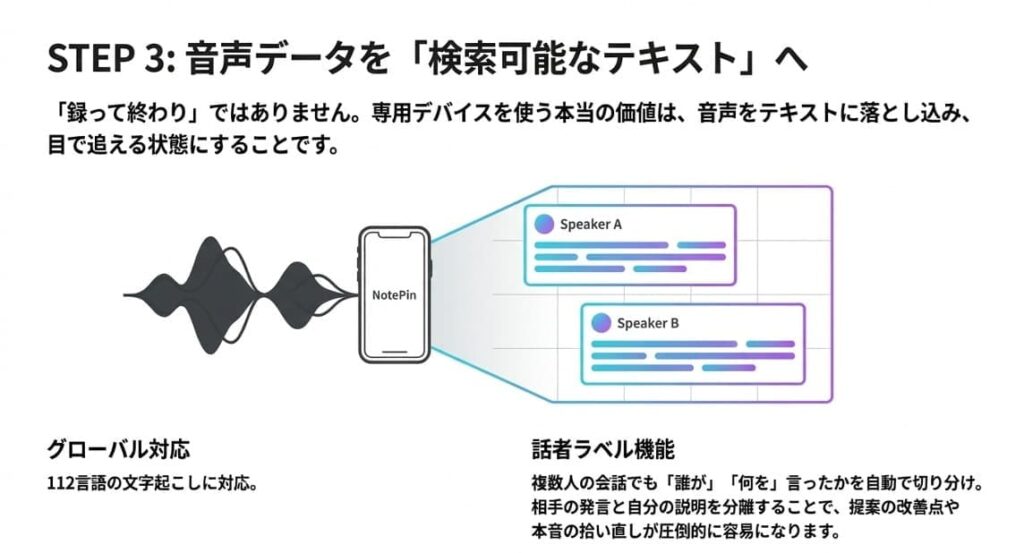
録って終わりではなく、テキストに落として検索や見返しがしやすくなる点が、専用デバイスを使う価値につながります。
ここが便利です。音声のままだと探しにくい内容でも、文字起こしされると決定事項や宿題を目で追いやすくなります。
Plaud公式では112言語の文字起こしや話者ラベルにも対応していると案内されており、複数人の会話を振り返る場面でも使いやすさがあります。
会議後すぐにテキストを確認できる状態をつくれると、議事録化や共有までのスピードがかなり変わります。
ステップ4. AI要約とAsk Plaudで内容を整理しよう
Plaud NotePinの価値は、録音機能そのものより、録音後の整理をどれだけ減らせるかにあります。
AI要約を使えば、長い会話から要点を抜き出しやすくなり、Ask Plaudを使えば必要な論点だけをあとから確認しやすくなります。
Plaud Intelligenceは、GPT-5.2、Claude Sonnet 4.5、Gemini 3 Proを含む最先端AIモデルで開発されています。
出典:PLAUD公式特設ページ
議事録を書く前に要約を一度見るだけでも、全体像をつかみやすくなるので、手作業で一から整理するより負担を減らしやすいです。
打ち合わせ直後に重要論点だけを確認したいときにも、AIが先に整理してくれる価値は大きいです。
ステップ5. ハイライトや共有機能まで使って活用しよう
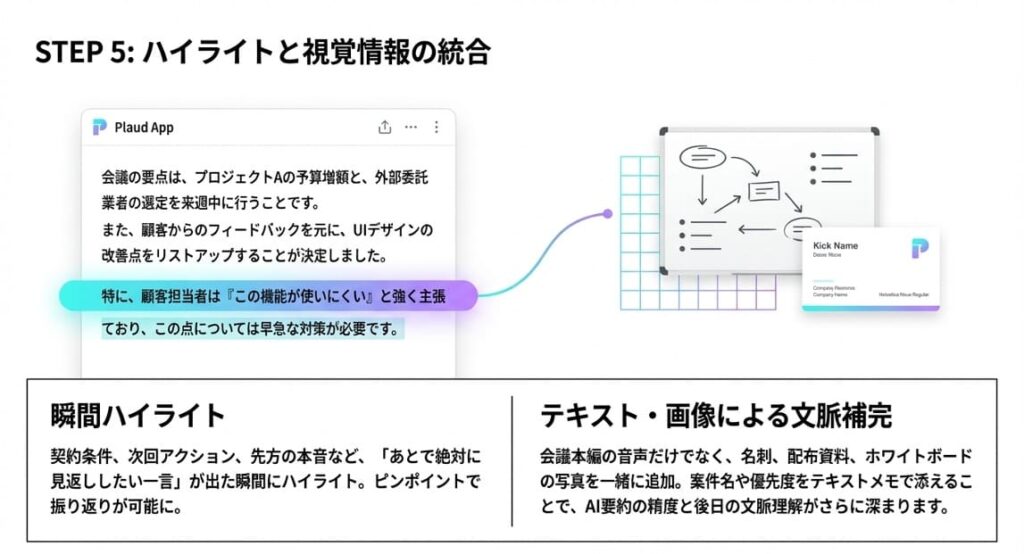
使い方に慣れてきたら、ハイライトや共有まで使うとPlaud NotePinの便利さがさらに広がります。
重要な瞬間をその場で残しておけば、あとから全部を聞き直さなくても必要箇所に戻りやすくなります。
実務で効きます。決定事項や次回アクションが出たタイミングでハイライトしておくと、共有資料づくりがかなりラクになります。
短い会話でもポイントを残せるので、会議本編だけでなく、その前後で出た重要な一言まで活かしやすいです。
営業メモや面談記録をチームに共有したい人は、この段階まで使えると導入価値を感じやすくなります。
Plaud NotePinの使い方の前に知っておきたい基本性能
ここでは、使い始める前に知っておくと判断しやすい基本性能を整理します。
スペックを全部覚える必要はありませんが、NotePinならではの立ち位置を把握しておくと後悔しにくくなります。
それぞれ確認していきましょう。
Plaud NotePinはどんなAIボイスレコーダー?
Plaud NotePinは、録音するだけでなく、文字起こしやAI要約までつなげやすいウェアラブル型のAIボイスレコーダーです。
公式ページでは、軽量設計と長時間利用、Appleの「探す」対応なども打ち出しており、持ち歩きやすさを重視した製品だと分かります。
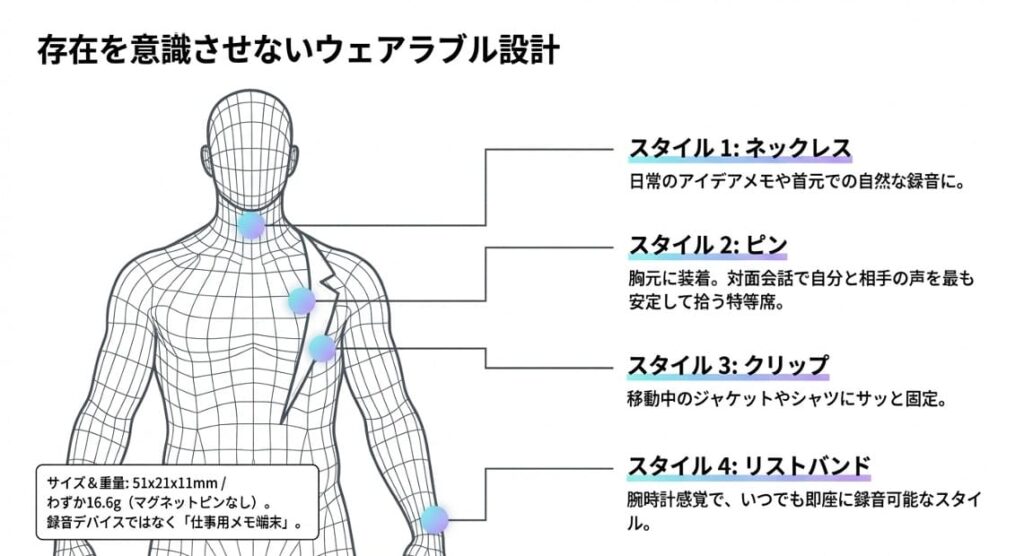
サイズ 51x21x11mm、重さ 16.6g(マグネットピンなし)
出典:PLAUD公式特設ページ
録音デバイスというより、情報整理まで手伝う仕事用メモ端末と考えるとイメージしやすいです。
Plaud Noteとの違いはどこにある?
Plaud Noteとの大きな違いは、装着しやすさと使う場面の自然さです。
NotePinは胸元や首元に自然に装着しやすいため、商談や面談の場でもスマホやカード型レコーダーより目立ちにくい使い方がしやすくなります。
選び方の目安。打ち合わせや移動中の会話を自然に残したいならNotePin、机の上に置いて使う場面が多いならNote系も候補です。
とくに営業職や外回りが多い人は、装着型のメリットを感じやすいと思います。
より詳しい違いは、PLAUD公式の比較ページでも確認できます。
どんな装着スタイルで使える?
Plaud公式では、ネックレス、ピン、クリップ、リストバンドなど複数の装着スタイルが案内されています。
この自由度があるので、商談では胸元、移動中はクリップ、日常メモでは首元というように場面で使い分けやすいです。
NotePinは、ネックレス、ピン、クリップ、リストバンドとして身につけられます。
出典:PLAUD公式商品ページ
見た目の自然さは、録音のしやすさだけでなく、使い続けやすさにも直結しやすいポイントです。
Plaud NotePinの使い方で最初につまずきやすいポイント
ここでは、初心者が最初に戸惑いやすいポイントを先回りで整理します。
つまずきやすい場所を知っておくと、購入後に慌てにくくなります。
順番に確認しておきましょう。
アプリに接続できないときはどうする?
接続できないときは、故障を疑う前に、充電不足、Bluetooth権限、アプリの更新状況を見直すのが近道です。
公式サポートでも、初回接続時は本体を十分に充電し、スマホのBluetoothをオンにして近くに置くことが案内されています。
まず試したい順番。充電確認、Bluetooth確認、アプリ更新、スマホ再起動の順で見直すと効率的です。
それでも改善しない場合は、公式が案内しているリセット手順まで試すと切り分けしやすくなります。
録音がうまく始まらないときはどうする?
録音が始まらないと感じるときは、長押しの時間が短いか、接続状態やバッテリー状態が不安定なケースが多いです。
短く押すだけでは開始できない場面があるので、最初は少し長めに押して反応を確かめる練習をしておくと本番で迷いにくいです。
また、録音の一時停止はアプリ側で操作する仕組みが中心なので、ハードだけで細かく完結する前提で考えない方が扱いやすいです。
同期や反映が遅いときの見直しポイントは?
同期が遅いときは、通信環境、本体の充電状況、アプリの接続状態を確認すると改善しやすいです。
録音直後にすぐ全文を確認したいときは、通信の安定した場所でアプリを開き、同期が完了するまで少し待つ前提で使うとストレスが減ります。
実務向けの考え方。客先を出てすぐに要点を見返したいなら、移動中より駅や車内など通信が落ち着いた場所で確認する方が確実です。
本体に問題があると決めつけず、まずは環境要因を切り分けるのが大事です。
Plaud NotePinを便利に使うコツ
ここからは、実際に使うときのコツを整理します。
ちょっとした工夫で、録音品質や使い勝手はかなり変わります。
それぞれ見ていきましょう。
会話をきれいに録るための持ち方と位置は?
対面の会話では、胸元や首元など、自分の声と相手の声の両方を拾いやすい位置に装着すると安定しやすいです。
机の上に置く運用よりも、自分の体に近い位置にある方が、移動しながらの会話や立ち話でも使いやすい場面があります。
とくに営業や外回りでは、会議室を出たあとに続く補足会話まで自然に拾いやすい位置で使うのが効果的です。
ハイライト機能はどんな場面で使うと便利?
ハイライトは、あとで絶対に見返したい一言が出た瞬間に使うと便利です。
契約条件、次回アクション、先方の本音、社内共有が必要な懸念点など、あとで探し直すと大変な情報ほどハイライトと相性がいいです。
営業での使いどころ。客先の会議室を出たあとに担当者がぽろっと話した補足情報は、ハイライトしておくと見落としにくくなります。
本編よりも、その直後の雑談に重要なヒントが含まれることは少なくありません。
テキストや画像追加はどう役立つ?
Plaud NotePinでは、音声だけでなくテキストや画像を追加して文脈を補いやすい点も便利です。
たとえば商談後に、案件名や優先度を短いテキストで補足しておくと、あとでAI要約を見返したときに内容がつながりやすくなります。
名刺、資料、ホワイトボードの写真を一緒に残しておくと、会話だけでは抜けやすい背景情報も補完しやすいです。
Plaud NotePinの活用シーン

ここでは、Plaud NotePinが実際にどう役立つのかを仕事別に整理します。
購入前に、自分の使い方を具体的にイメージしておくことが大切です。
それぞれ詳しく見ていきましょう。
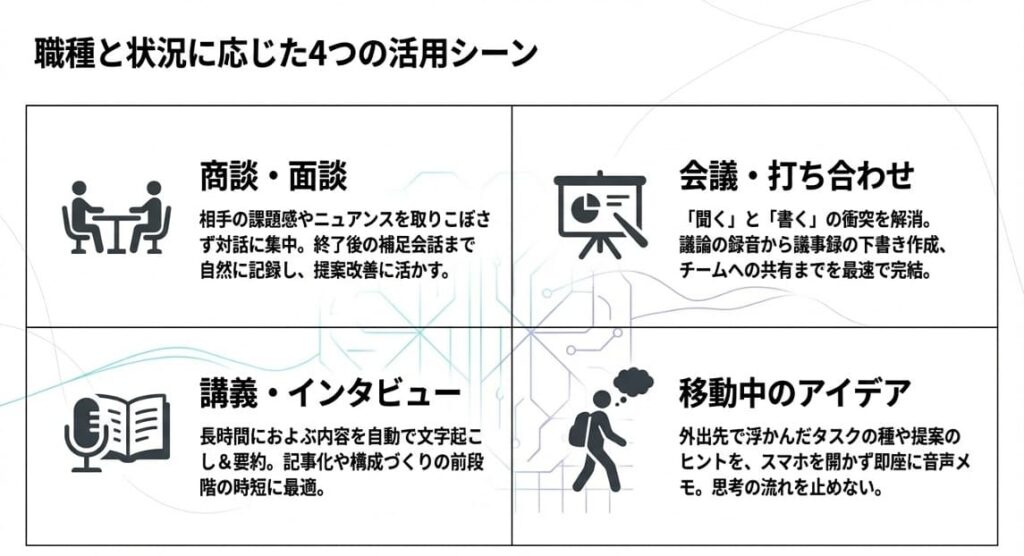
会議や打ち合わせではどう役立つ?
会議や打ち合わせでは、議論の流れを全部メモしようとすると、聞くことと書くことがぶつかりやすいです。
Plaud NotePinで録音しておけば、会話に集中しつつ、あとから文字起こしとAI要約で要点を整理しやすくなります。
決定事項の確認や議事録の下書きづくりに使いやすいので、会議後の作業時間を圧縮したい人には相性が良いです。
商談や面談では何がラクになる?
商談や面談では、相手の課題感やニュアンスを取りこぼさないことが重要になります。
その場では相づちや対話に集中し、終わったあとに要約と話者ラベルで振り返れると、次の提案や社内共有がかなりしやすくなります。
営業との相性。相手が何に反応したかをあとから追いやすいので、提案改善や次回訪問の準備に使いやすいです。
録音が自然に続けられると、会話全体の温度感までつかみやすくなります。
客先を出てエレベーターホールまでの会話も記録しやすい?
このシーンこそ、Plaud NotePinの形状が活きやすい場面です。
客先の打ち合わせが終わったあと、会議室を出てエレベーターホールまで歩きながら、相手が本音に近い補足や社内事情を話してくれることがあります。
スマホを手に持って録音し続けると不自然になりやすいですが、ピンマイクのように自然に装着できるNotePinなら録音オンのまま違和感を出しにくいのが強みです。
営業や採用面談のように、退出時の一言が次の打ち手を左右する仕事では、この差が思った以上に大きくなります。
講義やインタビューではどう活用できる?
講義やインタビューの場面では、長時間の内容をあとから見返しやすくすることが大事です。
Plaud NotePinなら、録音した内容を文字起こししてから要約までつなげられるので、重要箇所の抽出がかなりしやすくなります。
録音だけで終わらず、構成づくりや記事化の前段階まで時短したい人に向いています。
移動中のアイデアメモにも向いている?
移動中や外出先で浮かんだアイデアをすぐ残したい人にも、Plaud NotePinは使いやすいです。
スマホを開いて入力するより、短く録音してあとでAIに整理してもらう方が、思考の流れを止めにくい場面があります。
タスクの種や提案のヒントを取りこぼしたくない人は、日常メモ端末としても活用しやすいです。
Plaud NotePinのAI要約が便利な理由
ここでは、録音後の整理でどこが便利なのかを掘り下げます。
単なるボイスレコーダーとの違いは、この章でかなり見えやすくなります。
順番に見ていきましょう。
文字起こしだけより何がラクになる?
文字起こしだけだと、長い会話の中から何が重要なのかを自分で読み解く必要があります。
AI要約が入ると、決定事項、要点、次のアクションなどを先に把握しやすくなるため、会議後の整理時間を短縮しやすいです。
全文確認が必要な場面は残るものの、最初の入口が要約になっているだけで負担感はかなり変わります。
話者ラベルがあると何が変わる?
複数人の会話では、誰が何を言ったか分かるだけで、読み返しやすさが大きく上がります。
商談や面談では、とくに相手の発言と自分の説明を切り分けて見られると、提案の改善点や本音の拾い直しがしやすくなります。
議事録をチームに共有するときも、発言者の文脈が見える方が誤解を減らしやすいです。
Ask Plaudはどんな質問に向いている?
Ask Plaudは、録音内容の中から必要な情報をあとで引き出したいときに役立ちます。
たとえば、次回までの宿題、相手の懸念点、提案に前向きだったポイントなどを確認したい場面では相性が良いです。
質問例。決定事項は何か、次回までの宿題は何か、相手が強く反応した話題は何かといった聞き方が使いやすいです。
録音をただ保存するだけで終わらせず、次の行動につなげたい人ほど便利さを感じやすいです。
Plaud NotePinがおすすめの人
最後に、どんな人が買う価値を感じやすいのかを整理します。
ここを読むと、自分に必要かどうかの判断がしやすくなります。
判断材料として見てみてください。
買う価値が高い人の特徴は?
会議、商談、面談、インタビューなど、会話をあとで整理する機会が多い人は、Plaud NotePinの価値を感じやすいです。
とくに、客先を出た直後の補足会話まで含めて情報を残したい営業職やコンサル、採用担当にはかなり相性が良いと思います。
録音だけでなくAI要約まで一気に進めたい人ほど、元を取りやすい製品です。
スマホ録音で十分な人の特徴は?
録音の頻度がかなり低く、毎回座って落ち着いてスマホを操作できる人なら、スマホ録音で足りることもあります。
会話の前後まで自然に残したいニーズが薄い人や、AI要約をそこまで重視しない人も、専用デバイスの優先度は下がりやすいです。
逆に、録り逃しや整理の手間に一度でも強い不満があるなら、NotePinの価値は上がりやすくなります。
購入前に確認したい注意点は?
購入前には、録音ルールや社内規定、相手への配慮を確認しておくことが大切です。
録音自体が便利でも、利用場面によっては事前の確認や許可が必要になることがあるので、運用ルールを自分なりに決めておくと安心できます。
また、プランや価格は変更されることがあるため、申し込み前には最新情報を公式サイトで確認するのがおすすめです。
\ 営業や会議の記録をまとめてラクにしたい人向け /
Plaud NotePinの使い方に関するよくある質問
最後に、購入前によく気になるポイントをまとめます。
短く確認したい人はここだけ先に読んでも大丈夫です。
順番に見ていきましょう。
Plaud NotePinは録音だけでも使える?
録音デバイスとして使うこと自体はできますが、Plaud NotePinの良さは文字起こしやAI要約と組み合わせてこそ出やすいです。
音声を保存するだけでなく、あとで使える情報に変換しやすい点まで含めて検討するのがおすすめです。
録音した内容はどこで確認できる?
録音した内容は、Plaudアプリ側で同期したあとに確認しやすくなります。
文字起こしやAI要約に進めば、音声を全部聞き返さなくても要点を追いやすくなります。
Plaud NotePinはどんな人に向いている?
会議や商談が多く、録音後の整理まで時短したい人に向いています。
とくに、打ち合わせ後の短い補足会話まで自然に残したい人には、装着型の使いやすさが活きやすいです。
Plaud NotePinの使い方を理解したら最初の1回を試してみよう
Plaud NotePinは、充電と接続を済ませて、長押しで録音し、同期してAI要約を見るという流れを一度体験すると、使い方をつかみやすい製品です。
とくに、会議本編だけでなく、客先を出てエレベーターホールまでの短い会話のような重要情報も拾いたい人には、自然に装着しやすい形状が大きな武器になります。
まずは公式ページで装着方法や最新プランを確認し、自分の使い方に合うかをチェックしてみてください。







コメント