「会議の録音を見直して文字に起こす作業が、どうしても時間がかかって終わらない」
この記事では、AI音声認識アプリであるNotta Memoを使いこなし、日々の業務効率を劇的に向上させる方法を解説します。
この記事でわかること
・Notta Memoの基本的な操作手順と初期設定の方法
・リアルタイム録音や音声ファイルのインポートによる文字起こし術
・AI要約機能を活用して短時間で質の高い議事録を作成するコツ
Notta Memoをマスターすれば、今まで苦労していた書き起こし作業から解放され、より重要なクリエイティブな仕事に集中できるようになります。
Notta MeMoの使い方の基本となる初期設定
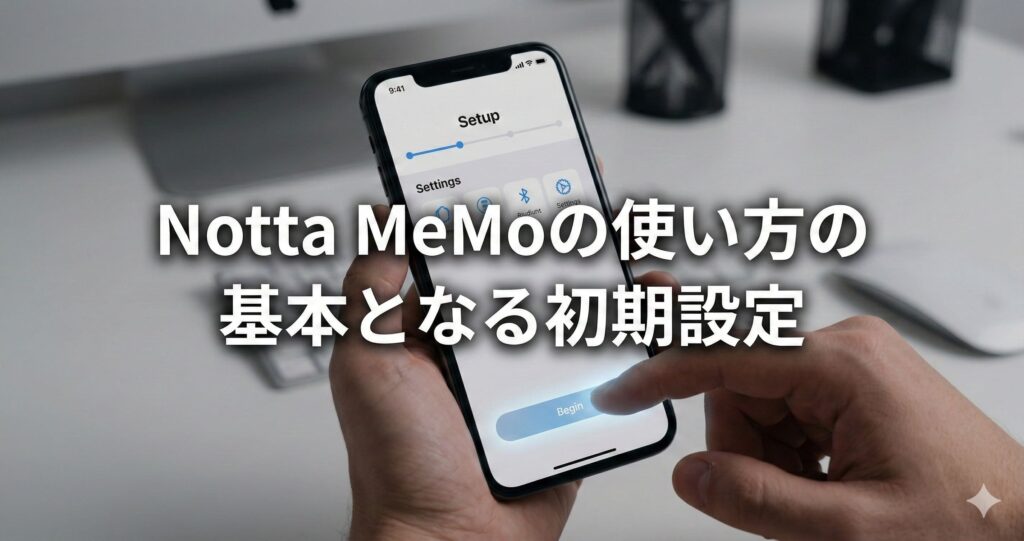
Notta Memoをスムーズに使い始めるためには、まず最初の準備を整えることが大切です。
スマートフォンやパソコンなど、お使いのデバイスに合わせて最適な環境を構築しましょう。
アプリのインストールとアカウント作成の手順
Notta MeMoを使い始める第一歩は、公式サイトやアプリストアからアプリを入手することです。
メールアドレスやGoogleアカウントを連携させるだけで、誰でも数分で登録が完了します。
・公式サイトまたはApp Store、Google Playからアプリをダウンロードする
・メールアドレス、Google、Apple IDのいずれかを選択してサインアップする
・利用規約に同意し、自分に合った利用プラン(無料または有料)を選択する
登録が完了したら、すぐに音声入力が可能な状態になります。
まずは無料プランで操作感に慣れてみるのがおすすめです。
マイクの使用許可と基本操作の確認
Notta Memoの使い方で最も重要なのは、デバイスのマイク設定を正しく有効にすることです。
初めて録音ボタンを押す際に表示されるポップアップで、マイクへのアクセスを許可してください。
| 設定項目 | 確認内容 | 備考 |
| マイクアクセス | アプリの設定画面で許可されているか | 録音に必須 |
| 言語設定 | 日本語が正しく選択されているか | 精度に影響 |
| 通知設定 | 処理完了の通知を受け取るか | 作業効率化 |
許可設定を忘れると、録音を開始しても音声が入力されないため注意が必要です。
ホーム画面にある大きな録音ボタンの場所を把握しておきましょう。
言語選択と音声認識精度の最適化
Notta Memoは多言語に対応していますが、精度の高い文字起こしには正しい言語設定が欠かせません。
日本語の会議であれば、設定メニューから言語が「日本語」になっているかを必ず確認してください。
- 設定アイコンをタップして「文字起こし言語」を選択する
- 一覧の中から「日本語」が選択されていることを確認する
- 周囲の雑音を減らす環境を整えて認識率を高める
正しい言語設定を行うことで、AIが文脈を正確に読み取れるようになります。
専門用語が多い場合は、はっきりと発声することを意識するとより正確に記録されます。
Notta Memoの使い方で覚えるべきリアルタイム録音
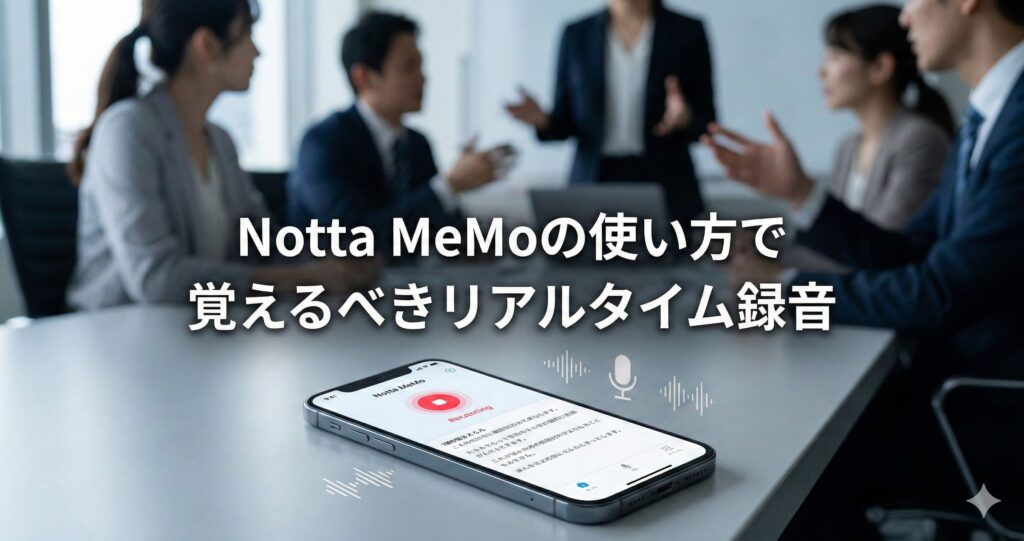
会議やインタビューの現場で、その場の音声をリアルタイムで文字に変えていく機能は非常に強力です。
目の前で話されている内容が次々とテキスト化される便利さを体験してみましょう。
録音ボタンを押してリアルタイムで文字起こしする
Notta Memoの使い方の中心となるのが、ワンタップで開始できるリアルタイム録音機能です。
アプリを起動して中心にあるマイクアイコンを押すだけで、すぐに音声の解析が始まります。
・ホーム画面中央の「+」または「録音」ボタンをタップする
・話し声に合わせて画面上にテキストがリアルタイムで表示されるのを確認する
・重要な発言があった場所にはタグ付け機能を利用して目印をつける
録音中はスマートフォンの画面をつけたままにしておくと、進行状況が把握しやすくなります。
発言者が交代する際も、AIが自動で区切りを認識してくれるため安心です。
録音中のタグ付け機能で重要なポイントを記録する
長時間の会議では、後で見返したときにどこが重要だったのか分からなくなることがあります。
Notta Memoの使い方として、録音中に「重要」ボタンなどを押してマーキングする習慣をつけましょう。
| 機能 | 活用シーン | メリット |
| 重要タグ | 決定事項が決まった瞬間 | 後で検索が容易 |
| ToDoタグ | 次にやるべき作業が出た時 | タスク漏れ防止 |
| 画像挿入 | ホワイトボードを撮影した時 | 視覚情報の追加 |
タグをつけておけば、録音終了後にその部分だけをピンポイントで再生できます。
議事録を作成する際の振り返り時間が大幅に短縮されるはずです。
録音の停止とデータの自動保存
会議が終わったら、停止ボタンを押して録音を終了させるだけでデータが保存されます。
Notta Memoはクラウド保存に対応しているため、保存操作を忘れてデータが消える心配はほとんどありません。
・録音終了ボタンをタップしてデータの生成を待つ
・保存されたファイルに「○月○日 企画会議」などの名前をつける
・クラウドに同期され、PCブラウザからも閲覧可能になるのを待つ
保存されたデータは、後からいつでも編集したり聞き直したりすることが可能です。
スマートフォンの容量を圧迫しにくいクラウド管理は、ビジネス利用において大きな利点となります。
既存の音声ファイルを読み込むNotta Memoの使い方
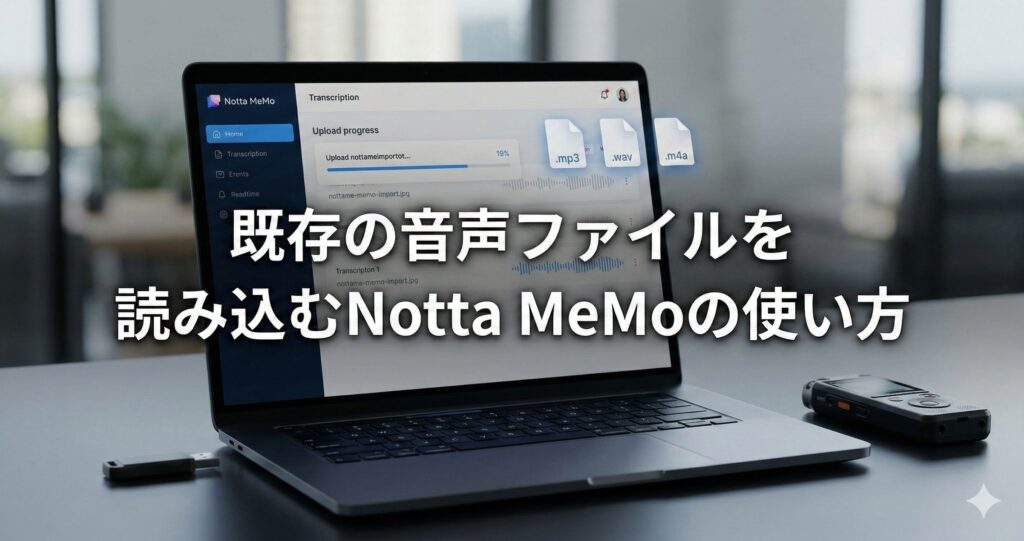
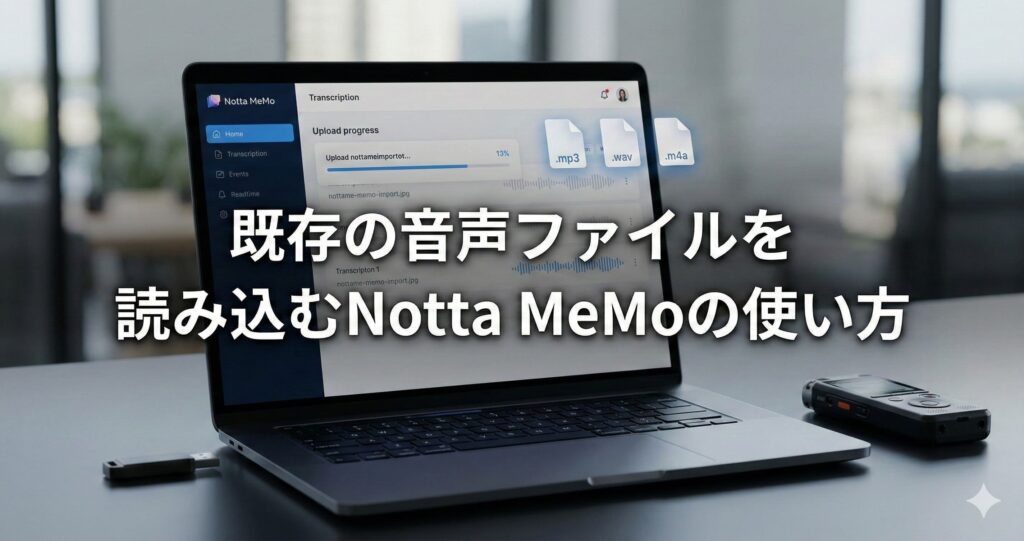
過去にICレコーダーで録音したデータや、Zoomなどで録画した動画ファイルも文字起こしが可能です。
インポート機能を使いこなせば、録音済みの素材も有効活用できます。
PCやスマホから音声ファイルをインポートする方法
Notta Memoの使い方の幅を広げるのが、既存ファイルのアップロード機能です。
mp3やwavといった一般的な音声形式だけでなく、動画形式のファイルにも対応しています。
・「インポート」ボタンを選択してデバイス内のファイルを探す
・アップロードしたい音声ファイルまたは動画ファイルを選択する
・アップロード完了後、AIによる解析が終了するまで数分待つ
ファイルサイズが大きい場合は、Wi-Fi環境下でアップロードを行うのがスムーズです。
過去の膨大な音声資産も、この機能を使えば一気にテキスト化して検索可能な状態にできます。
対応しているファイル形式と容量の注意点
インポート機能を利用する際は、Notta Memoが対応しているファイル形式を確認しておく必要があります。
多くの形式をサポートしていますが、極端に重い動画ファイルなどは分割が必要な場合もあります。
| カテゴリ | 対応形式 | 注意事項 |
| 音声形式 | mp3, wav, m4a, aiff | 高音質ほど精度向上 |
| 動画形式 | mp4, avi, mov | 音声のみ抽出される |
| 制限 | ファイルサイズや録音時間 | プランにより異なる |
動画ファイルであっても、Notta Memoは音声部分だけを賢く抽出してテキスト化してくれます。
YouTubeの動画URLを指定して読み込むことができる機能も、非常に重宝する使い道の一つです。
インポートしたデータのテキスト編集と修正
AIによる文字起こしが完了した後は、誤字脱字がないかを確認して修正を行います。
Notta MeMoの使い方として、再生しながらテキストを直接書き換える編集作業が非常に簡単です。
・再生ボタンを押して、音声を聞きながらテキストを追う
・誤変換されている箇所をタップして、キーボードで正しい文字に入力し直す
・発言者の名前が不明な場合は、各ブロックに発言者を設定する
再生スピードを調整しながら確認できるため、効率よくブラッシュアップが可能です。
完璧な精度を求めるよりも、まずはAIに任せてから人間が微調整するスタイルが最も効率的です。
会議を効率化するWeb会議連携のNotta Memoの使い方
ZoomやMicrosoft Teams、Google Meetといったオンライン会議にNotta Botを参加させることができます。
自分が発言に集中していても、AIが自動で会議を記録してくれる画期的な機能です。
Notta BotをWeb会議に招待して自動録音する
オンライン会議でのNotta Memoの使い方は、会議のURLをアプリに貼り付けることから始まります。
Notta Botと呼ばれるAIアシスタントが会議室に入室し、全員の発言を記録します。
・Zoomなどの会議URLをコピーしてNottaの「Web会議録音」に貼り付ける
・Notta Botが会議に参加するのを承認し、録音を開始させる
・会議終了後、自動的に作成された文字起こしデータを確認する
自分で録音ボタンを押す手間が省けるため、会議の進行を妨げることがありません。
リモートワークが主流の現代において、この自動連携機能は必須のテクニックです。
ZoomやGoogle Meetでの連携設定のコツ
スムーズに連携させるためには、会議主催者の許可設定を確認しておくことがポイントです。
Notta Memoの使い方のコツとして、あらかじめ参加者にAIが記録することを伝えておくとスムーズです。
| ツール | 連携のポイント | 事前準備 |
| Zoom | 待機室での入室許可が必要 | URLをコピーしておく |
| Google Meet | 参加リクエストを承認する | カレンダー連携が便利 |
| Teams | 外部ユーザーの参加を許可 | 会議IDを確認する |
カレンダー連携機能をオンにしておけば、予定された会議に自動でNotta Botが駆けつけてくれます。
「録音し忘れた」というミスを物理的に防ぐことができるため、非常に信頼性の高い方法です。
画面共有時の音声も逃さずキャプチャする
Web会議中に流れる動画や、画面共有を介した音声もしっかりと記録に残せます。
Notta Memoの使い方を工夫すれば、視覚情報と連動した質の高い議事録が手に入ります。
・スピーカーから流れる音声が正しく入力されているか音量を確認する
・発言者が複数いる場合、声の主をAIが識別しているかチェックする
・重要なスライドが表示されたタイミングで、後からスクリーンショットを添付する
オンライン会議ならではの音質のバラつきも、AIがノイズを低減して聞き取りやすくしてくれます。
物理的な距離を感じさせないほど鮮明にテキスト化される様子は、まさに次世代のツールです。
Notta Memoの使い方で最大の魅力「AI要約機能」
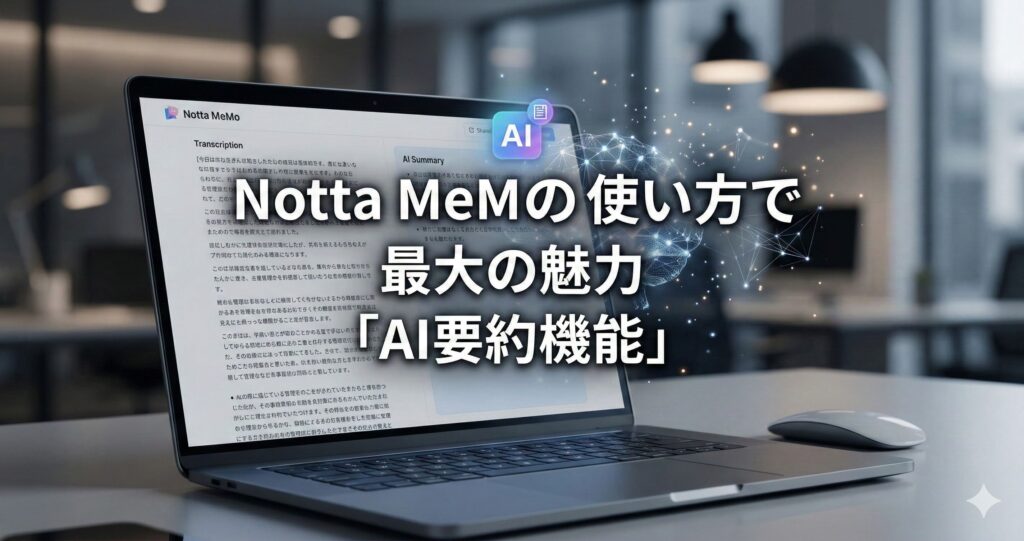
長い会議の文字起こしを最初から最後まで読むのは大変ですが、AI要約を使えば一瞬で要点が分かります。
Notta Memoの使い方の中でも、特にビジネスパーソンに高く評価されている機能です。
ワンクリックで会議の要点をまとめる手順
文字起こしが終わったデータに対して「AI要約」を実行すると、短文で内容を凝縮してくれます。
Notta Memoの使い方は非常にシンプルで、画面上部にある「AI要約」ボタンを押すだけです。
・文字起こしが完了したノートを開き「AI要約」を選択する
・要約のテンプレート(会議、インタビューなど)を選んで実行する
・生成された要約文を確認し、必要に応じて内容を微調整する
AIが文脈を読み取り、重要な決定事項やネクストアクションを箇条書きで抽出してくれます。
これだけで、議事録作成にかかる時間が従来の数分の一に短縮されます。
要約テンプレートの種類と使い分け方
Notta Memoの使い方をさらに極めるなら、シチュエーションに応じたテンプレートの選択が重要です。
会議の種類によって、重視すべき情報の種類が異なるからです。
| テンプレート | 適したシーン | 抽出される内容 |
| 会議 | 定例会、企画会議 | 決定事項、担当者、期限 |
| インタビュー | 取材、ヒアリング | 主な発言、核心部分 |
| 講義 | セミナー、研修 | 主要なトピック、学び |
用途に合わせたテンプレートを選ぶことで、AIがより的確な情報を拾い上げてくれるようになります。
自分で文章を構成し直す手間が省け、プロのような要約が即座に完成します。
生成された要約の活用と共有方法
作成された要約文は、そのままチームメンバーに共有して情報の同期を図ることができます。
Notta Memoの使い方として、共有リンクを発行してメールやチャットで送るのが最も効率的です。
・要約結果をコピーしてSlackやTeamsなどのチャットツールに貼り付ける
・共有用URLを発行し、Nottaのアカウントを持っていない人にも閲覧可能にする
・PDFやWord形式でエクスポートして、公式な議事録として保管する
情報の鮮度が落ちないうちに共有することで、チーム全体の動き出しが早くなります。
AIの力を借りて「仕事ができる人」の議事録スピードを手に入れましょう。
データ管理と共有を効率化するNotta Memoの使い方
作成したデータは、整理整頓しておくことで後から必要な情報をすぐに見つけ出せます。
Notta Memoの使い方の仕上げとして、管理とエクスポートの方法を学びましょう。
フォルダ分けによるデータの整理術
案件やプロジェクトごとにフォルダを作成し、ノートを整理しておくことが推奨されます。
Notta Memoの使い方として、大量のデータを蓄積しても迷わない仕組みを作りましょう。
・サイドメニューから新しいフォルダを作成し、名前をつける
・作成したノートを対応するフォルダにドラッグして移動させる
・検索バーを使って、過去の発言内容から特定のノートを探し出す
キーワード検索機能を使えば、どの会議でその発言があったかを一瞬で特定できます。
記憶に頼らず、デジタルデータに頼ることで情報の正確性が保たれます。
様々な形式でのエクスポート機能
Notta Memoで作成したテキストは、外部のアプリで利用するために様々な形式で書き出せます。
Notta Memoの使い方に合わせて、最適なファイル形式を選択してください。
| 書き出し形式 | 推奨される用途 | 特徴 |
| TXT / SRT | 字幕作成、単純なメモ | 最も軽量で汎用性が高い |
| 資料配布、長期保存 | レイアウトが崩れない | |
| Word (docx) | 議事録の再編集 | 詳細な追記が可能 |
タイムスタンプの有無も選択できるため、字幕制作の現場でも非常に重宝されています。
用途に応じて柔軟に使い分けることが、ツールを使いこなす鍵となります。
セキュリティ設定とデータの保護について
ビジネスで利用する場合、録音データのセキュリティは最も気になるポイントです。
Notta Memoの使い方を安心安全なものにするために、保護機能についても知っておきましょう。
・二段階認証を設定して、アカウントの乗っ取りを防止する
・共有リンクにパスワードを設定したり、有効期限を設けたりする
・重要な会議データは、必要がなくなったら適切に削除する
暗号化された通信と厳重なサーバー管理により、情報漏洩のリスクは最小限に抑えられています。
プライバシー設定を適切に行うことで、社外秘の会議でも安心して活用できます。
Notta Memoの使い方に関するよくある質問(Q&A)
Notta MeMoを使い始める際に、多くのユーザーが抱く疑問を解消します。
Notta Memoの使い方で無料プランと有料プランの違いは何ですか?
無料プランでは毎月の文字起こし時間に制限があり、AI要約などの高度な機能も回数が限られています。
Notta Memoの使い方を仕事で毎日利用するようなヘビーユーザーであれば、時間制限が大幅に緩和される有料プランへの移行が、ストレスなく業務を進めるために推奨されます。
インターネットに繋がっていないオフライン環境でもNotta Memoは使えますか?
録音自体はオフラインでも可能ですが、音声をテキストに変換する文字起こし処理にはインターネット接続が必須となります。
Notta Memoの使い方はクラウド上のAIを利用する仕組みのため、録音後にWi-Fiなどの通信環境がある場所へ移動してから同期を行うことで、解析が開始される仕組みになっています。
Notta Memoの文字起こしの精度を上げるコツはありますか?
マイクを話し手の近くに設置し、できるだけ静かな環境で録音することが精度向上の最大のポイントです。
Notta Memoの使い方として、外付けの高品質なマイクを使用したり、専門用語をあらかじめ辞書登録する機能はないものの、はっきりとした口調で話すことを意識するだけで、誤変換は劇的に減少します。
録音した音声の一部だけを切り取って共有することはできますか?
はい、編集機能を使って特定の範囲を指定し、その部分だけを抽出したりクリップとして共有したりすることが可能です。
Notta Memoの使い方において、長時間の録音から重要な数分間だけを抜き出して上司に報告するといった使い方は、情報の取捨選択が求められるビジネスの現場で非常に有効です。
複数の人の声を聞き分ける「話者分離」は自動で行われますか?
はい、Notta Memoは最新のAI技術により、複数の話し手の声を自動で判別してアイコンで分ける機能を備えています。
Notta Memoの使い方の流れで、録音終了後に「話者1」「話者2」となっている部分に実際の氏名を割り当てるだけで、誰が何を言ったのかが一目でわかる完璧な対話形式のテキストが完成します。
Notta Memoの使い方まとめ
Notta Memoを導入することで、これまで手作業で行っていた議事録作成の負担を大幅に減らすことが可能です。
AIによる自動化の恩恵を受け、より効率的なワークスタイルを実現しましょう。
・まずは無料登録をしてリアルタイム録音から試してみる
・Web会議連携やインポート機能を活用してあらゆる音声をテキスト化する
・AI要約機能を使って短時間で質の高いアウトプットを作成する
Notta Memoを使いこなすことは、時間を味方につけてビジネスの生産性を最大限に高めるための近道です。
最新のAIツールを日常に取り入れ、よりスマートで創造的な毎日をスタートさせてください。



コメント