※本記事はプロモーション(広告)を含みます

Notta MemoってZoom会議でも使えるの?ていうかNotta BotとNotta Memoの違いがもう分かんない…!
この記事では、Notta MemoとNotta BotでZoom会議を録音・文字起こしする連携方法について解説します。
Zoom会議が続く日は議事録作成に週3〜5時間も取られがちで、相手の話を聞きながらメモを取る並行作業で集中力も削られます。
結論から言うと、Notta MemoのZoom連携録音は「本体の通話録音モード」と「Notta Botの3連携」の計4通りから選べば、週3〜5時間の議事録作業を3分の1に圧縮できます。
| 録音方法 | 連携のしやすさ | ホスト許可 | 詳細 |
| Notta Memo本体 | ◎ スイッチ1つで開始 | 不要 | 方法1を見る |
|---|---|---|---|
| 招待URL貼付 | ○ 即時投入 | 必要 | 方法2を見る |
| カレンダー連携 | ◎ 全Zoomに自動参加 | 必要 | 方法3を見る |
| Zoomクラウド連携 | ○ 録画後に取り込み | 不要(自己録画) | 方法4を見る |
aivrecoは、Notta Memo・Notta Bot・Plaud Noteなどの公式仕様と利用者の声を継続して調べています。
Zoomの議事録に追われている今こそ、Notta Memo購入者限定のハードウェアプランで手を動かすと、来週の会議からラク議事録が始まります。
\ 購入者限定で月600分の文字起こしが生涯無料 /
料金プランの細かな条件や購入先の選び方は、Notta Memoの料金プランと購入先ガイドで整理しています。
結論:Notta MemoのZoom連携・録音方法は「本体」と「Bot」の2つに集約できる

はじめにこのセクション全体の地図を示します。
実はたった2方式!物理デバイスとウェブ連携、どっちから入るのが正解?

Notta MemoのZoom連携は、大きく分けるとカード型デバイス本体で録る方式と、Nottaのウェブサービスに搭載されているNotta BotをZoomへ参加させる方式の2系統に整理できます。
「Notta MemoはZoomで使えない」と誤解している人が多いですが、本体の通話録音モードはスマホからのZoom音声を骨伝導マイクで拾える設計なので、物理的にZoom録音が可能です。
一方でNotta Botは、Nottaアプリ側のAIがZoomの会議画面に直接参加して録音と文字起こしを同時進行させる仕組みなので、カレンダーと組み合わせれば録音し忘れがほぼゼロになります。
まずは「Memoで録る/Botで録る」の2択に整理!この切り口で考えると、どのZoom会議にどちらを当てるかがスッキリ決まります。
まずは「ハード側で録るか」「ソフト側で録るか」の2択で捉えると、残りの手順はその枝分かれに過ぎないと分かるのでラクになります。
2方式の違いを1枚で!録音スタイル・ホスト許可・AI要約の比較表

2方式の違いをざっくり俯瞰できるように、録音スタイル・ホスト許可・AI要約の精度を1枚の表にまとめます。
「結局どっちがラクなのか」という読者の疑問を、5つの判断軸で一気に比べてしまうのが最短ルートです。
| 判断軸 | Notta Memo本体 | Notta Bot(ウェブ) |
| 録音スタイル | スマホ背面に装着して骨伝導で拾う | Zoom画面にBotが参加 |
|---|---|---|
| ホストの許可 | 不要(自分で物理録音) | 必要(Zoomの許可設定が前提) |
| 参加者への通知 | 通知されない | 参加者一覧にBot名が表示 |
| AI要約の精度 | アプリ転送後に同等品質 | 同じAIが処理し同等品質 |
| 録音し忘れリスク | ボタンを押し忘れる可能性あり | カレンダー連携で自動化可 |
AI要約の精度は本体でもBotでも同じNottaのエンジンを使うため、違いが出るのはホスト許可と参加者通知の有無です。
この差が「社外秘会議で使えるか」「自動化できるか」の分かれ道になるので、最初に把握しておくと後の判断が速くなります。
迷わないフローチャート!社外秘ならMemo、自動化優先ならBotで決まる

自分に合う方式は、3つの質問に答えるだけで決められます。
「会議の秘匿性」「自動化の優先度」「Zoom以外のWeb会議利用」の3軸で考えれば、迷わずどちらを選ぶかが見えてきます。
- 社外秘の会議が多い・録音を悟られたくない → Notta Memo本体
- Zoom会議が毎週大量にある・自動化したい → Notta Botのカレンダー連携
- 対面会議とZoomが混在する → Notta Memo本体(両方をカバー)
- Zoom有料プランのクラウド録画を既に使っている → Zoomクラウド連携
いずれも「まず1週間は両方を試す」のが結局いちばん近道で、自分の会議文化にフィットする方を本採用にすればOKです。
なるほど、全部バラバラの手順に見えてたけど「本体かBotか」の2択で考えれば良いのか〜!急にスッキリしてきた!
【方法1】Notta Memo本体でZoomを録音する手順!MagSafeとスイッチ1つで完了
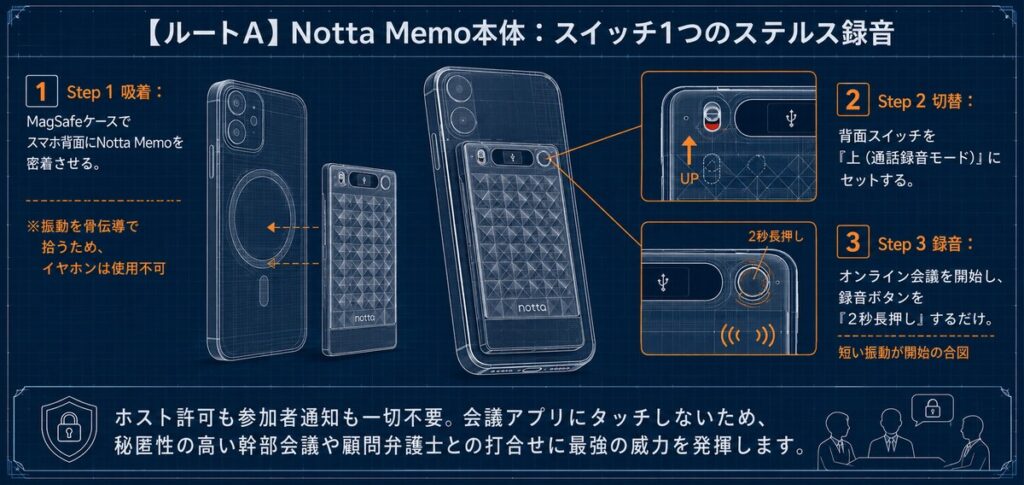
Notta Memo本体でZoomを録音する流れを、開始3ステップとメリット1項目に分けて解説します。
Step1. スマホにMagSafeケースを装着してNotta Memoを吸着させる
Notta Memoの通話録音モードは、付属のMagSafe対応ケースにスマートフォンを入れて本体を背面に吸着させることで使える設計です。
スマートフォンの振動をNotta Memoの骨伝導マイクで直接検知して録音する仕組みなので、スマホ背面に密着させることが前提条件になります。
iPhoneの場合はMagSafeで吸着、Androidの場合も付属の金属シートで貼り付けると同じ動作が可能です。
通話録音モードではイヤホンを使わないでください。公式サポートで明記されており、スピーカー通話かスマホ直接の音声で運用するのがルールです。
装着が甘いと録音精度が落ちます。ケースとスマホがピッタリ合うか、Notta Memoがズレずに固定されているかを会議前にチェックしましょう。
ここまで準備ができれば、あとはスイッチ1つとボタン1つで録音が始まります。
Step2. 背面スイッチを「通話録音モード」(上)に切り替える
Notta Memoの背面にはスライドスイッチがあり、上に倒すと通話録音モード、下に倒すと会議録音モードに切り替わります。
Zoom会議をスマホから録る場合は、スイッチを上(通話録音モード)にしておく必要があります。
下のままだと会議録音モードのMEMSマイクが優先され、スマホから出るZoomの音を十分に拾えないために自分の声だけが大きく入る失敗につながります。
| スイッチ位置 | モード | Zoomでの使い方 |
| 上 | 通話録音モード | スマホでZoomを開く→本体をスマホ背面に装着 |
|---|---|---|
| 下 | 会議録音モード | PCでZoomを開く→本体を机上に置く |
PC版ZoomをMEMSマイクで拾いたい場合は、下のモードに切り替えて本体を机上に置くと取り回しが変わります。
Step3. Zoomを開始して録音ボタンを2秒長押しするだけでOK
スイッチを切り替えたら、あとはNotta Memoの録音ボタンを2秒長押しするだけでZoomの音声を記録できます。
長押しすると本体が短い振動で反応し、録音開始の合図として分かりやすく伝えてくれます。
停止するときは同じボタンをもう1度2秒長押しするだけで、録音ファイルは自動でBluetoothまたはWi-Fi経由でNottaアプリに転送されます。
アプリ到着後は自動で文字起こしとAI要約が始まります。会議終了後にパソコンを開いたタイミングで議事録の下書きが完成している形です。
- スマホにMagSafeケースを装着しNotta Memoを吸着
- 背面スイッチを上(通話録音モード)に切替
- Zoomを開始し録音ボタンを2秒長押し
- 終了時も録音ボタン2秒長押しで停止→アプリ自動転送
本体録音の大きなメリット!ホスト許可も参加者通知も一切要らない理由
本体録音の大きな強みは、Zoomアプリに一切タッチしないためホスト側の許可やBotの参加通知が不要で済むことです。
スマホの音をカード型デバイスで録っているだけなので、Zoom側から見れば参加者が自分の端末の音声を録音している状態と同じ扱いになります。
たとえば社外の幹部会議や面談、顧問弁護士との打合せなど秘匿性の高い会議でも、周囲に気付かれずに自分用メモとして残せるのが大きな利点です。
Notta Memoなら「録音してます宣言」が不要!社外秘会議・面談・商談など秘匿性が高い場面で心強い味方になります。
ただし録音内容の取扱いには配慮が必要で、個人情報保護委員会の見解も踏まえて自分用メモに留めておくのが安全です。
一般的な使い方や初期設定の全体像を掘り下げたい方は、Plaud Noteアプリの使い方の設計思想とも比べると理解が進みます。
えっ、スマホにペタッと貼ってスイッチ上にするだけ?こんなにラクならもっと早く使えばよかった〜!
【方法2〜4】Notta BotでZoom会議を自動録音する3つの連携手順

ここからはソフトウェア側のNotta BotをZoomと連携させる3つの方法を順に整理します。
方法2. Zoom招待URLを貼るだけ!「Web会議の文字起こし」で即時録音
もっとも素早く使える方法は、Notta Web版の「Web会議の文字起こし」機能にZoom招待URLを貼り付けてNotta Botを即時投入する方式です。
会議が始まった直後、あるいは開始直前にNottaダッシュボードを開き、招待URLとBotの表示名を入力して「文字起こしする」をクリックするだけで使えます。
Notta Botが会議に入室すると、リアルタイム文字起こしと話者識別が同時に動き、音声も録音として保存されます。
- Notta Web版にログインしダッシュボードを開く
- 「Web会議の文字起こし」ボタンをクリック
- Zoom招待URLを貼り付け、Bot表示名を入力
- 「文字起こしする」をクリックでNotta Botが入室
ホスト側が待機室を有効にしている場合、Notta Botが入室する際にも入室許可が必要になる点は覚えておきましょう。
突発的に呼ばれたZoom会議でスポット利用したいときに、もっとも出番が多い方式です。
方法3. カレンダー連携で全Zoomを自動参加!録音し忘れをゼロにする設定
日常的にZoom会議が多い方は、GoogleカレンダーまたはOutlookカレンダーをNottaに連携して全Zoomに自動参加させる方式が心強い味方になります。
Nottaダッシュボードの「連携とアプリ」からカレンダー連携を有効化し、「Web会議の自動アクション」セクションで「カレンダー予定への自動参加」をオンにします。
この設定をしておくと、予定時刻になると同時にNotta BotがZoom会議に自動入室し、録音と文字起こしを勝手に開始してくれます。
録音し忘れがゼロになる頼れる自動化!「会議に没頭してNottaを呼び出すのを忘れた」というミスが消え、議事録作成を完全ルーティン化できます。
プライベートな予定まで録音されるのを避けたい場合は、Notta側で個別ミーティングの「自動参加」をオフにできます。全自動と会議ごとの制御を両立させておきましょう。
Zoomだけでなく、Google MeetやMicrosoft Teamsも同じカレンダー連携で拾える点が、まさにBotの強みと言えます。
方法4. Zoomクラウド記録と連携!一切の手間を省いて文字起こしする奥の手
Zoomの有料プラン(Pro以上)をお使いの方に向いているのが、ZoomのクラウドレコーディングとNottaを連携させて文字起こしする方式です。
Zoomクラウド側に録画データが残ると、NottaでZoomアカウント連携を済ませている場合にNotta側から取り込んで文字起こしができる仕組みになっています。
クラウド録画が終わった時点で、Nottaのインポートからその録画ファイルを指定すれば、議事録の下書きまで自動化できます。
Botを入室させたくない企業にも受け入れられやすい運用です。Zoom純正の録画データを後からNottaで処理する形なら、社内ポリシーの壁を越えやすくなります。
| 前提条件 | 内容 |
| Zoomプラン | Pro以上(クラウドレコーディング機能) |
|---|---|
| Notta側 | Zoomアカウント連携済み・インポート利用可 |
| 録画設定 | クラウド記録を有効にしておく |
| 向く場面 | Bot参加を避けたい社内会議・大人数セミナー |
Zoomの無料プランではクラウド録画が使えないため、この方式は有料契約者向けの「頼れる自動化手段」という位置づけになります。
ここで解説しきれないWeb会議ツールの比較観点は、Web会議の録音・文字起こしツール比較10選でじっくりまとめています。
カレンダー連携で全部自動参加するの、ズルくないですか?毎週Zoomまみれの自分にはこれが本命かも〜!
Zoom録音で「バレる?」「許可は?」気になるマナー完全ガイド

Zoom録音の心理的ハードルになりがちな「バレる」「許可」「トラブル」の3テーマをまとめて解消します。
Notta Botはバレる仕様!同席者への声掛けテンプレで角を立てない
Notta BotをZoomに招待するとき、参加者リストにBot名が表示され、Zoom標準の録音通知も全員に表示されます。
つまり同席者に伝わる仕様なので、こっそり使うのはムリという前提で運用することが大切です。
声掛けテンプレを1つ用意しておくと、毎回の告知で気疲れしなくて済みます。
「本日の会議は議事録作成用にNotta Botという文字起こしAIを同席させます。録音とテキスト化のみ行い、共有は社内限定で扱います。ご承知おきください。」
録音データの扱い方については個人情報保護委員会の通話録音に関するFAQに基本方針が示されているので、社内ルールを作る際の下地になります。
社外秘会議で「声掛けをしたくない」場面は、先に紹介したNotta Memo本体を選べば解決します。
ホストに毎回許可を求めなくて済む運用ルールを固めておこう
Notta BotをZoomに参加させるときは、原則としてホスト側の録音許可設定が必要です。
毎回ホストに「録音の可否」を確認するのは現実的ではないので、社内ルールとして先に合意しておくのが時短の正解です。
「自社主催のZoomは全て録音する」「社外主催のZoomは都度ホストに確認する」などの切り分けルールをチーム内で決めておくと運用がスムーズです。
テレワーク環境整備は公的指針もあります。厚生労働省のテレワークガイドラインで情報管理方針の土台を固めておくと、録音ツール導入の社内決裁もスムーズです。
個人情報保護委員会でも通話内容と個人情報の関係に関するFAQで整理されているので、企業規模に応じたルール策定の参考になります。
ルール化さえできれば、あとはNotta Botのカレンダー連携を有効化するだけでルーティン化できます。
「Botが参加できない」「音声が録れない」トラブルを5分で解決する手順
Notta Botが会議に入れない、または音声が録れないときは、5つのチェックポイントで原因を切り分けられます。
多くの場合はZoom側のローカル録音権限が外部参加者に付与されていないことが原因です。
1つずつ順に確認すれば、ほぼ5分以内で復旧できるので焦らず進めましょう。
| 症状 | 確認ポイント | 対処 |
| Botが入れない | ホストの待機室設定 | 待機室から入室許可を出す |
|---|---|---|
| 音声が録れない | ローカルレコーディング権限 | Zoom設定でオンにする |
| 文字起こし始まらない | Nottaプラン制限 | プラン月間残量を確認 |
| 招待URLで拒否 | 社内Zoomの外部参加制限 | 情シスに例外設定を依頼 |
| 音質が悪い | タブ間の音声制限(ブラウザ) | Zoomデスクトップ版を使う |
ここで復旧しない場合はNotta側のサポートに問い合わせるのが早く、本体側のトラブルなら同一ファイルを再アップロードして文字起こしをやり直せば解決します。
バレる仕様だって割り切った方がいっそラクだね!テンプレ用意しておけば声掛けもサッと済むし安心〜!
Notta料金プランはZoom使いならどれ?600分無料枠で何ができるか

ここではZoom録音を軸に、Notta料金プランの使い分けと600分無料枠の活用方針を掘り下げます。
600分ってどれくらい使える?週の会議時間別シミュレーション
Notta Memo購入者に付与されるハードウェアプラン(旧スタータープラン)は、月600分の文字起こし枠を生涯無料で使えます。
Zoom会議で消費する時間に換算すると、1時間の会議が月10本で600分に到達するイメージです。
自分の会議量で600分が足りるかを、テーブルで一気に見比べると判断が速くなります。
| 週のZoom時間 | 月換算 | 600分枠の収まり |
| 週1時間 | 約4時間 | 余裕(足りる) |
|---|---|---|
| 週2時間 | 約8時間 | 収まる(足りる) |
| 週3時間 | 約12時間 | オーバー(要検討) |
| 週5時間 | 約20時間 | プレミアム推奨 |
週5時間を超える方は、最初からプレミアムに切替える方が結果的にコスパが良いと言えます。
テレワークや在宅勤務の全体像は厚労省のテレワーク総合ポータルも参考になり、会議時間の可視化もしやすくなります。
Notta Memo購入者限定の生涯無料ハードウェアプランが実は強すぎる
Notta Memoを購入すると、Nottaアプリ側のフリープラン(月120分)では使えない月600分の文字起こし枠が生涯無料で付いてきます。
AI要約やテンプレートも使える状態で600分が毎月付与されるため、議事録作成のかなり広い部分をカバーできるのが魅力です。
本体を買うだけで、月額課金せずに業務効率化の基盤が手に入るので、迷ったらまずハードウェアプランから始めるのがリスクが小さい選択になります。
Notta Memo購入=生涯無料の月600分枠が手に入る!買い切り×無料枠で始められる構造は、業務ツールとしては取り返しが利く投資になります。
600分で足りなくなったタイミングでプレミアムに上げれば、無駄な課金期間を避けつつスムーズに移行できます。
プレミアムへ切替えるベストタイミングは「600分を使い切った翌月」

プレミアムプランは月1,800分の文字起こし枠と1回あたり90分までの録音に対応し、年払いで40%割引になる設定です。
切替のベストタイミングは、ハードウェアプランの600分を使い切った翌月で、実利用ベースで必要性が確認できたあとに判断するのが安全です。
翌月からプレミアムにすれば、1,800分の余裕でZoom会議を全部記録できる水準に到達します。
先に上げて使い切れず無駄になる事故を避けられます。「無料枠→有料」の順で進めるのが、課金で失敗しにくい堅実な道です。
プラン別の詳細な特典や年払い条件は、最新料金プランとお得な使い方で数字と一緒にまとめています。
ほほう、600分を使い切った翌月にプレミアム!この順番なら無駄課金もないし、試す価値ありそう〜!
Notta MemoでZoom連携した録音をAIで3倍速議事録に変える活用術

録音だけで終わらせず、AIの要約・翻訳・書き出し機能で議事録を3倍速にする使い方を整理します。
会議のネクストアクションを1秒で抽出する要約テンプレの使い方
Nottaには30種類以上の要約テンプレートが用意されており、議事録・インタビュー・商談・ブレスト別に調整されています。
会議録音のあと、テンプレ一覧から「会議のネクストアクション」を選ぶと、AIが決定事項・ToDo・担当者を自動抽出して表形式で出力してくれます。
録音を聞き直さずにアクションリストが手に入るので、会議終了後10分で関係者に共有できる速度感になります。
要約テンプレは会議の種類で使い分けがおすすめ。週定例=「ネクストアクション」、商談=「商談サマリー」、インタビュー=「発言要点」と使い分けると精度が上がります。
自分の会議スタイルに合わせてテンプレをカスタマイズすれば、業種ごとの議事録フォーマットも再利用できます。
英語や中国語会議でも怖くない!リアルタイム翻訳と多言語文字起こし
Nottaは複数言語のリアルタイム翻訳と多言語文字起こしに対応しており、英語会議や中国語会議でも日本語の議事録に落とし込めます。
Notta Memo本体でもアプリでも、録音と翻訳を同時進行できる設計なので、聞き取れなかった発言も文字+翻訳で後からリカバリー可能です。
海外クライアントとのZoom会議で「相手の英語スピードが速すぎる」と焦ることが減り、会議の心理的負荷がグッと下がります。
翻訳精度は日本語特化AIで継続的に改善中。日常的なビジネス会話なら実務レベルに到達している印象で、英語に自信がなくても安心して出られます。
議事録をパワポ・Excel・PDFに書き出してそのまま共有するコツ

Nottaの有料プランでは、録音・要約・文字起こしの結果をパワーポイント・Excel・PDFなど複数形式に書き出せます。
要約テンプレの出力をそのままパワポに書き出すと、社内共有用のスライド下書きとして即利用でき、そこから少し整えるだけで提出レベルになります。
書き出し機能はフォーマット別に使い分け。商談はExcel・報告はPDF・提案はパワポ、と出力を変えるだけで後工程のコピペ作業がほぼゼロになります。
Excel書き出しを使えば、商談履歴をSFA(営業管理)の形式で一覧化することも容易です。
録音だけで終わらずにアウトプットまで自動化してこそ、議事録の3倍速化が本当の意味で実現します。
- 要約テンプレは会議種別で使い分けて精度を上げる
- 多言語翻訳で海外Zoom会議の心理的負担を下げる
- 書き出し機能でアウトプットまで自動化する
会議ツール全体を見直したいときは、会議の文字起こし自動おすすめ12選でカテゴリ横断の選び方も比べられます。
会議終わった直後にパワポ下書きまでできてたら、私の残業時間が一気に短くなりそう〜!
Notta MemoとNotta Bot、Zoom連携での録音はどう使い分ける?職種別ベストプラクティス

最後に、代表的な3職種を想定してMemoとBotの使い分けを具体化します。
営業:対面商談+Zoom商談のハイブリッド派はMemoがぴったりの選択
対面の商談とZoom商談を両方こなす営業職の方は、Notta Memo本体1台で全商談を同じデバイスで録る運用がぴったりの選択です。
対面時は会議録音モードで机上に置き、Zoom時は通話録音モードでスマホ背面に切替えるだけなので、1日複数商談でもデバイスを切り替える必要がないのが強みです。
商談後30分で議事録→顧客共有→SFA入力まで完了!商談テンプレで要点抽出しておけば、次アポの準備にじっくり時間を回せます。
一方のNotta Botは、Zoomオンリーの対応が必要な職種だと持ち味を発揮しにくい側面があります。
マーケ・コンサル:Zoom専業ならBotのカレンダー連携でルーティン化
リモートワーク中心でZoom会議が中心のマーケ職やコンサル職は、Notta Botのカレンダー連携で全会議を自動録音するのが楽です。
週のZoomが5時間を超えるため、Memoの600分枠では賄いきれず、プレミアムプランと組み合わせる前提になります。
総務省統計局の労働力調査データを見ると、リモートワーク比率が高い業種ほど会議時間も増える傾向があり、自動化の投資対効果は高まります。
Bot×カレンダーの運用で「会議に集中」が叶います。議事録は退出後にAI要約を整えるだけに変わり、会議中の脳内メモから解放されます。
法務・人事:社外秘会議が多い職種は通知されないMemoが安心
社外秘の会議や面談が多い法務・人事の方は、参加者に通知されないNotta Memo本体を選ぶと情報統制面の不安を下げられます。
1on1や処遇面談、ハラスメント相談の記録など、Notta Botの入室がかえって参加者の口を重くしてしまう場面でMemoが活きます。
録音データの取扱いは社内規程にきちんと落とし込む。保存先や閲覧権限を明確にしておくと、運用時のリスクを抑えられます。
「バレないから悪用できる」ではなく「必要な記録を残しつつ心理的安全性を保つ」ためにMemoを使うのがプロの発想です。
| 職種タイプ | おすすめ方式 | 理由 |
| 営業 | Notta Memo本体 | 対面+Zoomを1台でカバー |
|---|---|---|
| マーケ・コンサル | Notta Bot(カレンダー連携) | Zoom専業で自動化効率が高い |
| 法務・人事 | Notta Memo本体 | 通知されず心理的安全を確保 |
| ライター・編集者 | Notta Memo本体 | 対面インタビューもZoom取材も両対応 |
| 研究者・士業 | 状況に応じて併用 | Web会議比率で判断 |
自分の職種と照らし合わせて、買う前にイメージがつくと導入後のギャップも小さく済みます。
\ 職種別のZoom録音に月600分の無料枠付き /
職種別で正解が違うのホントありがたい!自分は法務寄りだからMemo一択かな〜!
Notta MemoのZoom連携録音でよくある質問(FAQ)
導入前に迷いやすい5つのポイントに、端的に回答します。
Notta Memoは録音中にランプが光る?相手にバレずに使える?
Notta Memo本体は録音中に小さなLEDが光りますが、スマホ背面に装着していれば相手から直接は見えません。通知されずに使える理由は、本体録音の大きなメリットで詳しく解説しています。
Notta BotはZoomだけ?Google MeetやTeamsでも同じ方法で使える?
Notta BotはZoomのほか、Google MeetとMicrosoft Teamsにも同じ仕組みで対応しています。カレンダー連携での自動参加も共通で使えるため、方法3のカレンダー連携を設定しておくと1つの設定で全Web会議をカバーできます。
Zoomのローカル録音をオフにしているとNotta Botは使えない?
Notta BotはZoomの外部参加者ローカルレコーディング権限を利用するため、オフのままだと音声が録れないケースがあります。対処法はトラブル解決5ステップにまとめているので、同じ症状が出たらまずそこを確認してください。
フリープランでもNotta BotでZoomに参加させられる?
フリープランの月120分枠とプラン制限の範囲ではNotta Botの利用機会が限られるため、実務運用ならハードウェアプラン(Notta Memo購入特典)以上が現実的です。生涯無料ハードウェアプランの特典の使い方で収益化が見えてきます。
録音データはどこに保存される?社外秘会議でも安心して使える?
Notta Memoで録った音声はNottaクラウドに自動同期され、アプリとWeb版の両方から確認できます。社外秘会議での運用方針はホスト許可の運用ルールで詳しく触れたので、社内ルールとセットで導入を検討しましょう。
まとめ:Notta MemoのZoom連携録音方法は600分無料から始めて議事録を3倍速化しよう
Notta MemoのZoom連携録音は、本体の通話録音モードとNotta Botの3連携を合わせた計4方式から選ぶことで、週3〜5時間の議事録作業を3倍速に圧縮できます。
秘匿性を重視するなら本体、自動化を重視するならBotのカレンダー連携、Zoom有料契約ならクラウド連携という軸で選べば迷いません。
Zoomの議事録に追われる日々は、調べ続けるより先に試す方がぐっと速く変わります。
まずはNotta Memo購入特典の600分無料枠で、来週の自分の会議を1件だけ録ってみるところから始めましょう。
ここまで読めて不安も消えたし、まずは来週のZoomでMemoを1回試してみる!買って600分枠でサクッと体感するのが早そうだね〜!
累計ユーザー数が国内外で伸び続けているNotta Memoなら、購入者限定ハードウェアプランの月600分を生涯無料で使えるため、有料課金の前に実業務で試せるのが安心材料になります。
迷っている時間ほど議事録の山は減らないので、まず買って1週間使ってみるのが最短ルートです。
\ 購入特典で生涯600分無料!まずは来週のZoomで試す /
もし「会議でメモが取れない」という一歩手前の悩みが根っこにある方は、会議でメモが取れない人のAI対策も合わせて読むとツール選びの迷いが解けます。





コメント