
録音はしてるんだけど、結局あとで聞き返して自分で書き直してる。これって自動化できてないよね…
PLAUDを持っていても、録音設定・テンプレート・後処理フローを正しく組まないと、文字起こしが粗いままで結局手直しに時間を取られます。
この記事では、Plaud Note Pro公式の操作説明に加え、公開ハンズオンレビューで共通して確認できた挙動をもとに、録音前の準備からAsk Plaudを使った仕上げまでを手順ベースで整理します。
先に結論を言うと、録音設定とテンプレートを事前に固めておけば、会議後の議事録作業は確認と微修正だけになります。
ただし設定を省いて録音だけすると、文字起こしが荒れて後処理に時間がかかる——この差が「使いこなせている人」と「元を取れていない人」を分けています。
前提を先に共有します。操作感・設定のパートは、PLAUD公式の操作説明に加え、Tom’s Guide、Android Central、Wallpaper*の公開ハンズオンレビューで共通して確認できた挙動を整理しています。
plaude note aiで議事録はどこまで自動化できる?先に結論
最初に自動化できる部分とできない部分を整理します。期待値を正確に持つことが、導入後に「思ってたのと違う」を防ぐ一番の方法です。
| 作業フェーズ | 自動化の度合い | 補足 |
| 録音 | ほぼ自動(長押し1回) | デバイスを置くだけで動く |
|---|---|---|
| 同期・アップロード | 自動(接続後に自動転送) | Wi-Fi・Bluetooth接続で即転送 |
| 文字起こし | 自動(アプリ内で生成) | 固有名詞は要確認 |
| 要約・議事録下書き | テンプレートで自動生成 | テンプレート設定が精度を左右する |
| 確認・微修正 | 人が行う | 固有名詞・数字・決定事項の確認 |
| Ask Plaudで再加工 | プロンプト次第で大幅に時短 | アクション抽出・メール文面化など |
| 共有・エクスポート | ほぼ自動(数タップ) | テキスト・PDF・Notionなどへ出力可能 |
全体の流れを見ると、会議後に人が行う作業は「確認と微修正」と「Ask Plaudへの指示出し」に絞られます。
従来の「録音を聞き返しながら手書き」に比べると、作業量は8割近く減る感覚があります。ただし設定を省いた場合は、その恩恵の半分以下にとどまることが多いです。
要するに「設定を最初に固める手間」に投資すれば、あとは毎回ほぼ自動で回るわけか
plaude note aiとは?Plaud Note Proの議事録特化の実力を整理
「plaude note ai」は、PLAUD Note AIの通称・typo表記として検索されているキーワードです。
ここでは議事録用途に絞って、機能の全体像とNote Proを選ぶ理由を先に把握します。
- plaude note aiの正式名称とPlaud Note Proの位置づけ
- 議事録自動化に関係する主要機能を先に把握する
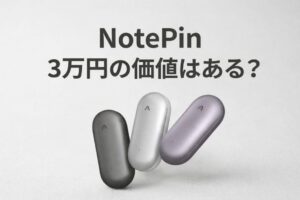
- NotePinやNote(無印)との違いは?議事録ならNote Proが有力
plaude note aiの正式名称とPlaud Note Proの位置づけ
「plaude note ai」で検索すると出てくるのは、ほぼ「PLAUD Note AI」の製品群です。
PLAUDは、専用レコーダーとクラウドAIを組み合わせて、録音・文字起こし・要約・AI対話までをワンセットで提供するシステムです。スマホのアプリ単体とは違い、専用ハードウェアが常に最適な状態で音声を拾い続ける設計になっています。
PLAUDの核心はここです。「録音して終わり」ではなく、録音後の文字起こし・要約・再加工・共有まで一本道で進めることを設計の起点に置いています。議事録の「書く」部分をAIに任せ、人は「確認する」役割だけにシフトできる構造です。
議事録自動化に関係する主要機能を先に把握する
議事録用途で特に使うことになる機能を先に整理します。
| 機能 | 議事録での役割 |
| 高精度マイク(デュアル) | 複数人の会話を離れた位置から拾う。雑音が多い環境でも比較的安定 |
|---|---|
| 112言語対応の文字起こし | 日本語対応あり。静かな会議室なら精度はかなり実用的なレベル |
| 話者ラベル | 誰がどこで発言したかを文字起こし上で区別できる。複数人会議では精度差が出やすい |
| 要約テンプレート | 会議・インタビュー・商談など目的別に用意。カスタムも可能 |
| ハイライト機能 | 録音中に重要発言へマークを付けられる。後処理で優先確認箇所を絞り込める |
| Ask Plaud | 文字起こし・要約に対して自由に質問や指示を出せるAI。アクション抽出やメール文面化に使える |
| Plaud Desktop | ボット招待不要でオンライン会議(Zoom・Teams・Google Meet等)を録音できる |
| エクスポート | テキスト・PDF・Notionへの連携などで議事録を即座に共有可能 |
これらの機能は「持っているだけで動く」ものではなく、設定と使い方のパターンを固めることで初めて機能します。この記事の後半で、各機能の最適な使い方を具体的に解説します。
NotePinやNote(無印)との違いは?議事録ならNote Proが有力
議事録用途で比較するなら、Note ProとNote(無印)・NotePinの差は「マイクの集音範囲と会議室適性」です。
| モデル | 会議室での集音 | 向く使い方 |
| Note Pro | 広範囲・複数人に強い | 会議室・商談・インタビュー中心 |
|---|---|---|
| Note | 標準的(対面・通話向き) | 1対1の商談・通話録音も兼ねたい人 |
| NotePin | 装着型のため固定録音に弱い | 移動中のメモ・ハンズフリー中心 |
会議室テーブルに置いて複数人の声を拾い続けることが主目的なら、Note Proがもっとも素直な選択です。
- 複数人の会議室録音が多いならNote Proが最も合いやすいです。
- 1対1商談と通話を両方こなしたいならNote(無印)も候補です。
- 移動中の音声メモを重視するならNotePinを選ぶ理由があります。
机に置きっぱなしで複数人の声を全部拾ってくれるなら、Note Proを選ぶ理由がはっきりしてきた
会議前の準備:最適な録音設定と配置で精度が変わる
文字起こし精度は、会議当日の録音設定と物理的な配置で大きく変わります。
精度が低い状態で録音すると、後処理で何倍もの時間がかかります。ここに5分投資するだけで、議事録全体の質が変わります。
録音モードとマイク設定はどう選ぶ?会議室・少人数・取材で変わる
Plaud Note Proのアプリには、録音シーンに合わせたモード設定があります。設定を変えずに使い続けると、環境によっては精度が著しく下がることがあります。
| シーン | 推奨モード・設定 | ポイント |
| 会議室(3〜10人) | 会議モード・全方位収音 | テーブル中央に置くことが前提。話者分離はオンに |
|---|---|---|
| 少人数(1〜2人) | インタビューモード | デバイスを話者に向け、距離を短く保つ |
| 取材・インタビュー | インタビューモード | 対面での使用が多い場合は指向性を意識して配置 |
| オンライン会議 | Plaud Desktop(PC側で録音) | デバイスは不要。PCのアプリで直接収録 |
公開レビューを横断すると、会議モードで複数人の声を拾う際の精度は「静かな部屋なら実用的なレベル」という評価が多かったです。
逆に、モードをデフォルトのまま使うと、特定の席の声が弱くなったり話者の混同が起きやすいという指摘も複数見られました。
デバイスの置き場所と向きで文字起こし精度が大きく変わる
Note Proはカード型のデバイスなので、どこに・どの向きで置くかが集音品質に直結します。
- 会議室テーブルの中央に置く:全参加者との距離が均等になり、話者分離の精度が安定しやすい
- マイク面を上向きに:テーブルに平置きする場合は音が遮断されないよう確認する
- スピーカーやエアコンの吹き出し口から離す:機器ノイズが直接入ると文字起こしが崩れやすい
- 参加者の間隔が広い場合は中間地点に置く:端に置くと遠い側の声が弱くなる
実使用レビューで繰り返し出てきた一言:「机の真ん中に置いて録音するだけで思った以上に取れていた」。配置を変えるだけで精度の印象が大きく変わるので、最初の会議で試し録りをしておくことを強くおすすめします。
ノイズが多い環境でもできることはある?限界を先に知っておく
PLAUDのマイクはノイズキャンセリング機能を持ちますが、すべての環境で完璧に機能するわけではありません。
限界を先に知っておくと、後で「思ってたより崩れた」を防げます。
- 対応しやすい:空調・空調ファン音、軽い環境音、服のこすれ音程度
- 苦手な環境:カフェや施設のBGM、複数名が同時に話す混同状況、デバイスを隠すように置いている場合
- 回避できること:会議室を確保してドアを閉める、エアコン直下を避けて配置する
- シーンに合ったモード設定を毎回確認する習慣を付けると精度が安定します。
- デバイスはテーブル中央・マイク面上向きが基本の配置です。
- ノイズの多い会議は、会議室確保・配置変更で対応できる範囲を先に把握しておきます。
中央に置く、モードを選ぶ、それだけで精度が変わるなら、最初の5分で投資する価値がある
テンプレート設定:議事録の質は会議前に決まる
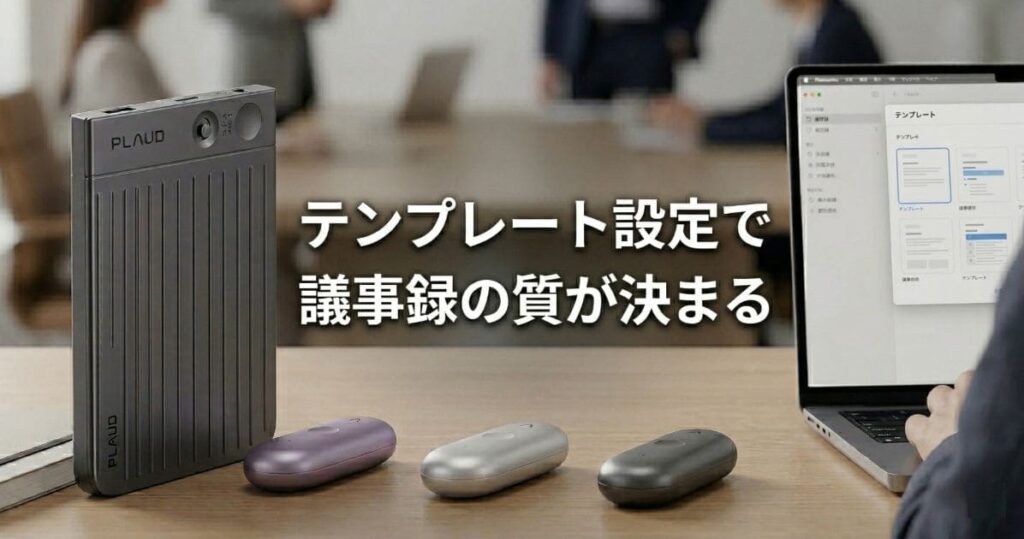
PLAUDのテンプレートは、要約の「型」を事前に決めておく機能です。
テンプレートなしで要約すると、AIが何でも拾って雑然とした出力になりやすいです。目的に合ったテンプレートを設定しておくだけで、仕上がりの精度が明確に上がります。
公式テンプレートの種類と議事録向き・向かない使い分け
PLAUDのアプリには複数の公式テンプレートが用意されており、要約の目的・シーンに合わせて選択できます。
| テンプレート名 | 議事録向き度 | 向く会議の種類 |
| 会議(Meeting) | ★★★★★ | 定例会議・プロジェクト打ち合わせ全般 |
|---|---|---|
| インタビュー | ★★★★☆ | 取材・1対1商談・ヒアリング |
| 講義・講演 | ★★☆☆☆ | 一方向的な内容には向くが議論型会議には合わない |
| アイデアメモ | ★★☆☆☆ | ブレスト会議には有効だが構造化された議事録には向かない |
| カスタム | ★★★★★ | 自社の議事録フォーマットに合わせた最適化が可能 |
会議全般ならMeetingテンプレートが最も汎用性が高く、最初の一択として失敗しにくいです。
カスタムテンプレートの作り方と議事録に最適な項目設定
自社や自分のフォーマットに合ったテンプレートを作ると、毎回の後処理が「確認だけ」になります。
PLAUDアプリのテンプレート設定画面から「カスタム」を選び、出力に含めたい項目を設定します。議事録用途では以下の項目が実用的です。
- 会議の目的・議題:冒頭の発言から自動抽出されやすい
- 参加者名:話者ラベルと連動させると自動入力に近い状態になる
- 決定事項(箇条書き):「〇〇に決定した」「〇〇で進める」など決定ワードを拾いやすい
- アクションアイテム(担当者・期限付き):Ask Plaudと組み合わせると精度が上がる
- 次回議題・確認事項:会議末尾の発言から拾える場合が多い
カスタムテンプレートの実際の感覚:自社フォーマットと項目を揃えておくと、要約の出力をそのままコピーして社内フォーマットに貼れるレベルになります。修正の手間が「全体を書く」から「微調整する」に変わる感覚です。
テンプレートを事前に固定しておくと会議後の作業量がどう変わるか
テンプレートなし・テンプレートあり・カスタムテンプレートの3パターンで、会議後の後処理時間がどう変わるかを整理します。
| 設定状況 | 後処理の目安時間(60分会議の場合) | 主な作業 |
| テンプレートなし | 30〜45分 | 要約の構造化・項目分けをゼロから行う |
|---|---|---|
| 公式テンプレート使用 | 10〜20分 | 固有名詞・数字の確認と微修正 |
| カスタムテンプレート使用 | 5〜10分 | 内容確認のみ。フォーマット整形は不要 |
カスタムテンプレートを一度作れば、以降の全会議でこの時短が積み重なります。最初の設定に15分かけると、2回目の会議以降から回収できるイメージです。
カスタムテンプレートを一回作っておくだけで、あとは毎回5〜10分で終わるようになるのか。これは早く作っておくべきだな
録音中:Plaud Note Proは会議中ほぼ操作しなくていい
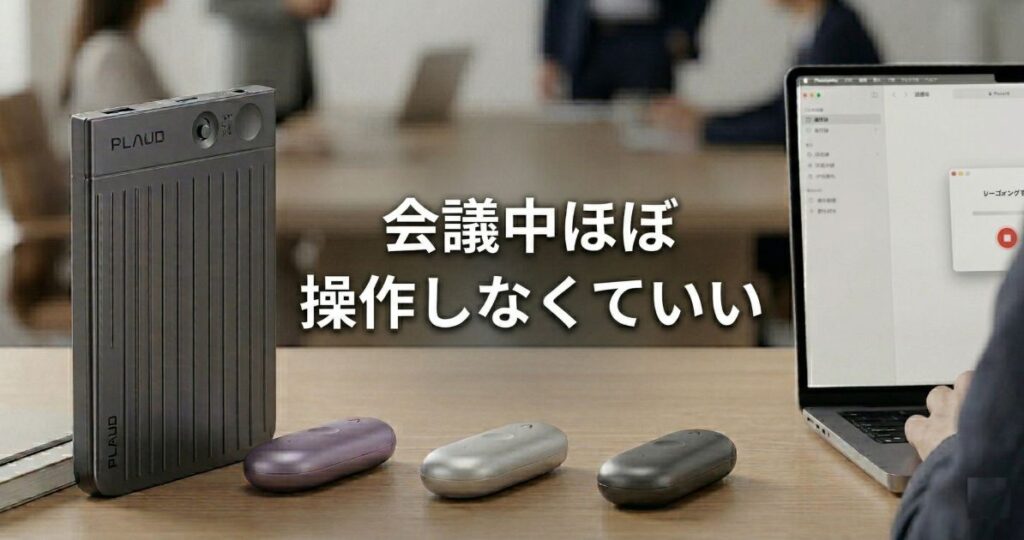
会議中にPLAUDに何度も触る必要はありません。基本は録音開始ボタンを1回押すだけです。
ここでは「何をするか」と「何をしなくていいか」を整理します。
録音開始から終了まで何を操作する?実際の動線
Note Proの操作は意図的にシンプルに設計されています。会議に集中できるよう、操作を最小限に絞っているためです。
- 会議前:デバイスをテーブル中央に置き、ボタン長押しで録音開始(赤いLEDが点灯)
- 会議中:基本は何もしなくていい。重要発言があれば短押しでハイライトを付ける(任意)
- 会議終了後:ボタン長押しで録音停止。スマホのBluetoothまたはWi-Fiに接続すると自動転送が始まる
実際の操作感:複数の公開レビューで「拍子抜けするほど操作が少ない」という表現が共通して見られました。会議中に画面を触る必要がなく、手元にスマホを置かなくていいため、対面の商談や会議での集中度が上がりやすいという声が多かったです。
ハイライト機能で重要発言にマークを入れると後処理がどう変わる
録音中に短押しするとハイライトが付き、文字起こしの画面でその箇所がマークされます。
後処理で「全部確認」ではなく「ハイライト箇所だけ確認」に絞れるため、60分会議なら確認作業を大幅に短縮できます。
- 効果的なタイミング:決定事項が出た瞬間・担当者や期限が決まった瞬間・重要な数字が出た場面
- ハイライトなしとの差:文字起こし全体(数千文字)を流し読みするより、マーク箇所10〜15か所を確認するほうが明確に速い
- 注意点:押しすぎると絞り込みの意味がなくなるため、「これは確実に要確認」という場面に絞るのが実用的
オンライン会議はPlaud Desktopで対応するとどうなる
ZoomやTeams、Google Meet、Webex、Slackのオンライン会議には、PC版アプリ「Plaud Desktop」を使います。
最大の特徴は、会議ボットの招待が不要という点です。他の議事録ツールでは参加者から「ボットが入ってきた」と気づかれることがありますが、Plaud Desktopはローカル収録のため、外側からは通常の参加者と見分けがつきません。
- 対応アプリ:Zoom・Microsoft Teams・Google Meet・Webex・Slack
- 操作の流れ:Plaud Desktopを起動→会議アプリを開始→録音ボタンを押す→会議が終わったら停止
- 録音データ:自動的にPLAUDアカウントと同期され、文字起こし・要約の処理が始まる
- 会議中の操作は「録音開始の長押し」と「録音停止の長押し」だけで完結します。
- ハイライトは重要な決定事項が出た瞬間だけに絞ると後処理の効率が上がります。
- オンライン会議にはPlaud Desktopを使い、ボット招待なしで録音できます。
会議中に画面を触らなくていいなら、参加者への印象も変わるし、純粋に会話に集中できるな
録音後の後処理フロー:文字起こし→要約→確認→共有
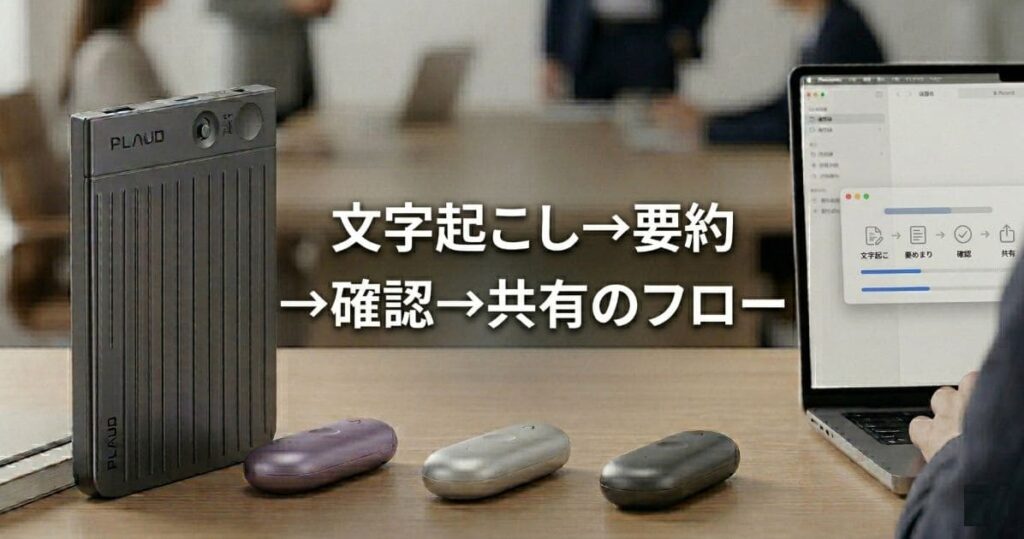
録音を止めた後の流れが、最もよく分からない部分です。ここを手順ベースで整理します。
録音終了後、アプリで何が起きる?同期から文字起こしまでの流れ
録音を停止してスマホに接続すると、以下の流れが自動的に進みます。
- 音声データの自動転送:BluetoothまたはWi-FiでスマホのPLAUDアプリへ転送。接続している間に自動で行われる
- クラウドへのアップロード:アプリが自動でPLAUDのクラウドにデータを送る
- 文字起こし処理:クラウドでAIが文字起こしを行う。60分の会議なら処理時間は数分〜10分程度
- 要約の生成:設定したテンプレートに沿って要約が自動生成される
- 通知と確認:処理完了後に通知が届き、アプリで文字起こし・要約の双方を確認できる
実際の使用感では「会議が終わってトイレに行って戻ってきたら要約が出来上がっていた」という体感が複数のレビューで語られていました。処理のレイテンシはほぼ気になりません。
要約の確認と編集:どこを直せば仕事で使えるレベルになるか
AIが生成した要約は、そのまま社内共有できる完成品ではありません。ただし、確認すべきポイントは絞り込まれています。
| 確認・修正が必要な箇所 | 優先度 | 頻度の目安 |
| 固有名詞(人名・社名・製品名) | 高 | 毎回確認が必要 |
|---|---|---|
| 数字・金額・日付 | 高 | 毎回確認が必要 |
| 決定事項の表現が曖昧な箇所 | 高 | 都度判断 |
| 話者の誤認(誰が言ったかのズレ) | 中 | 複数人が似た声の場合に発生しやすい |
| 議題の流れや段落の整理 | 低(カスタムテンプレート使用時) | テンプレートなしの場合に顕在化 |
確認の実際の感覚:固有名詞と数字を重点的に見れば、残りの本文はほぼそのまま使える状態です。「全文を読んで判断する」より「固有名詞と数字だけ引っかかりがないか流す」感覚で十分なことが多い、というのが実使用レビューを通じた共通認識です。
議事録の共有方法:エクスポートとチームへの共有手順
確認が終わったら、エクスポートまたは直接共有で議事録を関係者に送ります。
- テキストコピー:要約を丸ごとコピーしてSlack・メール・Notionに貼り付ける(最速)
- PDFエクスポート:フォーマット整形済みの状態でPDFとして出力し、メール添付などに使う
- Notion連携:PLAUDのNotionエクスポートを使うと、ページ作成まで自動化できる
- 共有リンク:PLAUDアカウント上の議事録ページをリンクで共有することも可能
- 録音終了→文字起こし完了まで数分〜10分程度。待ち時間はほぼ気になりません。
- 確認は固有名詞・数字・決定事項の3点を重点的に見るだけで十分です。
- 共有はテキストコピーが最速で、用途に応じてPDF・Notion連携も使えます。
固有名詞と数字だけ確認して、あとは貼り付けるだけ。これが毎回の議事録作業になるならかなりラクになる
Ask Plaudで議事録の仕上げを加速する
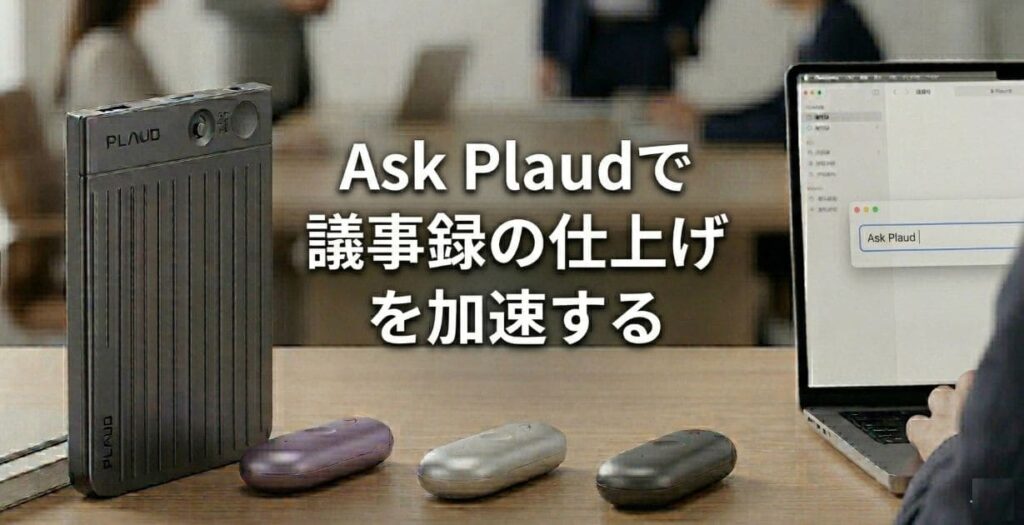
Ask Plaudは、文字起こしや要約に対して自由に質問・指示を出せるAI機能です。
「万能AI」ではなく、使いどころを絞ると非常に強力なツールです。議事録の仕上げに特化した使い方を整理します。
Ask Plaudで何ができる?議事録活用に絞って解説
Ask Plaudは、録音・文字起こしの内容を文脈として持ちながら質問に答える機能です。
一般的なAIチャットと違い、「今日の会議の内容」を前提にして答えてくれるため、「あの会議で決まったことは何だったっけ?」「担当者ごとのアクションを整理して」という使い方ができます。
| 使い方 | 議事録への効果 |
| アクションアイテムの抽出 | 「誰が・何を・いつまでに」の形式で自動整理できる |
|---|---|
| 決定事項の箇条書きまとめ | 会議の結論だけを抜き出して提示できる |
| メール文面化 | 議事録の内容を関係者へのお知らせメールに変換できる |
| 特定トピックの再検索 | 「〇〇についての発言を教えて」と聞くと該当箇所を引用して返答する |
| 要約の再加工 | 「もっと短くして」「箇条書きにして」など形式変換に使える |
使えるプロンプト例:次のアクション抽出・決定事項まとめ・メール文面化
Ask Plaudは指示の具体性で出力の質が変わります。以下のプロンプト例をそのまま使うか、用途に合わせて変えてください。
「この会議で各参加者に割り当てられたタスクを、担当者・タスク内容・期限の形式で箇条書きにしてください。」
「この会議で確定した決定事項だけを、「〇〇に決定」という表現で箇条書きにしてください。検討中・未決定の事項は含めないでください。」
「この会議の内容を、参加していない関係者に送るための議事録メールの文面にしてください。件名・本文・アクションアイテムを含めて、ビジネスメールの形式で書いてください。」
Ask Plaudが苦手なことと、人が手を入れるべきポイント
Ask Plaudも万能ではありません。得意・苦手を把握しておくと、人の確認を絞り込めます。
- 苦手①:固有名詞の正確な処理:文字起こしで誤変換された固有名詞をそのまま引用するため、出力の正確性は文字起こし精度に依存する
- 苦手②:ニュアンスや温度感の判断:「この発言はやや消極的だった」「反対意見が出た背景」などは読み取れない
- 苦手③:暗黙の了解や省略された文脈の補完:「例のあれ」「前回の続き」など、会話の中で省略された情報の補完はできない
これらは「Ask Plaudの欠陥」ではなく、現在のAI全体に共通する性質です。ツールの限界を知って「AIが得意なこと」に任せ、「ニュアンスや文脈の判断」は人が行う分担を最初から決めておくと、後から失望しにくくなります。
プロンプトの書き方を決めておけば、毎回貼り付けるだけでメール文面まで出てくるのか。これは習慣化できそう
議事録ワークフローを崩す失敗パターンと回避策
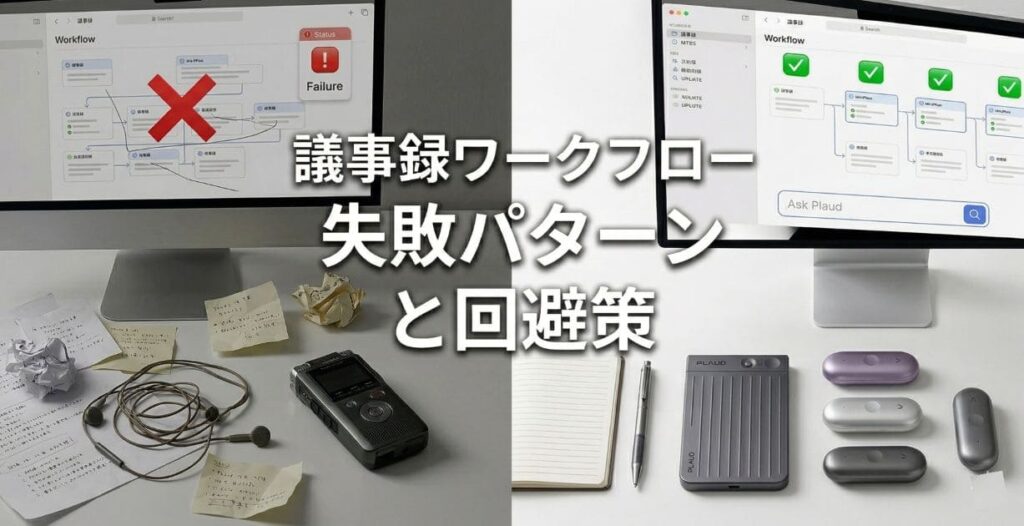
PLAUDを使い始めた人が「元を取れていない」と感じる理由のほとんどは、同じ3つのパターンに集約されます。
精度が下がる録音ミス3パターンと対策
| 失敗パターン | 起きること | 回避策 |
| 端に置いて一部の声が弱い | 遠い席の参加者の発言が文字起こしから抜ける | テーブル中央に置く習慣を固定する |
|---|---|---|
| モードをデフォルトのままにする | 会議室の広さや人数に合わず、精度が安定しない | 毎回の会議前にシーン設定を確認する |
| スピーカー・エアコン近くに置く | 機器ノイズが混入して文字起こしが荒れる | 配置前にノイズ源からの距離を意識する |
テンプレートを使わずに要約すると何が起きるか
テンプレートなしで要約を生成すると、AIは「重要と判断したこと」を広く拾って出力します。
結果として、決定事項・アクション・雑談・背景情報が混在した要約になり、後から整理する時間がかかります。テンプレートなしは「AIが出力した文章を人が再編集する」という状態を作り出すため、時短にならないことが多いです。
テンプレートを設定するだけで、AIの出力が議事録の形に近い状態になります。この違いは小さく見えますが、毎週積み重なると差が大きくなります。
プラン容量オーバーで途中から使えなくなるのを防ぐ方法
PLAUDの無料Starterプランは月300分の文字起こし枠があります。週1回60分の会議が4回あると240分、週2回だと超過します。
容量が尽きると文字起こし処理が止まり、録音データが溜まるだけになります。プランの選び方は後述しますが、使い始める前に月の会議時間を計算しておくことで、このトラブルを防げます。
- 録音前はテーブル中央・モード確認の2点をルーティン化します。
- テンプレートは最初の1週間以内にカスタム設定まで完了させます。
- 月の会議時間を先に計算し、プランを使い始める前に選んでおきます。
失敗パターンが先に分かってると、対策を最初から組み込めるのがいい
料金と運用コストの現実的な試算

PLAUDのコストは本体代とサブスクで構成されます。会議時間別に試算すると、導入判断がしやすくなります。
Starter・Pro・Unlimitedの違いと議事録用途での選び方
| プラン | 月間文字起こし枠 | 月額(目安) | 向く使い方 |
| Starter | 300分 | 無料 | 月5時間以内の会議。週1〜2回程度の定例なら収まる場合がある |
|---|---|---|---|
| Pro | 1,200分(20時間) | 有料(公式サイト参照) | 週3〜5回の会議が多い人。これが最もよく選ばれるプラン |
| Unlimited | 無制限 | 有料(公式サイト参照) | 取材・商談が毎日のように発生する人。制限を気にしたくない場合 |
最初はStarterで始め、月の会議時間が300分(5時間)を超えるようならProへ移行するのが失敗しにくい順序です。
本体代込みで月あたりのコストを会議時間別に計算する
Note Proの公式価格は$189(グローバル)です。1年使用で月割りにすると、本体代だけでは月$15〜16程度です。
| 月の会議時間 | 必要なプラン | 月コスト(本体月割り込み・目安) |
| 月5時間以内 | Starter(無料) | 本体月割り分のみ($15〜16程度) |
|---|---|---|
| 月5〜20時間 | Pro | 本体月割り+Proプラン月額 |
| 月20時間超 | Unlimited | 本体月割り+Unlimitedプラン月額 |
最新の価格はプロモーションや為替で変動するため、PLAUD公式サイトで必ず確認してください。
他ツールと比べて高い?議事録に使う時間で考えると答えが変わる
時給換算で考えると見え方が変わります。
時給3,000円換算で、週60分の議事録作業を年間50週行うと、議事録作業のコストは年間15万円です。PLAUDでこれが10分に減るなら、削減できる人件費はその大部分を占めます。ツールへの投資対効果は会議の多い人ほど高くなります。
一方、月に会議が2〜3回しかない人にとっては、無料プランとスマホ録音アプリで十分なケースもあります。
時間に換算して考えると、費用対効果がクリアになりやすい。会議が多いほど元を取りやすいわけか
plaude note aiで議事録を自動化すべき人・しなくていい人

PLAUDは使い方と頻度次第で、「絶対に導入すべき人」と「今はスマホで十分な人」がはっきり分かれます。
今すぐNote Proを導入すべきなのはどんな人?
- 週3回以上、会議や商談の録音が発生する人
- 会議のたびに議事録作成で1時間以上取られている人
- 取材やインタビューを定期的に行うライター・記者・コンサルタント
- 複数人の会議で誰が何を言ったかを正確に記録したい管理職・ファシリテーター
- スマホを会議中に触りたくない・印象管理を気にしている人
- チーム全体の議事録品質を一定水準以上に保ちたいマネージャー
もう少し様子を見ていい人・スマホで足りる人の条件
- 月の会議録音が5時間以内で、Starterプランの無料枠に収まる人
- すでにNotta MemoやApple Intelligenceで議事録の時短が十分できている人
- 議事録ではなく、アイデアメモ・通話録音が主目的の人(スマホアプリで代替しやすい)
- 会社の情報セキュリティポリシーでクラウド処理が制限されている人
導入前に確認しておきたいセキュリティと社内利用の注意点
会社の会議・商談での録音には、事前確認が必要な事項があります。
- 参加者への録音告知:会議の録音は参加者に告知するのがマナー・法律上の基本です
- 会社のセキュリティポリシーの確認:クラウド経由で音声データが処理されるため、機密情報を扱う会議には社内規定を確認してから使うことを推奨します
- PLAUDのデータ管理方針:PLAUDはデータ暗号化とセキュリティ対策を公式で公表しています。公式サイトのプライバシーポリシーを直接確認することを推奨します
- 週3回以上の会議録音と議事録作成が発生する人には、導入メリットが大きいです。
- 月5時間以内の会議なら、まず無料プランで試してから判断するのが失敗しにくいです。
- 社内利用前に、録音告知とセキュリティポリシーの確認を必ず行います。
買うべき人・待てる人がはっきり分かれるのは正直でいい。自分の会議頻度に当てはめて判断できる
plaude note aiのよくある質問
Plaud Note AIの文字起こしは日本語でも精度が高い?
PLAUDは112言語に対応しており、日本語の文字起こしも対応しています。静かな会議室での複数人の会話は、公開レビューでも「実用レベル」と評価されることが多いです。ただし固有名詞(社名・人名・製品名)は英語・日本語問わず誤変換が起きやすく、会議後の確認は必要です。
テンプレートは自分で自由に作れる?
PLAUDアプリではカスタムテンプレートの作成が可能です。出力に含めたい項目(決定事項・アクション・参加者など)を自分で設定できます。自社の議事録フォーマットに合わせて設定しておくと、出力をそのまま使えるレベルになります。
Plaud DesktopはZoomやTeamsに対応している?
Plaud Desktopは、Zoom・Microsoft Teams・Google Meet・Webex・Slackに対応しています。ボット招待不要のローカル収録方式のため、会議参加者からは録音ツールが見えません。PLAUDサポートで対応アプリの最新情報を確認することをおすすめします。
録音データはどこに保存される?データの安全性は?
録音データはPLAUDのクラウドサーバーに暗号化されて保存されます。PLAUDは暗号化とセキュリティ対策を公式で公表していますが、機密情報を含む会議での使用前にPLAUD公式のプライバシーポリシーを確認することを推奨します。社内のセキュリティポリシーとの整合性を確認したうえで導入してください。
plaude note aiで議事録を自動化する完全フロー:まとめ
この記事で整理したことをまとめます。
| フェーズ | やること | ポイント |
| 会議前(設定) | 録音モードの選択・カスタムテンプレートの設定 | 一度設定すれば以降は流用できる |
|---|---|---|
| 配置 | テーブル中央・マイク面上向き・ノイズ源から距離を置く | 配置だけで精度が大きく変わる |
| 会議中 | 長押しで録音開始・重要場面でハイライト短押し | あとは会話に集中するだけ |
| 録音後 | スマホ接続→自動転送→文字起こし・要約を待つ | 数分〜10分で処理完了 |
| 後処理 | 固有名詞・数字・決定事項を確認・微修正 | 全文読み直しは不要 |
| Ask Plaud | アクション抽出・メール文面化などをプロンプトで指示 | プロンプトを定番化すると毎回速い |
| 共有 | テキストコピー・PDF・Notion連携で送付 | 数タップで完了する |
Plaud Note Proで議事録を自動化するために本当に必要なことは、最初の設定だけです。
録音モード・テンプレート・プロンプトを一度固めてしまえば、以降の毎回の会議は「録音ボタンを押して、あとは確認するだけ」になります。
週3回以上の会議がある人、議事録作業に毎週1時間以上かかっている人は、一度試してみる価値があります。
Plaud Note Proの最新価格・仕様・プランはPLAUD公式サイトで確認できます。本記事執筆時点の情報をもとにしていますが、価格・プラン内容は変更になることがあるため、購入前に必ず公式を確認してください。
設定に15分かけたら、あとは毎週積み重なっていく。最初の投資だけでリターンが続くなら試す価値は十分ある




コメント